


Slik ser du slettede tekstmeldinger på iPhone raskt

Hvis du ved et uhell sletter en viktig tekstmelding, er du ikke alene. Ifølge vår forskning har tusenvis av iPhone-brukere opplevd det samme problemet etter å ha tømt Meldinger-appen eller trykket på Slett-knappen ved en feiltakelse. Den gode nyheten er at Apple gir deg flere måter å gjøre det på. se slettede meldinger på iPhonen dinDu kan lære de velprøvde metodene og detaljerte trinnene fra denne konkrete veiledningen.
SIDEINNHOLD:
- Del 1: Slik sjekker du nylig slettede meldinger på iPhone
- Del 2: Slik finner du slettede meldinger på iPhone fra iCloud
- Del 3: Slik gjenoppretter du slettede meldinger på iPhone fra sikkerhetskopi
- Del 4: Slik får du tilbake tekstmeldinger på iPhone fra operatøren din
- Del 5: Slik henter du slettede meldinger på iPhone uten sikkerhetskopi
Del 1: Slik sjekker du nylig slettede meldinger på iPhone
Fra og med iOS 16 la Apple til mappen Nylig slettet i Meldinger-appen. Den lar deg sjekke nylig slettede meldinger på iPhone innen 30 dager etter at du har slettet dem. Dette er hva du må gjøre:
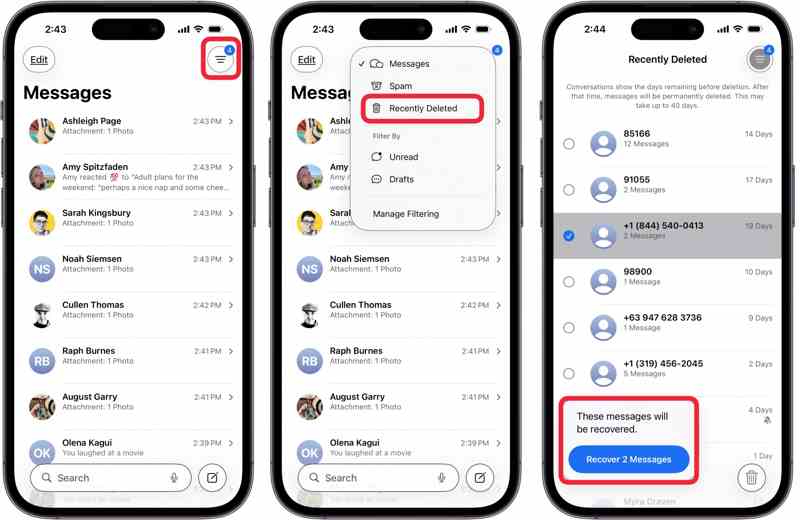
Trinn 1. Åpne Meldinger-appen fra startskjermen.
Trinn 2. Trykk på Filter or Rediger menyen øverst i venstre hjørne.
Trinn 3. Velg Nylig slettet alternativet.
Trinn 4. Vis de nylig slettede meldingene, og velg elementene du vil gjenopprette.
Trinn 5. Trykk deretter på Gjenopprette knapp.
Trinn 6. Gå tilbake til meldinger appen og sjekk om de slettede meldingene er tilbake.
- Gjenopprett meldinger raskt.
- Ikke krev ekstra programvare.
- Vil ikke skade eksisterende meldinger.
- Fungerer ikke for gamle meldinger.
Del 2: Slik finner du slettede meldinger på iPhone fra iCloud
iCloud er skylagringsplassen for Apple-brukere. Hver konto kan få 5 GB gratis lagringsplass for synkronisering og sikkerhetskopiering av data. Du kan finne slettede meldinger på iPhonen din hvis du har synkronisert eller sikkerhetskopierte meldingene dine til iCloud.
Slik finner du slettede meldinger på iPhone fra iCloud
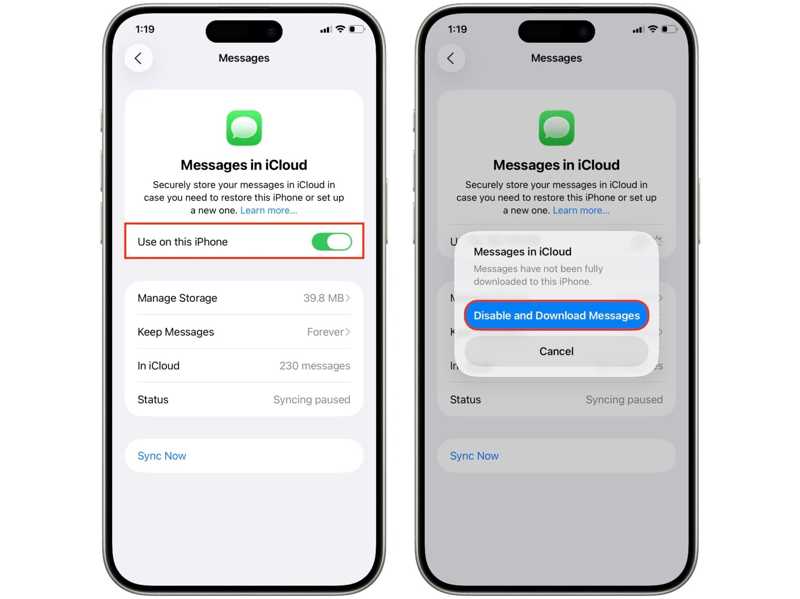
Trinn 1. Når du har slettet en melding, åpner du innstillinger app.
Trinn 2. Trykk på profilen din og velg iCloud alternativet.
Trinn 3. Pek meldinger under Lagret til iCloud seksjon.
Trinn 4. Slå av Bruk på denne iPhone.
Trinn 5. Når du blir bedt om det, velg Deaktiver og last ned meldinger.
- Slå sammen slettede meldinger med gjeldende chatter.
- Hent slettede tekstmeldinger trådløst.
- Intuitiv og rask.
- Fungerer bare for slettede meldinger før synkronisering til iCloud.
Slik gjenoppretter du slettede tekstmeldinger på iPhone fra iCloud-sikkerhetskopi
Trinn 1. Kjør innstillinger app på iPhone.
Trinn 2. Trykk på profilen din og gå til iCloud.
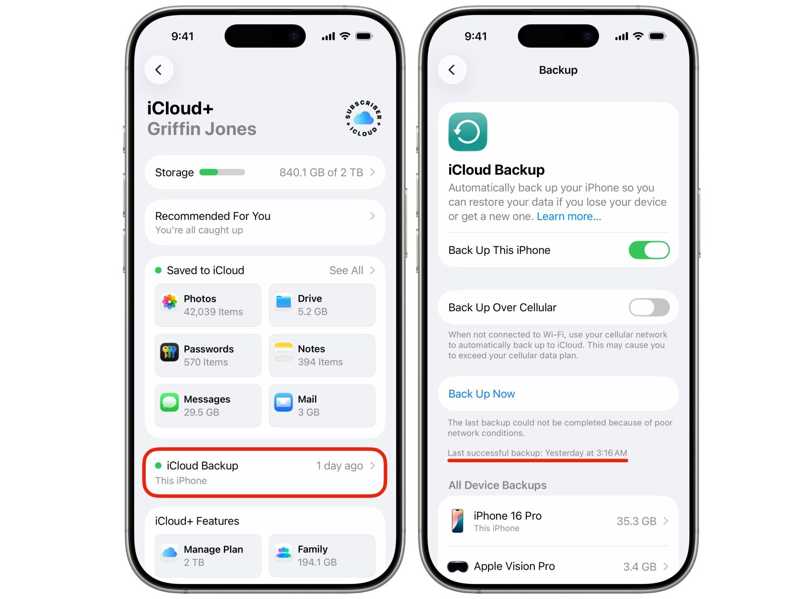
Trinn 3. Velg iCloud Backup og sjekk den siste sikkerhetskopien under Sikkerhetskopier nå knapp.
Trinn 4. Hvis du har en, gå tilbake til innstillinger.
Trinn 5. naviger til Informasjon og Overfør eller tilbakestill iPhone.
Trinn 6. Trykk på Slett alt innhold og alle innstillinger alternativet.
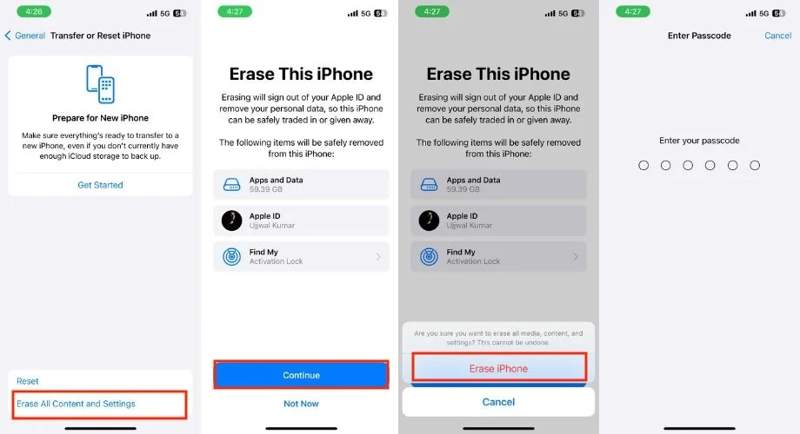
Trinn 7. Les meldingen og trykk på Fortsett.
Trinn 8. Pek Slett iPhone igjen for å bekrefte det.
Trinn 9. Skriv inn iPhone-passordet ditt for å starte prosessen.
Trinn 10. Når det er ferdig, konfigurer iPhonen din på nytt.
Trinn 11. Koble til Wi-Fi når du blir bedt om det.
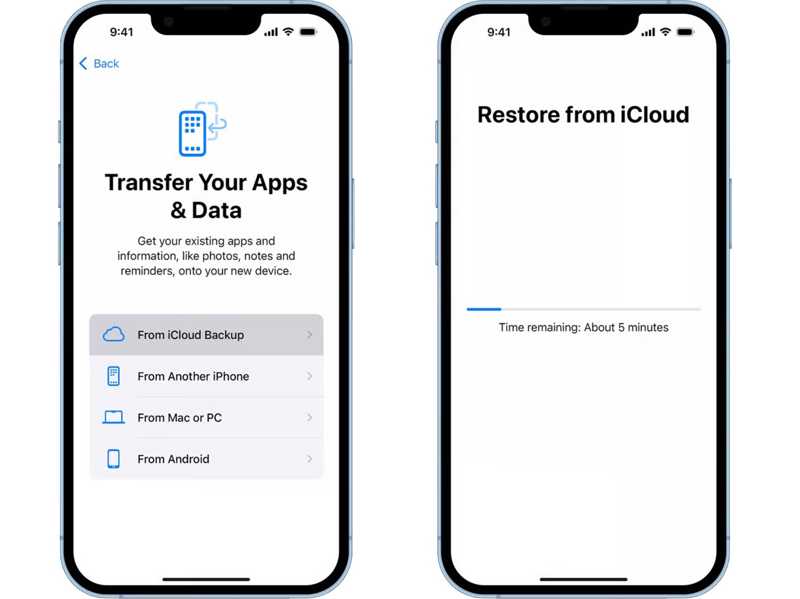
Trinn 12. Velg Fra iCloud Backup alternativ på Overfør appene og dataene dine skjermen.
Trinn 13. Logg på med den tilknyttede Apple-kontoen og passordet.
Trinn 14. Velg riktig sikkerhetskopi og begynn å gjenopprette permanent slettede tekstmeldinger på iPhonen din.
Trinn 15. Når prosessen er ferdig, fullfør oppsettet.
- Gjenopprett gamle tekstmeldinger på iPhone.
- Trenger ikke en datamaskin.
- Du må slette iPhonen din først.
Del 3: Slik gjenoppretter du slettede meldinger på iPhone fra sikkerhetskopi
Sikkerhetskopiering er et annet alternativ for å få tilbake tekstmeldinger du har slettet på iPhonen din. I tillegg til iCloud foretrekker noen iPhone-brukere å sikkerhetskopiere iPhonene sine til datamaskineneHvis du mister viktige meldinger, kan du få dem tilbake fra en sikkerhetskopi ved hjelp av en datamaskin.
Slik får du tilbake slettede tekstmeldinger på iPhone fra PC
Trinn 1. Koble iPhonen din til en PC med en USB-kabel.
Trinn 2. Åpne den nyeste versjonen av iTunes.
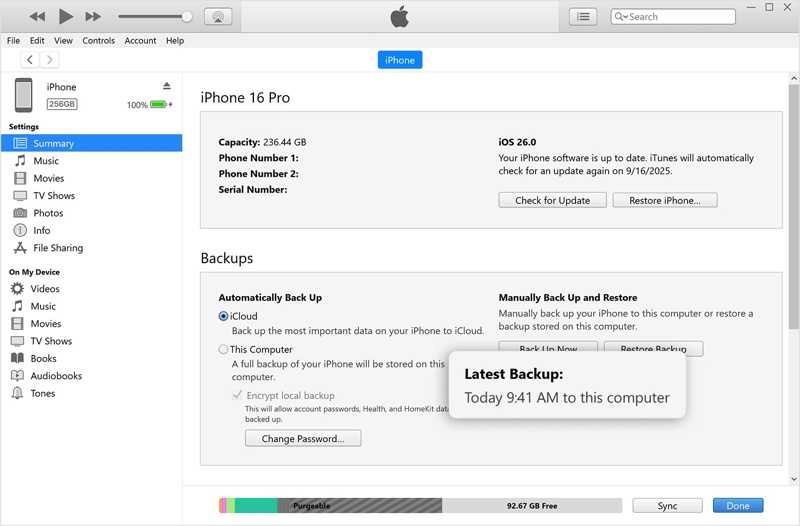
Trinn 3. Klikk på Phone knappen øverst til venstre etter at iPhone er oppdaget.
Trinn 4. Gå til Sammendrag fanen og finn Backup seksjon.
Trinn 5. Sjekk den nyeste sikkerhetskopien.
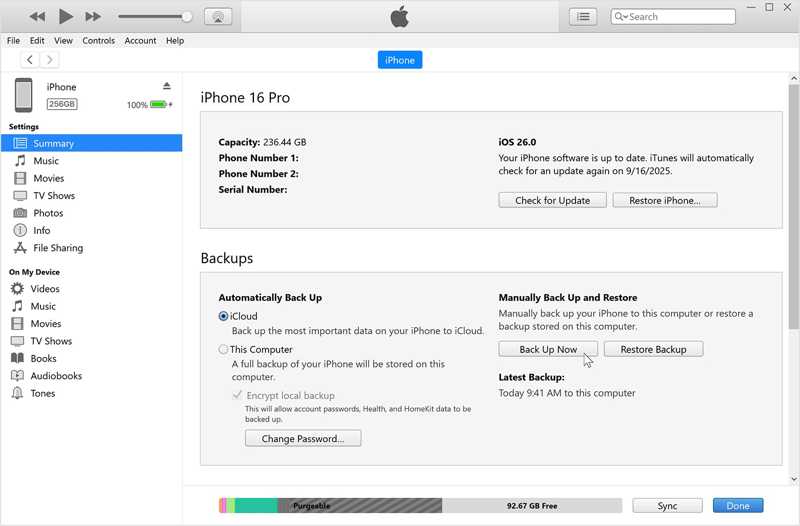
Trinn 6. Deretter klikker du på Restore Backup knapp.
Trinn 7. Velg riktig sikkerhetskopi og klikk på Gjenopprette knapp for å hente slettede tekstmeldinger på iPhone.
- Gjenopprett tekstmeldinger uten nettverk.
- Helt gratis.
- Sikkerhetskopien vil overskrive de nåværende dataene på iPhonen din.
Slik henter du slettede tekstmeldinger på iPhone fra Mac
Trinn 1. Koble iPhonen til Mac-en med en kompatibel kabel.
Trinn 2. Kjør Finder app.
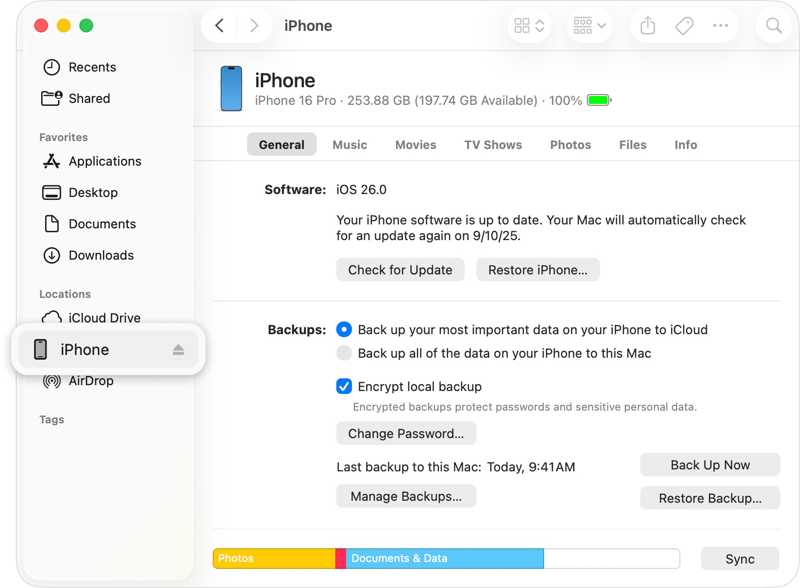
Trinn 3. Klikk på iPhone-navnet ditt i sidefeltet etter at det er oppdaget.
Trinn 4. Hodet til Informasjon fanen.
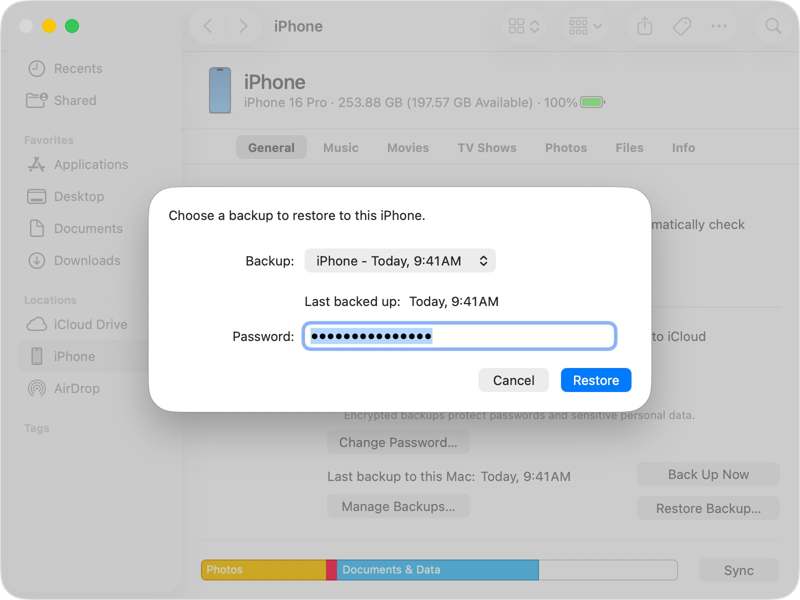
Trinn 5. Klikk på Restore Backup knappen i sikkerhetskopier område.
Trinn 6. Velg en sikkerhetskopi fra dialogboksen og trykk på Gjenopprette.
Del 4: Slik får du tilbake tekstmeldinger på iPhone fra operatøren din
En annen måte å få tilbake slettede meldinger på iPhonen din er gjennom operatøren din. De fleste operatører oppbevarer tekstmeldinger på serverne sine i noen måneder til flere år. Denne måten fungerer for permanent slettede og gamle tekstmeldinger på telefonen din. Du kan besøke en butikk i nærheten for å be om en kopi av tekstmeldingene dine, eller gå inn på operatørens nettsted og sjekke meldingene dine.
Del 5: Slik henter du slettede meldinger på iPhone uten sikkerhetskopi
Uten en sikkerhetskopi kan du fortsatt gjenopprette slettede tekstmeldinger på iPhonen din ved hjelp av Apeaksoft iPhone Data RecoveryDen kan skanne minnet ditt og raskt søke etter tapte data. Hvis du har en sikkerhetskopi, kan den hente ut data fra den uten å tilbakestille iPhonen din.

Lastet ned av over 1,000,000 Brukere
- Gjenopprett slettede meldinger på en iPhone uten sikkerhetskopi.
- Hent gamle meldinger fra en sikkerhetskopi uten å tilbakestille enheten.
- Forhåndsvis tekstmeldinger for selektiv gjenoppretting.
- Arbeid for meldinger og medievedlegg.
- Støtt de nyeste versjonene av iOS og iPadOS.
Sikker nedlasting
Sikker nedlasting

Slik henter du slettede meldinger på iPhone uten sikkerhetskopi
Trinn 1. Skann din iPhone
Last ned og installer programvaren for datagjenoppretting på PC-en. Det finnes en annen versjon for Mac. Start den når du trenger å hente slettede meldinger på iPhonen din. Velg Gjenopprett fra iOS-enheten fanen i sidefeltet. Koble iPhonen til PC-en med en Lightning-kabel og stol på denne PC-en. Klikk på start Scan -knappen for å starte skanningen av iPhone-minnet ditt.

Trinn 2. Forhåndsvis slettede meldinger
Når dataskanningen er ferdig, velg meldinger og Melding VedleggDeretter kan du forhåndsvise dem, inkludert multimedievedleggene. For å se slettede meldinger, velg Vis bare slettet fra det øverste alternativet.
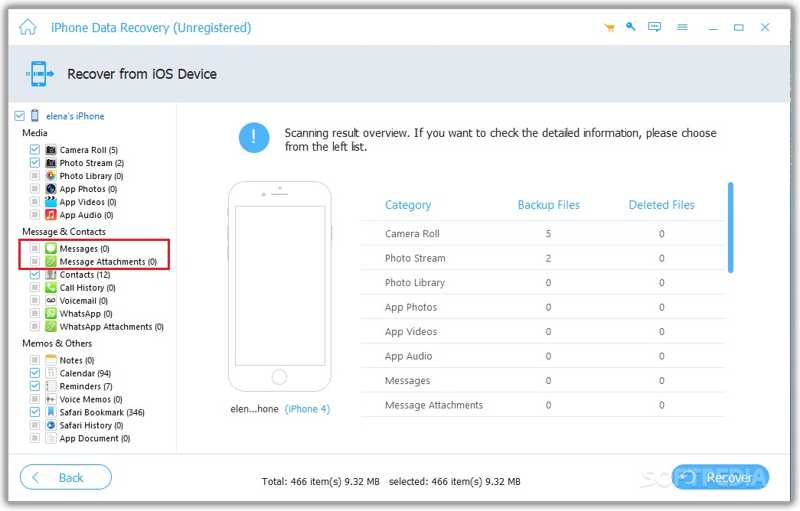
Trinn 3. Hent iPhone-meldinger
Til slutt velger du meldingene du vil hente og klikker på Gjenopprette knappen nederst til høyre. Angi en utdatamappe og trykk på GjenoppretteHold iPhonen din tilkoblet under SMS-gjenopprettingsprosessen.

Konklusjon
Denne guiden viste flere måter å finn slettede meldinger på iPhonen dinMed mappen Nylig slettet kan du gjenopprette slettede chatter innen 30 dager. iCloud tilbyr to måter å hente SMS-er på, avhengig av konfigurasjonen din. Hvis du har sikkerhetskopiert dataene dine til en datamaskin, kan du hente meldingene dine ved hjelp av iTunes eller Finder, avhengig av operativsystemet. Apeaksoft iPhone Data Recovery er et ultimat alternativ for å gjenopprette tapte tekstmeldinger fra iPhonen din, selv om du ikke har en sikkerhetskopi.
 Apeaksoft iPhone Data Recovery
 Gjenopprett slettede eller tapte data fra iOS-enheter, iTunes og iCloud-sikkerhetskopi.
Sikker nedlasting
Sikker nedlasting
Relaterte artikler




