

Slik finner og gjenoppretter du Shift-slettede filer på PC-er

Siden Windows 95 har Microsoft lagt til papirkurven på alle Windows-maskiner. Når du sletter en fil eller et dokument ved å trykke på Delete-tasten på tastaturet, havner den i papirkurven. Før du tømmer papirkurven, kan du gjenopprette de slettede filene når som helst. Microsoft introduserte imidlertid også tastekombinasjonen Shift + Delete. Den sletter filen permanent direkte. Denne veiledningen demonstrerer flere måter å gjenopprette permanent slettede filer på Windows 11/10 og tidligere.
SIDEINNHOLD:
- Del 1: Den ultimate måten å gjenopprette permanent slettede filer på PC
- Del 2: Slik gjenoppretter du Shift-slettede filer fra filhistorikken
- Del 3: Slik finner du permanent slettede filer fra sikkerhetskopien
- Del 4: Slik gjenoppretter du Shift-slettede filer fra OneDrive
- Del 5: Slik gjenoppretter du permanent slettede filer med Windows File Recovery
Del 1: Den ultimate måten å gjenopprette permanent slettede filer på PC
Apeaksoft Data Recovery er en rask måte å gjenopprette permanent slettede filer uten sikkerhetskopiering. Den kan skanne harddisken din og gjenopprette tapte filer før de overskrives fra enheten din.
En rask måte å gjenopprette permanent slettede filer i Windows
- Gjenopprett Shift-slettede filer uten sikkerhetskopiering.
- Kompatibel med et bredt spekter av filtyper.
- Forhåndsvis slettede filer for selektiv gjenoppretting.
- Støtter Windows 11/10/8/7/Vista/XP og macOS 10.7 eller nyere.
Sikker nedlasting
Sikker nedlasting

Slik gjenoppretter du permanent slettede filer på Windows
Trinn 1. Installer datagjenoppretting
Kjør datagjenopprettingsprogramvaren etter at du har installert den på PC-en. For å gjenopprette permanent slettede filer på Mac, installer Mac-versjonen. Gå til Harddiskgjenoppretting fanen, velg ønsket stasjon og klikk på start Scan.

Trinn 2. Forhåndsvis slettede filer
Etter en hurtigskanning vil programvaren utføre en dyp skanning. Gå deretter til Type liste or Baneliste tab og sjekk Vis kun slettet for å vise slettede filer. Du kan raskt finne en fil med Filtrer alternativ. Hvis du for eksempel vil gjenopprette Word-dokumenter, bare velg Document.

Trinn 3. Gjenopprett filer slettet av Shift
Velg de slettede filene du vil gjenopprette, og klikk på Gjenopprette knapp. Angi en utdatamappe og bekreft filgjenoppretting.

Del 2: Slik gjenoppretter du Shift-slettede filer fra filhistorikken
Den innebygde filloggen er en rask måte å gjenopprette permanent slettede filer i Windows 11/10. Hvis du har aktivert funksjonen Sikkerhetskopier filene mine automatisk, vil Windows sikkerhetskopiere filene dine regelmessig.
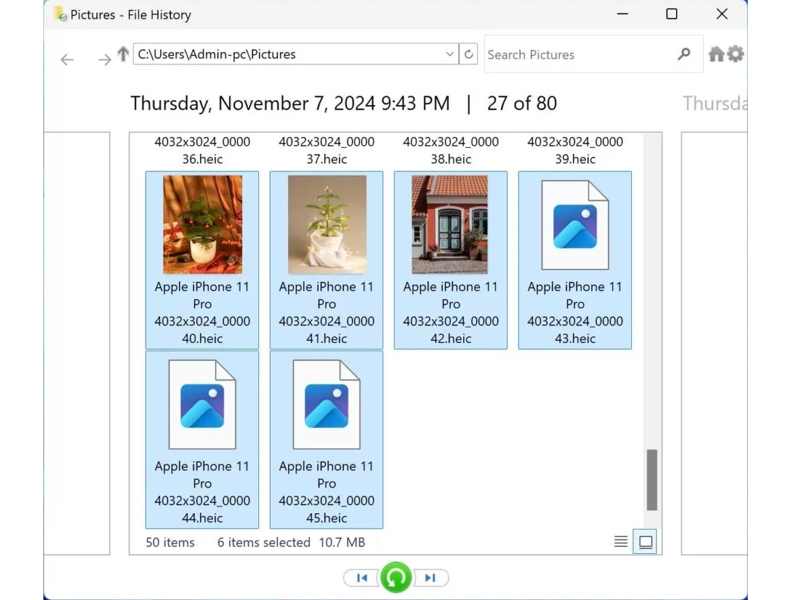
Trinn 1. Finn mappen der de Shift-slettede filene er.
Trinn 2. Høyreklikk på den og velg Gjenopprett tidligere versjoner.
Tips: Eller klikk Lagre sikkerhetskopier av filene dine med Filhistorikk etter System og sikkerhet på kontroll Panel.
Trinn 3. Velg riktig versjon, klikk på arrow knappen ved siden av Open, og velg Åpne i filhistorikk.
Trinn 4. Deretter markerer du de permanent slettede filene og klikker på Gjenopprette knapp.
Videre Reading
Del 3: Slik finner du permanent slettede filer fra sikkerhetskopien
Sikkerhetskopiering og gjenoppretting er et annet alternativ for å gjenopprette permanent slettede filer i Windows. Forutsetningen er at du har konfigurert denne funksjonen før du shift-slettet filene på datamaskinen.
Trinn 1. Høyreklikk på Start menyen og velg kontroll Panel.
Trinn 2. Klikk Sikkerhetskopiering og gjenoppretting (Windows 7) etter System og sikkerhet.
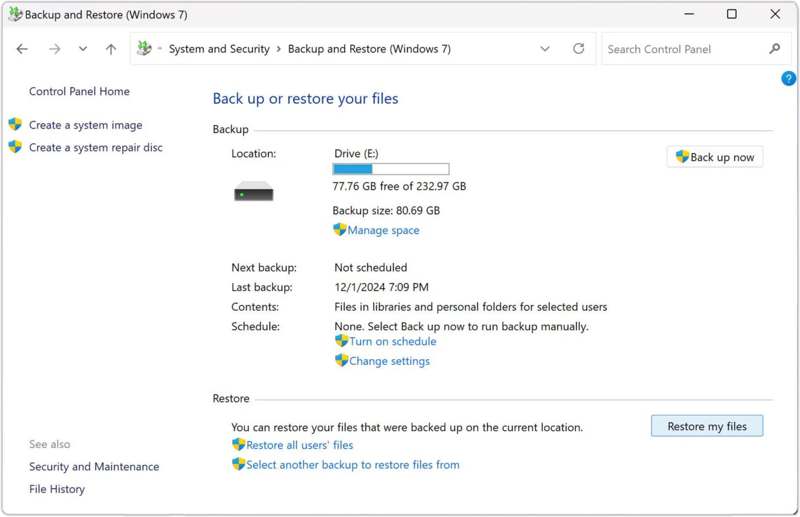
Trinn 3. Klikk Gjenopprette filene mine og treffer Bla etter filer or Bla etter mapper for å finne ønsket fil eller mappe.
Trinn 4. Velg mappen, velg legge mappen, og treffer neste.
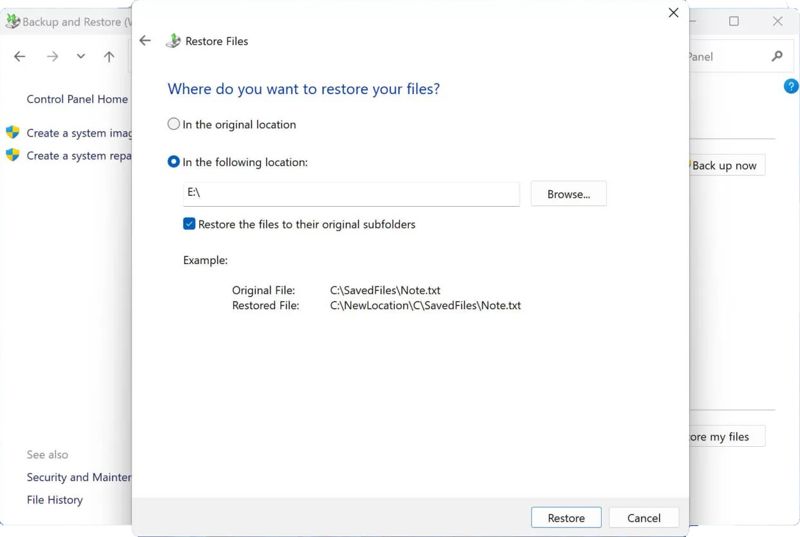
Trinn 5. Angi deretter en utdataplassering og klikk Gjenopprette.
Del 4: Slik gjenoppretter du Shift-slettede filer fra OneDrive
En annen sikkerhetskopieringsfunksjon er OneDrive. Det er også en måte å finne permanent slettede filer på Windows 11 eller 10. Når du konfigurerer Windows, kan du aktivere OneDrive for sikkerhetskopiering av dokumenter og andre filer.
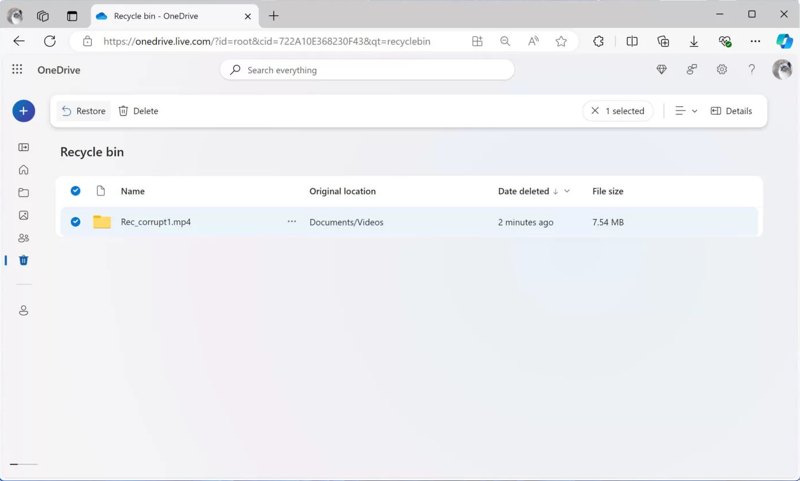
Trinn 1. Adgang OneDrive i systemstatusfeltet i Windows eller en nettleser.
Trinn 2. Gå til Recycle Bin og finn de slettede filene.
Trinn 3. Velg dem og klikk på Gjenopprette knapp.
Trinn 4. Gå deretter til den opprinnelige plasseringen for å finne de slettede filene.
Del 5: Slik gjenoppretter du permanent slettede filer med Windows File Recovery
Windows File Recovery ble utgitt av Microsoft for filgjenoppretting på Windows. Selv om det ikke er innebygd i PC-er, kan du laste det ned gratis fra Microsoft Store. Ulempen er at du må ha noen tekniske ferdigheter siden det fungerer via kommandolinjer.
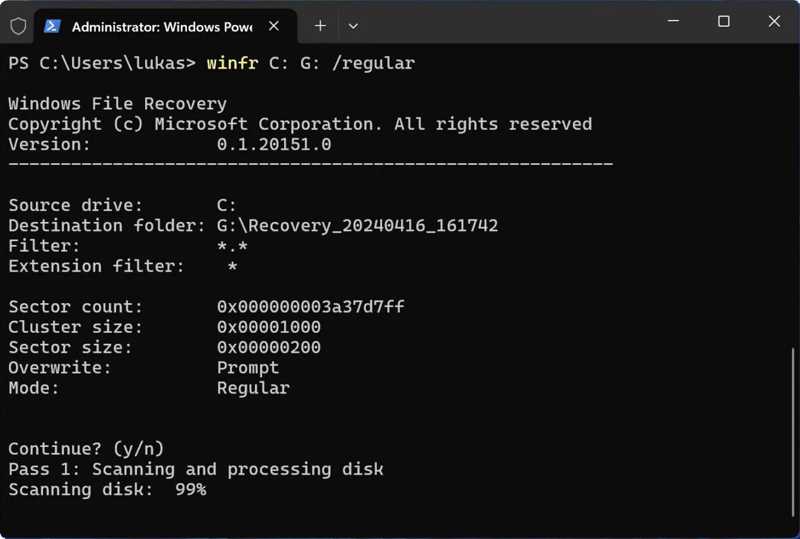
Trinn 1. Installer Windows File Recovery fra Microsoft Store.
Trinn 2. Sørg for å kjøre den som administrator.
Trinn 3. typen vinn C: E: /vanlige /n brukerebrukernavndokumenter i ledetekstvinduet, og trykk på Enter tasten på tastaturet for å utføre den.
Tips: Erstatt C: med stasjonen der filene dine ble lagret, og E: med målstasjonen. Erstatt brukerebrukernavndokumenter med den opprinnelige stien.
Trinn 4. Hvis du blir bedt om det, skriver du Y og trykk på Enter nøkkel.
Konklusjon
Denne guiden delte fem måter å gjenopprette permanent slettede filer på Windows 11/10/8/7/XP/Vista. Microsoft har lagt til noen funksjoner for å gjenopprette filene dine selv om du har slettet dem permanent, for eksempel Sikkerhetskopiering og gjenoppretting, Filhistorikk og OneDrive-sikkerhetskopiering. Du kan også prøve Windows File Recovery for å gjenopprette filene dine med kommandolinjer. Apeaksoft Data Recovery er det ultimate alternativet for å raskt hente permanent slettede filer.
Relaterte artikler
Bortsett fra å reparere datamaskinen din med en systemgjenopprettings-CD, kan du også velge å opprette Windows 7-gjenopprettings-USB.
Slettet du viktige filer på PC-en din ved et uhell? Her er seks effektive metoder for å gjenopprette slettede filer på Windows 11/10/8/7.
Hvis du noen gang har oppgradert din Windows-installasjon uten formatering, kan du effektivt gjenopprette filer fra gammelt system til nytt ved å gjenopprette Windows.old.
Denne artikkelen introduserer og omtaler et av gratis verktøyene for datagjenoppretting for PC: Microsofts Windows File Recovery, og et alternativ.



