

Hva er Windows File Recovery og hvordan bruker du programmet

I tillegg til de innebygde funksjonene, har Microsoft også gitt ut noen nyttige programmer for Windows-brukere. Windows File Recoverylar deg for eksempel gjenopprette tapte filer som er slettet fra lagringsenheten din, som interne stasjoner, eksterne harddisker, USB-enheter og mer. Det finnes imidlertid spørsmål om dette programmet. Denne omfattende veiledningen deler alt du trenger å vite om det, inkludert hvordan du bruker det og en alternativ løsning.
SIDEINNHOLD:
Del 1: Hva Windows-filgjenoppretting er
Ifølge Wiki er Windows File Recovery-verktøyet et kommandolinjeverktøy utgitt av Microsoft i 2020. Det er fritt tilgjengelig for Windows 10 2004 og nyere. Det kan hente filer fra en lokal harddisk, USB-minnepinne, minnekort og mer.
Viktige funksjoner i Windows File Recovery
1. Gjenopprett data på Windows 11/10 gratis.
2. Støtter JPG, PDF, PNG, MP3, MP4, ZIP, osv.
3. Fungerer for NTFS-, FAT-, exFAT- og ReFS-filsystemer.
4. Tilgjengelig for intern og ekstern harddisk, USB-stasjon, SD-kort osv.
5. Tilby tre moduser: Standard, Segment og Signatur.
6. Hent filer og mappestruktur.
7. Gir utmerket skanne- og gjenopprettingsytelse.
8. Helt trygt og gratis å laste ned og bruke.
Videre Reading
Gjennomgang av Windows-filgjenoppretting
- Brukere kan laste ned Windows File Recovery fra Microsoft Store gratis.
- Det kan skape anstendige resultater med nylig slettede filer på NTFS.
- Den støtter delvis gjenoppretting fra BitLocker-disker.
- Den kan gjenopprette data fra både interne og eksterne harddisker.
- Den har ikke et GUI.
- Det fungerer bare til en viss grad med SSD.
- Brukere kan ikke forhåndsvise filer før gjenoppretting.
- Den støtter hovedsakelig NTFS.
- Kommandolinjegrensesnittet er ikke brukervennlig for vanlige folk.
- Den er bare tilgjengelig på engelsk.
Hvor lang tid tar det å gjenopprette filer i Windows?
Windows File Recovery fungerer for datagjenoppretting, men tiden bestemmes av hvor mange filer som er på harddisken din og andre aspekter, som filstørrelsen.
Del 2: Slik installerer du Windows File Recovery
For å bruke Windows File Recovery må PC-en kjøre Windows 10 2004 eller nyere. I tillegg må harddisken ha nok plass til å installere programmet og lagre de gjenopprettede filene og dokumentene. Vi testet Windows File Recovery med det fullstendige oppsettet:
OS: Windows 11
CPU: Intel Core i7
Minne: 16GB
Versjon: Windows File Recovery v0.1.20151
Her er trinnene for å laste ned gratis Windows File Recovery-programvare og installere den på en PC:
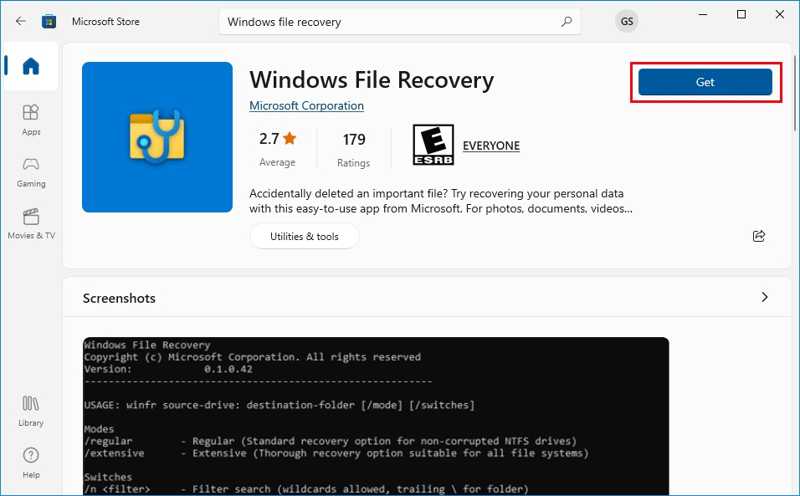
Trinn 1. For å komme i gang, åpne Microsoft Store.
Trinn 2. Søk etter Windows File Recovery og klikk på lenken.
Trinn 3. Sjekk systemkravene og versjonen, og klikk på Ta or Install knapp.
Trinn 4. Når installasjonen er ferdig, sjekk den på skrivebordet.
OBS: Hvis den ikke er på skrivebordet, gå til Start-menyen og søk etter Filgjenoppretting, og du skal se Windows File Recovery i resultatlisten.
Del 3: Slik bruker du Windows-filgjenoppretting
Siden det fungerer via kommandolinjer, er det vanskelig for nybegynnere å bruke Windows File Recovery på Windows 11/10. Dessuten integrerer det flere moduser for ulike situasjoner. Vi demonstrerer hvordan nedenfor:
Trinn 1. Finn stasjonen der de tapte filene dine er lagret.
Trinn 2. Høyreklikk på stasjonen og velg Eiendommer.
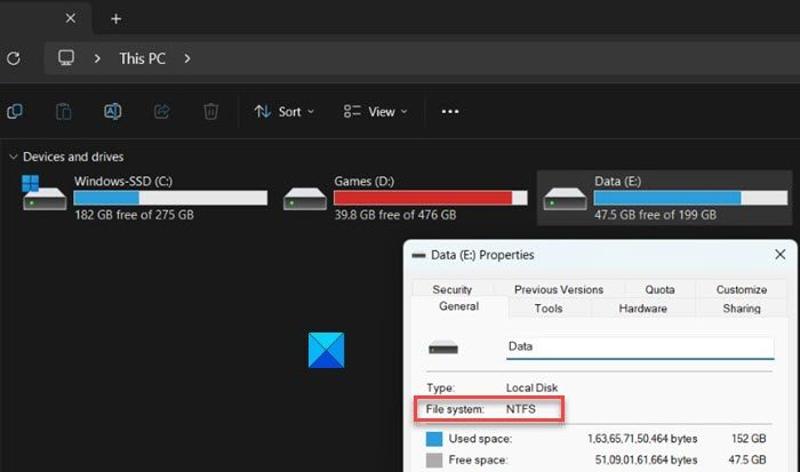
Trinn 3. Sjekk Filsystem, og velg riktig modus deretter.
| Situasjon | Mote |
| Gjenopprett nylig slettede filer på NTFS | Standard modus |
| Gjenopprett filer fra formatert NTFS | Segmentmodus |
| Gjenopprett filer som ble slettet for en stund siden | Segmentmodus |
| Gjenopprett data fra en ødelagt NTFS-stasjon | Segmentmodus |
| Gjenopprett filer fra FAT, exFAT eller ReFS | Signaturmodus |
Trinn 4. Høyreklikk på Start menyen.
Trinn 5. Velg Kommandoprompt (administrator) or Windows PowerShell (administrator).
Trinn 6. Den grunnleggende kommandoen er winfr kilde-stasjon: destinasjonsstasjon /modus /brytere.
Scenario 1: Bruk Windows File Recovery i standardmodus
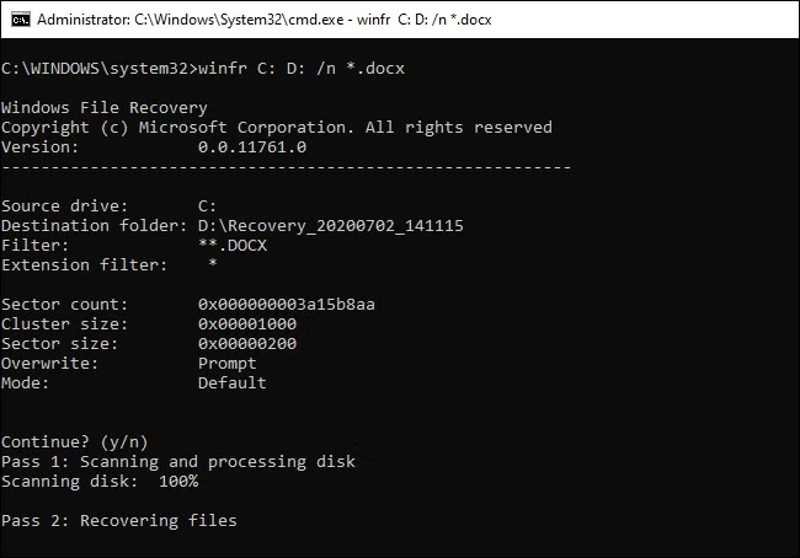
Kommandolinjen: winfr kilde-stasjon: destinasjonsstasjon /n /switches.
Hvis du for eksempel vil gjenopprette videoer ved hjelp av Windows File Recovery fra stasjon C og lagre filene på stasjon D, skriver du inn winfr C: D: /n *.mp4.
Hvis du husker filnavnet og den nøyaktige stien, skriv inn winfr C: D: /n Videoervideonavn.mp4Det betyr å gjenopprette en videofil kalt videonavn i videoer mappen på stasjon C.
Scenario 2: Bruk Windows File Recovery i segmentmodus
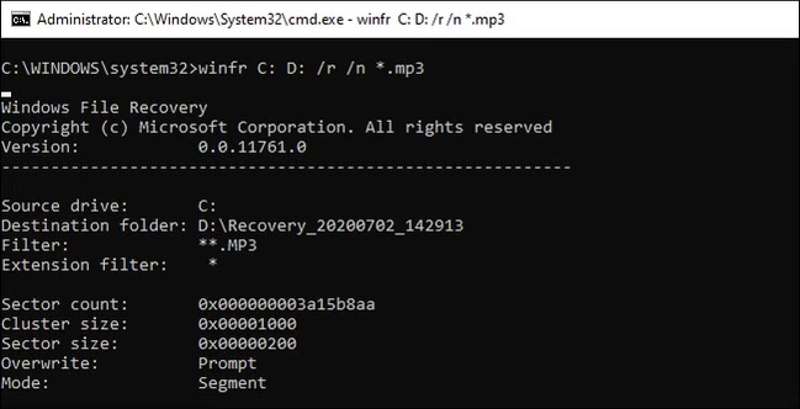
Kommandolinjen: winfr kilde-stasjon: destinasjonsstasjon /r /n /switches.
Segmentmodus fungerer som standardmodus. Alt du trenger å gjøre er å legge til /r i kommandolinjen.
Hvis du for eksempel vil gjenopprette musikkfiler ved hjelp av Windows File Recovery fra stasjon E og lagre dem på stasjon D, skriver du inn winfr E: D: /r /n *.mp3.
Scenario 3: Bruk Windows-filgjenoppretting i signaturmodus
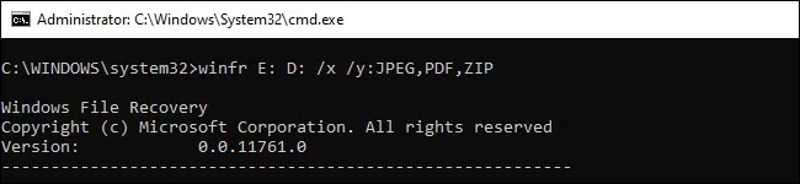
Kommandolinjen: winfr kildestasjon: målstasjon /x /y:[filtyper].
| Filtype | Filutvidelser |
| ASF | wma, wmv, asf |
| JPEG | jpg, jpeg, jpe, jif, jfif, jfi |
| MP3 | mp3 |
| MPEG | mpeg, mp4, mpg, m4a, m4v, m4b, m4r, mov, 3gp, qt |
| PNG | png |
| ZIP | zip, docx, xlsx, pptx, odt, ods, odp, odg, odi, odf, odc, odm, ott, otg, otp, ots, otc, oti, otf, oth |
Hvis du for eksempel vil gjenopprette filer ved hjelp av Windows File Recovery fra stasjon E, inkludert bilder og PDF-filer, skriver du inn winfr E: D: /x/y:JPEG, PDF.
Trinn 7. Skriv deretter y for å fortsette.
Trinn 8. Når det er ferdig, kan du finne de gjenopprettede filene på målstasjonen som heter Gjenoppretting_[dato og klokkeslett].
Del 4: Et flott alternativ til Windows-filgjenoppretting
Windows File Recovery er åpenbart et godt utgangspunkt for å gjenopprette nylig slettede filer på Windows 11/10. Det har imidlertid noen ulemper, som lav suksessrate og mangel på et brukergrensesnitt. Heldigvis, Apeaksoft Data Recovery er en flott alternativ løsning.
Et flott alternativ til Windows-filgjenoppretting
- Gjenopprett alle filer på Windows og macOS.
- Kompatibel med hundrevis av filtyper og formater.
- Forhåndsvis tapte filer før gjenoppretting.
- Tilgjengelig for en rekke situasjoner.
- Raskt og tilbyr høy suksessrate.
Sikker nedlasting
Sikker nedlasting

Slik bruker du Windows-alternativet for filgjenoppretting
Trinn 1. Installer programvare for filgjenoppretting
Start alternativet til Windows File Recovery etter at du har installert det på PC-en. Det finnes en annen versjon for Mac. Gå til Harddiskgjenoppretting fanen, velg målstasjonen og klikk start Scan.

Trinn 2. Forhåndsvis tapte filer
Når dataskanningen er fullført, gå til Type liste fanen og velg ønskede typer for å vise filene dine. Hvis du vil vise filer etter sti, går du til Baneliste fane. For å vise slettede filer, merk av Vis kun slettet på det øverste båndet. I tillegg til Filtrer alternativet lar deg raskt finne bestemte filer.

Trinn 3. Gjenopprett slettede filer
Til slutt velger du filene du vil hente og klikker på GjenoppretteVelg en utdatamappe og bekreft filgjenoppretting.

Konklusjon
Denne artikkelen delte en introduksjon til Windows File RecoveryNå bør du forstå hva programmet kan gjøre, fordelene og ulempene, og hvordan du bruker det til å gjenopprette filene dine i ulike situasjoner. Enda viktigere er det at vi delte et alternativ til Windows File Recovery: Apeaksoft Data RecoveryDet er ikke bare enklere å bruke, men det kan også gjenopprette flere filer.
Relaterte artikler




