


Hva er MiniTool Power Data Recovery og hvordan bruker du det

I dag lagrer vi tonnevis av data på harddiskene eller eksterne stasjoner. Datatap kan imidlertid oppstå på grunn av ulike faktorer, for eksempel utilsiktet sletting, ødelagte disker, tap av partisjoner, OS-krasj, formatering av disker og mer. Det er fornuftig at du trenger programvare for datagjenoppretting. MiniTool Power Data Recovery, for eksempel, er en av de beste programvarene for datagjenoppretting. Denne artikkelen deler en grundig anmeldelse for nybegynnere.
SIDEINNHOLD:
Del 1: Gjennomgang av MiniTool Power Data Recovery
MiniTool Power Data Recovery-programvaren er utviklet av MiniTool Solution Ltd., et anerkjent programvareselskap. I følge testen vår viste MiniTool seg å være et robust valg for grundige gjenopprettingsscenarier i vårt profesjonelle laboratorium.
Kjernefunksjoner i MiniTool Power Data Recovery
- Integrer en hurtigskanning og en dypskanning.
- Støttedokumenter, bilder, videoer, lyd osv.
- Fungerer for NTFS, FAT32, HFS+ og exFAT.
- Forhåndsvis tapte filer på harddiskene dine.
- Opprett oppstartbare gjenopprettingsmedier.
- Kompatibel med over 100 filformater.
- Gjenopprett data på harddisker, minnekort og SSD-er.
- Tilgjengelig i ulike situasjoner, inkludert diskfeil.
Dyptgående gjennomgang av MiniTool Power Data Recovery
- Integrer et brukervennlig grensesnitt.
- Tilby en gratisversjon.
- Skann en bestemt mappe eller plassering.
- Lag en oppstartbar USB.
- Støtter flere filsystemer og filtyper.
- Gjenopprett filer under en aktiv skanning.
- Skannehastigheten er lav.
- Gjenopprett opptil 1 GB i gratisversjonen.
- Klarer ikke å beholde den opprinnelige mappestrukturen.
- Mangler en innebygd Mac-versjon.
- Ingen avanserte gjenopprettingsverktøy.
Er MiniTool Power Data Recovery gratis?
Ja, MiniTool Power Data Recovery tilbyr en gratisversjon som gjenoppretter opptil 1 GB data. Hvis du er fornøyd med programvaren, kan du kjøpe en lisensnøkkel. Når det gjelder prisen for MiniTool Power Data Recovery, koster det månedlige abonnementet $69, det årlige abonnementet $89, og den evigvarende lisensen koster $129.
Er MiniTool Power Data Recovery trygt?
Ja, MiniTool Power Data Recovery anses generelt som trygt å bruke. I følge testen vår vil det ikke installere virus, skadelig programvare eller tredjepartsprogrammer hvis du laster det ned fra det offisielle nettstedet. Hvis antivirusprogramvaren din flagger MiniTool (lastet ned fra det offisielle nettstedet) som skadelig programvare, slå det midlertidig av.
Videre Reading
Del 2: Hvordan MiniTool Power Data Recovery fungerer
For å bruke MiniTool Power Data Recovery må du installere det på en PC. Det krever minst en x86 CPU, 64 MB RAM og 100 MB ledig diskplass. Dessuten er det tilgjengelig på Windows 11/10/8.1/8.
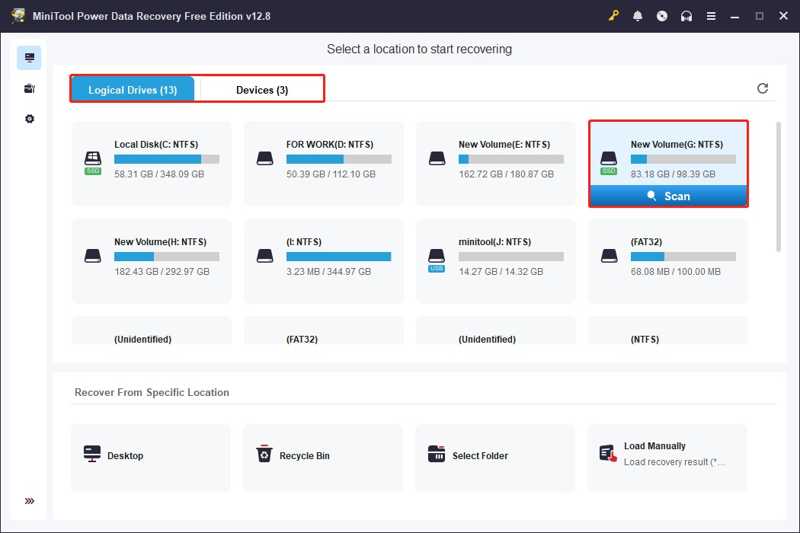
Trinn 1. Åpne MiniTool Power Data Recovery og gå til hovedgrensesnittet.
Trinn 2. Velg et skanneområde. For lokale partisjoner, gå til Logiske stasjonerHvis du har problemer med å finne partisjonen, bytt til Enheter.
Trinn 3. Klikk på Skanne -knappen for å begynne å skanne stasjonen.
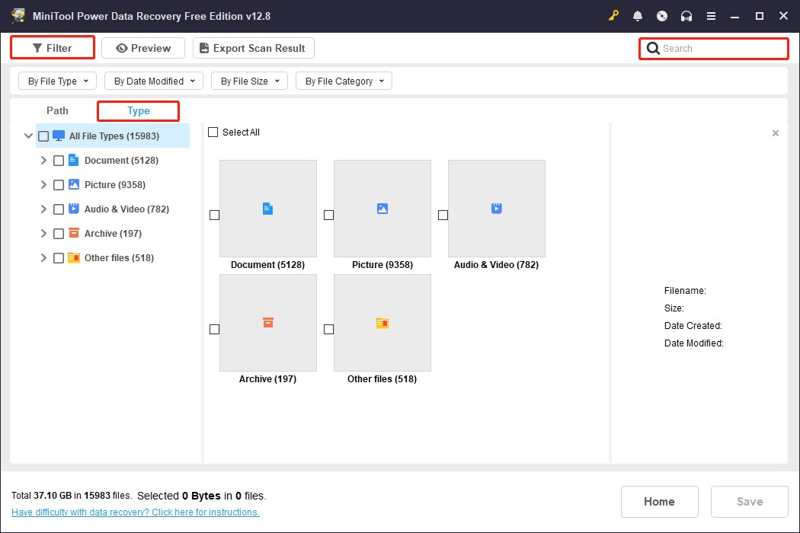
Trinn 4. Skanningsresultatene kategoriseres deretter etter Sti. Du kan også bruke typen, Filtrerog Søk for å raskt finne bestemte filer.
Trinn 5. Dobbeltklikk deretter på en fil for å forhåndsvise den.
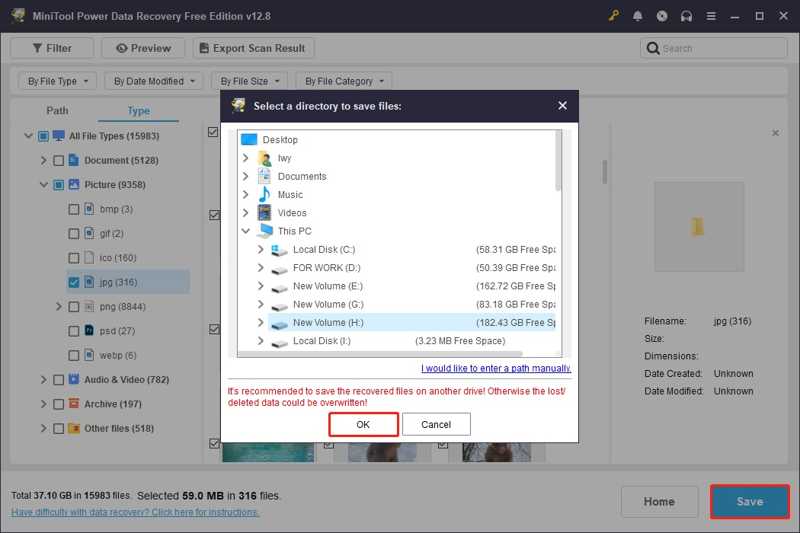
Trinn 6. Velg filene du vil hente, og klikk på Spar knapp.
Trinn 7. Velg et sted og klikk OK.
Del 3: Toppalternativ til MiniTool Power Data Recovery
I noen situasjoner er MiniTool Power Data Recovery for grunnleggende. Den mangler AI-drevne gjenopprettingsfunksjoner. Fra nå av anbefaler vi Apeaksoft Data RecoveryDen oppnår en høy gjenopprettingsrate takket være den avanserte algoritmen. Dessuten gjør det intuitive grensesnittet den enkel å bruke.

Lastet ned av over 1,000,000 Brukere
- Gjenopprett tapte filer på Windows og Mac uten sikkerhetskopier.
- Opptil 99.7 % gjenopprettingsrate for ulike gjenopprettingsscenarier.
- Hent filer fra interne og eksterne harddisker.
- Fungerer for SSD-er, USB, SD-kort og mer.
- Forhåndsvis tapte filer for selektiv gjenoppretting.
Sikker nedlasting
Sikker nedlasting

Slik gjenoppretter du filer med et alternativ til MiniTool Power Data Recovery
Trinn 1. Skann harddisken din
Kjør alternativet til MiniTool Power Data Recovery etter at du har installert det på datamaskinen. Det er tilgjengelig på Windows 11/10/8/7/XP/Vista og macOS 10.7 eller nyere. Velg Harddiskgjenoppretting fanen og velg ønsket disk. For å gjenopprette data fra en ekstern harddisk, bytt til Gjenoppretting av USB/SD-kort fane. Klikk på start Scan knappen for å fortsette.

Trinn 2. Forhåndsvisning av filer
Når dataskanningen er fullført, kan du forhåndsvise tapte filer etter type i Type liste fanen. Hvis du vil finne bestemte filer etter katalog, går du til Baneliste. De Filtrer alternativet lar deg finne en bestemt fil etter navn.

Trinn 3. Gjenopprett slettede filer
Velg de ønskede filene, og klikk deretter på Gjenopprette knappen nederst til høyre. Angi en utdatamappe og trykk på Gjenopprette en gang til.

Konklusjon
Denne artikkelen gir en detaljert anmeldelse av MiniTool Power Data Recovery, et av de populære programmene for datagjenoppretting. Du bør lære hovedfunksjonene, styrkene og svakhetene, og annen relevant informasjon. I tillegg kan du lære arbeidsflyten for å gjenopprette slettede filer med MiniTool. Apeaksoft Data Recovery er det beste alternativet for å hente tapte data fra interne og eksterne harddisker.
 Apeaksoft Data Recovery
 Gjenopprett slettede eller tapte data på Windows- og Mac-datamaskiner.
Sikker nedlasting
Sikker nedlasting
Relaterte artikler




