


10 beste sammenligninger av programvare for filgjenoppretting for nybegynnere

Programvare for filgjenoppretting er et verktøy utviklet for å gjenopprette tapte bilder, videoer, lydfiler, dokumenter og andre data fra lokale harddisker eller eksterne lagringsenheter. Å miste filer er en stor utfordring, men det riktige verktøyet kan hente dem tilbake uten sikkerhetskopier. Denne artikkelen satte topplisten gjennom virkelige scenarioer med datatap og rangerte dem etter hva som faktisk betyr noe, for eksempel suksessrate, hastighet, pris og mer.
SIDEINNHOLD:
Nøkkelfunksjoner
| Enestående funksjon | Best for | |
| Apeaksoft Data Recovery | Gjenopprett permanent slettede filer | Alt i alt |
| Disk Drill | Byte-for-byte-skanning | Alt-i-ett-verktøy for datagjenoppretting |
| Recuva | Gjenopprett nylig slettede filer | Kostnadseffektiv |
| EaseUS Data Recovery Wizard | Datagjenoppretting med rimelig CPU-bruk | Gamle datamaskiner |
| MDDE | Kraftig skannemotor | Datagjenoppretting fra ødelagt RAID |
| Wondershare Recoverit | Gjenopprett og reparer ødelagte videoer | nybegynnere |
| Stellar Data Recovery | Legg til tilpassede filsignaturer | Gjenoppretting av ødelagte bilder |
| Windows File Recovery | Gratis datagjenoppretting på Windows | Datagjenoppretting på Windows 11/10 |
| TestDisk og PhotoRec | Gjenopprett hele partisjoner | Foto utvinning |
| R-Studio | Reparer disker | Datagjenoppretting på tvers av enheter |
Del 1: Hvordan vi gjennomførte datagjenopprettingsbenchmarken
For å teste den beste programvaren for datagjenoppretting brukte vi en Windows 11-datamaskin. Vi har satt sammen en liste over de mest populære programmene for datagjenoppretting på Google for å finne topplisten. Rangeringen er dessuten basert på ytelse, suksessrate, hastighet, støttede filformater og filsystemer, og andre referansepunkter.
Programvaren og versjonen i testen vår
- Apeaksoft Data Recovery 2026 versjon 3.0.32
- Disk Drill 6
- Recuva v1.55.133 Profesjonell versjon
- EaseUS Data Recovery Wizard 20.5.0
- DMDE 4.4.4
- Wondershare Recoverit V14.0
- TestDisk og PhotoRec 7.3
- Stellar Data Recovery 12.0.0.0
- Windows File Recovery
Test maskinvare og system
I motsetning til andre enkle innlegg som viser grunnleggende funksjoner datagjenoppretting programvare, denne anmeldelsen er basert på praktisk testing. Totalt 10 verktøy for datagjenoppretting ble testet under samme maskinvarebenchmarkplattform:
- OS: Windows 11/10/7 (på forskjellige PC-er) og macOS 26
- CPU: AMD Ryzen 5 5600, Intel Core i5-4570 og Apple M5
- GPU: AMD Radeon RX 6700 XT og NVIDIA GeForce GTX 750 Ti
- RAM: 8 GB, 16 GB og 48 GB
Vår testprosess
1. Forbered et kontrollert testmiljø
Vi forberedte først testdatamaskiner som kjører Windows og macOS, sammen med lagringsenheter som representerer vanlige situasjoner med datatap. Hvert program ble testet i henhold til det støttede operativsystemet og gjenopprettingsmetodene.
2. Lag kjente scenarier for datatap
Vi slettet noen videoer med vilje. Vi kan også sjekke om programmet kan hente filer som ble slettet tilfeldig tidligere på PC-en og Mac-en vår.
3. Kjør skanningen
Vi brukte først standard- eller anbefalte skanneinnstillinger for å representere en typisk brukeropplevelse. Hvis et datagjenopprettingsprogram tilbød både raske og dype skanninger, testet vi begge når det var passende.
Under hver skanning registrerte vi:
- Skannetid
- Antall filer oppdaget
- Filkategorier oppdaget
- Om slettede filer ble identifisert
- Om originale filnavn og mappestrukturer ble bevart
- Om programvaren kunne identifisere den opprinnelige filplasseringen
Vi sjekket også om programvaren kunne skille mellom eksisterende filer og potensielt gjenopprettelige slettede data.
4. Forhåndsvis de oppdagede filene
Et skanneresultat alene beviser ikke at en fil kan gjenopprettes. Vi brukte derfor forhåndsvisningsfunksjonen (hvis programvaren for datagjenoppretting har en) for å sjekke om de oppdagede filene inneholdt meningsfulle og brukbare data. For ulike filtyper sjekket vi om:
- Bilder og videoer kunne vises riktig
- Lydfiler kan spilles av
- Dokumentene inneholdt forventet innhold
- Mapper kunne åpnes
- Filmetadata kan bevares
- Programmet har funksjoner for organisering av filtyper og mappebane
Dette trinnet hjalp oss med å skille mellom filer som bare ble oppdaget og filer som faktisk kunne gjenopprettes.
5. Gjenopprett filer til et separat sted
Vi må sørge for at de valgte filene enkelt kan hentes frem og lagres i en bestemt mappe eller bane på harddisken.
6. Mål gjenopprettingsytelsen
Vi brukte det samme testdatasettet og evalueringskriteriene for å sammenligne gjenopprettingsytelsen til hvert program. Vi åpnet de gjenopprettede filene og ønsket å se at videoer og bilder kunne åpnes med tydelig visuell kvalitet, og at dokumentfiler kunne åpnes med den opprinnelige strukturen og formatet.
Tester Benchmarks
Testingen vår fokuserte på kriteriene som er viktigst for vanlige kunder når det gjelder å gjenopprette data:
Referansepunkt 1 (10 %): Muligheten til å gjenopprette nylig tapte filer, permanent slettede filer, overskrevne filer, formaterte harddisker, partisjonstap eller systemkrasj. Der det var aktuelt, testet vi også delvis overskrevne data for å avgjøre om programvaren kunne gjenopprette brukbart innhold. Siden virkelig overskrevne data kanskje ikke lenger kan gjenopprettes, behandlet vi ikke fullstendig gjenoppretting av overskrevne filer som et standardkrav.
Referansepunkt 2 (10 %): Datagjenopprettingshastighet. Gjenopprettingshastigheten kan være viktig når man skanner en stor harddisk, SSD, USB-stasjon eller minnekort. Vi målte hvor lang tid det tok for hvert program å fullføre skanningene og gjenopprettingsoppgavene under sammenlignbare forhold.
Referansepunkt 3 (10 %): Kvaliteten på utdatafilene. Å finne en fil betyr ikke nødvendigvis at den ble gjenopprettet. Vi sjekket derfor kvaliteten og brukervennligheten til de gjenopprettede filene. Vi sammenlignet gjenopprettede filer med de originale testfilene for å avgjøre om de kunne åpnes, spilles av eller brukes normalt.
Referansepunkt 4 (10 %): Støttede filsystemer. Avhengig av programvaren og testmiljøet evaluerte vi støtte for filsystemer som NTFS, FAT32, exFAT, APFS, HFS+ og andre filsystemer.
Referansepunkt 5 (10 %): De støttede harddiskene, som HDD, SSD, USB, SD-kort, minnekort osv. Brukere kan miste data fra mange forskjellige typer lagringsmedier, så vi evaluerte hvor bredt hvert program kunne fungere med vanlige lagringsenheter.
Referansepunkt 6 (10 %): Stabiliteten til datagjenopprettingsprosessen. Datagjenoppretting kan innebære lange skanninger og store mengder data. Et datagjenopprettingsprogram som krasjer, fryser, kobler seg fra lagringsenheten eller feiler under gjenoppretting, kan gjøre en ellers vellykket skanning mindre nyttig.
Referansepunkt 7 (10 %): Suksessraten for datagjenoppretting. Suksessraten for gjenoppretting er en av de viktigste målestokkene i testingen vår. Vi brukte testdatasett som inneholdt et kjent antall filer, slik at vi kunne sammenligne de opprinnelige dataene med de endelige gjenopprettingsresultatene.
Referansepunkt 8 (10 %): Funksjoner og formatkompatibilitet. Utover grunnleggende filgjenoppretting, evaluerte vi tilleggsfunksjonene som kan gjøre et gjenopprettingsprogram mer nyttig i virkelige situasjoner.
Referansepunkt 9 (10 %): Priser og grensesnitt. Pris og brukervennlighet er viktig når du velger programvare for datagjenoppretting, spesielt fordi brukere kanskje bare trenger programvaren for én gjenopprettingssituasjon.
Referansepunkt 10 (10 %): CPU/RAM-bruk. Skanninger for datagjenoppretting kan belaste datamaskinen betydelig, spesielt under dype skanninger av store lagringsenheter. Vi overvåket derfor CPU- og RAM-bruken under skanning og gjenoppretting.
MerknaderI tillegg til vår egen benchmark-testing, gjennomgikk vi evalueringskriterier fra teknologigiganter som TechRadar for å sammenligne de beste programvarene for datagjenoppretting. For å eliminere eventuell skjevhet, vurderte vi alle datagjenopprettingsverktøyene ved hjelp av en streng, matematisk vektet poengmodell (0–10) langs benchmarkene nevnt ovenfor.
Hvordan velge et godt datagjenopprettingsprogram som bruker
Å velge programvare for datagjenoppretting er forskjellig fra å velge et vanlig verktøy. Når filer går tapt, er det viktigste spørsmålet ikke hvor mange funksjoner et program har, men om det kan gjenopprette dine spesifikke data uten å gjøre situasjonen verre. Hvis du er en bruker, kan du vurdere følgende faktorer før du velger et program for datagjenoppretting.
- 1.Sjekk om programvaren støtter enhetens operativsystem.
- 2.Se etter gjenopprettingsscenarioet du trenger.
- 3.Vurder hurtigskanning eller dypskanning.
- 4.Vurder faktisk gjenopprettingskvalitet.
- 5.Sjekk forhåndsvisnings- og filtreringsfunksjonene.
- 6.Tenk på brukervennligheten.
- 7.Vurder faktorene ovenfor, og deretter kan du velge å bruke gratisversjonen eller fullversjonen mot betaling.
Del 2: Kjerneytelse og referanseresultater
Basert på testresultatene våre presenterer vi en komplett sammenligning av programvare for datagjenoppretting. Referansetester kan hjelpe deg med å ta den beste avgjørelsen når du mister viktige filer på Windows- eller Mac-datamaskinen din.
| Software | Prisene | Støttede stasjoner | Støtte for filsystemer | Gratis gjenoppretting | Utvinningsgrad |
| Apeaksoft Data Recovery | 22.45 dollar per måned, 55.96 dollar per år, 71.96 dollar livstidsordning; 99 dollar, 149 dollar og 199 dollar livstidsordning | SSD, HHD, USB, SD-kort, digitalkamera og mer | NTFS, FAT16, FAT32, exFAT og EXT | 200MB | 99.70% |
| Disk Drill | 89 dollar per år, 149 dollar livstids | SSD, HHD, USB, SD-kort og minnekort | FAT16/FAT32/exFAT, NTFS, NTFS5, ReFS, HFS, HFS+, APFS, EXT2/EXT3/EXT4, BTRFS og alle RAW-disker | 100MB | 97% |
| Stellar Data Recovery | 59.99 dollar, 89.99 dollar og 99.99 dollar per år | SSD, USB og minnekort | NTFS, exFAT og FAT16/32 | 1GB | 85% |
| EaseUS Data Recovery Wizard | 69.95 dollar per måned, 99.95 dollar per år, 149.95 dollar livstids | Harddisk, USB og SD-kort | NTFS, exFAT, FAT (FAT12, FAT16, FAT32), ext2, ext3, HFS+ og ReFS | Nei | 76% |
| MDDE | Gratis, 20 dollar per år, 48 dollar livstidsbeløp og 95 dollar for familien | SSD, SMR-disk, minnekort, digitalkamera og telefon | FAT12/16/32, exFAT, NTFS, HFS+, HFSX, Ext2/3/4 | Nei | 89%-91% |
| Wondershare Recoverit | 64.99 dollar per måned, 74.99 dollar per år og 134.99 dollar i løpet av livet | HDD, SD-kort og minnekort | HFS+, APFS, FAT32, exFAT og NTFS | 100MB | 95% |
| Windows File Recovery | Gratis | Harddisk | FAT, exFAT og NTFS | Nei | 75% |
| TestDisk og PhotoRec | Gratis | Harddisk, minnekort og USB | NTFS, exFAT, FAT og ext2/3/4 | Nei | 89% |
| R-Studio | Gratis, 79.99 dollar og over | Harddisk, USB og SD-kort | FAT12/16/32, exFAT, NTFS, NTFS5, HFS/HFS+, APFS og Ext2/3/4 FS | 256KB | 87% |
| Recuva | Gratis, 24.95 dollar og 39.95 dollar | Harddisk, USB, minnekort og MP3-spiller | FAT, exFAT og NTFS | 2GB | 30% |
Del 3: Endelig dom over testet programvare for datagjenoppretting
Topp 1: Apeaksoft Data Recovery

Slutten Score: 9.67/10
Brukererfaring: Det er enkelt å velge den beste programvaren for datagjenoppretting nå som Apeaksoft Data Recovery er tilgjengelig. Den beste programvaren for gjenoppretting av harddiskdata er tilgjengelig for Windows og macOS, og tilbyr ubegrensede forhåndsvisningsmuligheter. I vår test gjenopprettet den nesten alle testede filer ved hjelp av signaturene deres. Skannehastigheten forbedres med minst 25 % sammenlignet med konkurrentene, samtidig som den bruker 20 % mindre minne.
Sikker nedlasting
Sikker nedlasting
- Gjenopprett opptil 200 MB gratis.
- Lever en høy suksessrate.
- Ubegrensede forhåndsvisninger gratis.
- Lagre skanneresultatene.
- Lås opp alle funksjoner med én lisens.
- Det tar tid hvis harddisken din inneholder for mange filer.
Topp 2: Diskboring
Slutten Score: 9.54/10
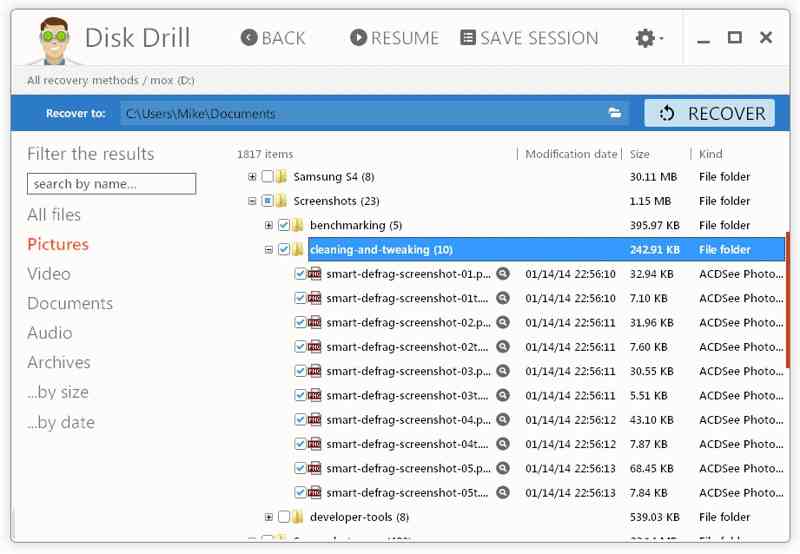
Brukererfaring: Disk Drill er et ledende program for datagjenoppretting tilgjengelig på Windows og macOS. Installasjonen er enkel. Den leveres med avanserte funksjoner, som byte-til-byte-sikkerhetskopiering, SMART og avansert kameragjenoppretting. Under testen vår kan denne beste programvaren for datagjenoppretting av harddisker skanne hele disker. I tillegg var det intuitivt å bla gjennom skanneresultatene. Den kan gjenopprette de fleste manglende data.
- Intuitivt og brukervennlig.
- Lagre skanneøkter på tvers av plattformer.
- Integrer sofistikerte skannealgoritmer.
- Gjenopprett fragmenterte videoer fra kameraer.
- Fotoreparasjon støttes ikke.
- Mangel på kundestøtte på telefon.
Topp 3: Stellar Data Recovery
Slutten Score: 9.38/10
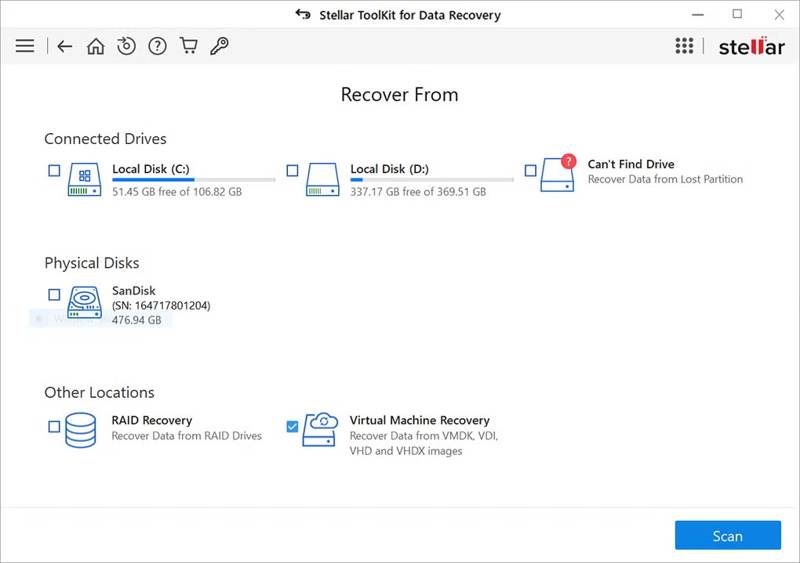
Brukererfaring: Stellar Data Recovery Programvaren utmerker seg med gjenoppretting av tapte bilder og videoer. Den kan reparere skadede bilde- og videofiler og lagre ødelagt innhold. Signaturskanningen viser middelmådige resultater. Windows- og Mac-versjonene er imidlertid inkonsekvente. For eksempel mangler Windows-versjonen mørk modus.
- Reparer og gjenopprett bilder og videoer.
- Opprett sikkerhetskopi av bildefiler.
- Lever rask skanneytelse.
- Støtter byte-til-byte disksikkerhetskopiering.
- Forhåndsvis kun 100 MB med data.
- Mangler bonusfunksjoner.
Topp 4: EaseUS Data Recovery Wizard
Slutten Score: 8.86/10
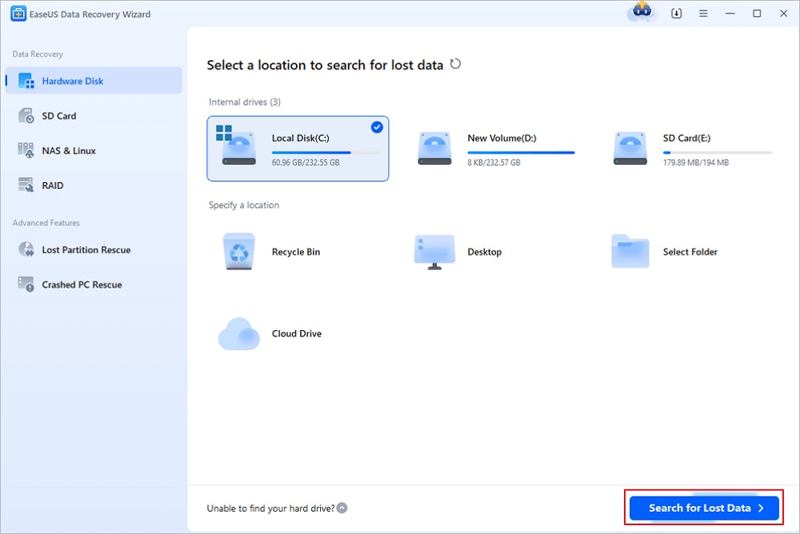
Brukererfaring: EaseUS Data Recovery Wizard-programvaren kan gjenopprette opptil 2 GB data gratis. Gratisversjonen inkluderer imidlertid popup-annonser, som går utover den generelle brukeropplevelsen. I våre faktiske tester er den signaturbaserte gjenopprettingsytelsen bare bedre enn gjennomsnittet. Programvaren har et godt designet brukergrensesnitt og støtte for mørk modus.
- Avgrens skanneresultatene enkelt.
- Fungerer bra for nybegynnere.
- Gjenopprett data under skanningen.
- Tilby god kundestøtte.
- Inkluder popup-annonser.
- Forhåndsvis kun 100 MB data.
Topp 5: DMDE
Slutten Score: 8.61/10
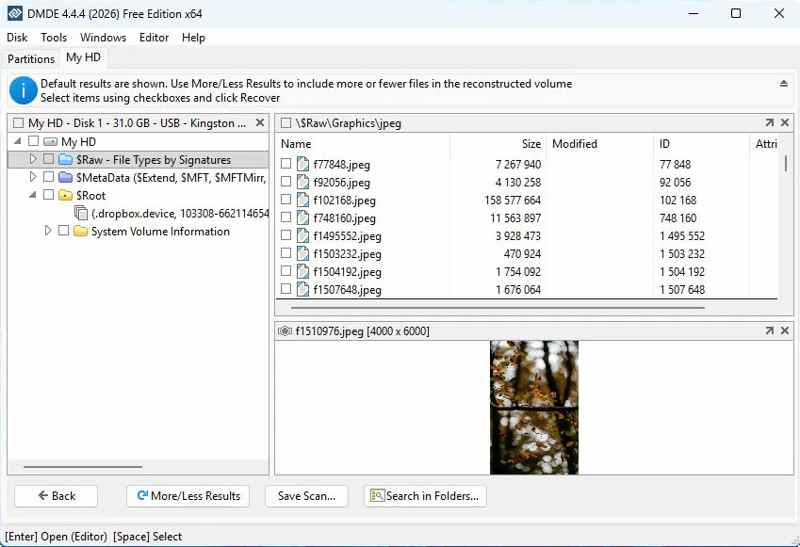
Brukererfaring: DMDE er den raskeste programvaren for datagjenoppretting. Den gratis prøveversjonen kan gjenopprette opptil 4,000 filer per operasjon. Ifølge testen vår er datagjenopprettingsytelsen litt over gjennomsnittet. Resultatene på EXT4-partisjoner er imidlertid ikke imponerende. Under testen vår fungerte den veldig bra når den oppdaget og gjenopprettet tapte partisjoner.
- Tilby rimelige planer.
- Gjenopprett tapte partisjoner.
- Gjenkjenn tilpassede filsignaturer.
- Rekonstruer RAID.
- Integrer et utdatert grensesnitt.
- Bratt læringskurve.
Topp 6: Wondershare Recoverit
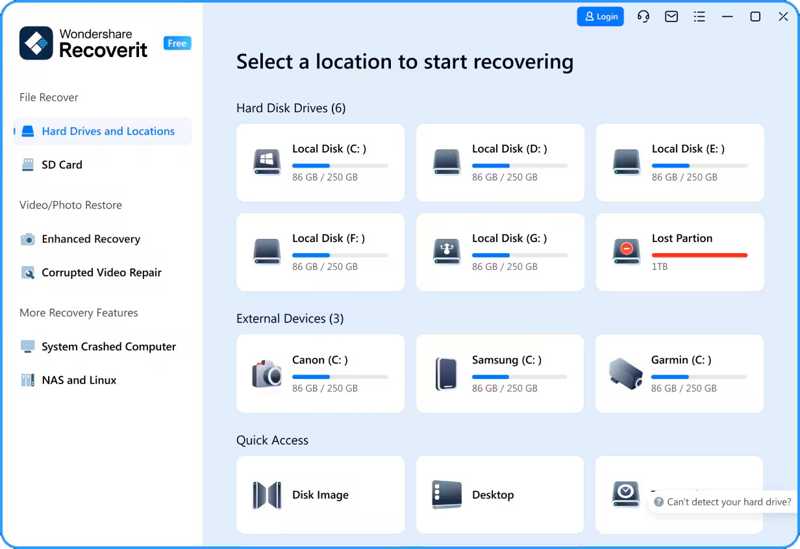
Slutten Score: 8.07/10
Brukererfaring: Wondershare Recoverit data recovery-programvare kan gjenopprette opptil 100 MB data. Deretter må du abonnere på et abonnement. Videoreparasjonsmulighetene er utmerket, men de generelle gjenopprettingsresultatene basert på filsignaturer er anstendige. I følge testen vår leverte Quick Scan anstendige resultater på alle partisjoner, men Deep Scan fungerte bare bra på NTFS.
- Støtter mange filformater.
- Tilbyr solide gjenopprettingsrater.
- Lag oppstartbare USB-stasjoner for krasjede PC-er.
- Lag diskskanningsbilder.
- Forhåndsvisning er begrenset til noen få formater.
- For mange duplikater i skanneresultatene.
Topp 7: Windows-filgjenoppretting
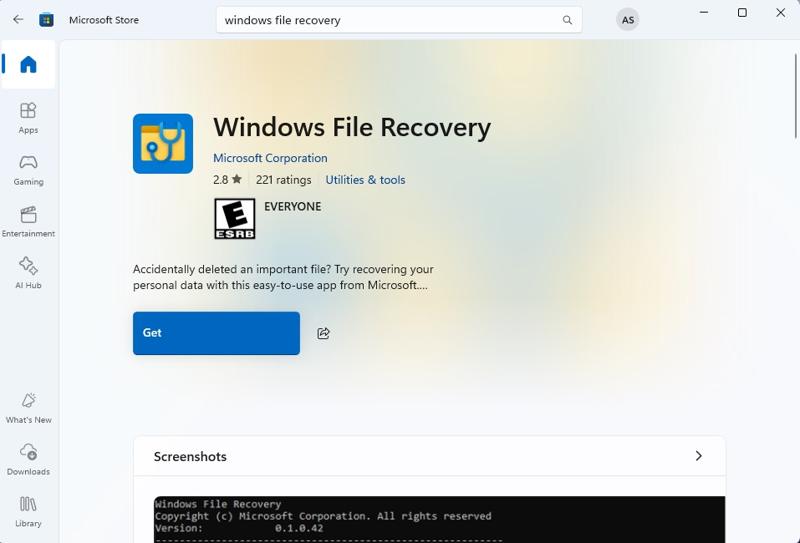
Slutten Score: 8.05/10
Brukererfaring: Windows File Recovery er et av de beste programmene for datagjenoppretting for Windows utgitt av Microsoft. Vi testet gjenoppretting på en systemstasjon og en formatert USB-minnepinne. Resultatene var blandede. Den slet med nylig slettede mediefiler på systemstasjonen under ideelle forhold, men den gjenopprettet filer fra papirkurven. Resultatene på USB var svakere.
- Helt gratis.
- Inkluder tre forskjellige moduser.
- Filtrer spesifikke filtyper.
- Løp fort.
- Gjenopprett data med kommandolinjer.
- Kan ikke skanne hele disker.
Topp 8: TestDisk og PhotoRec
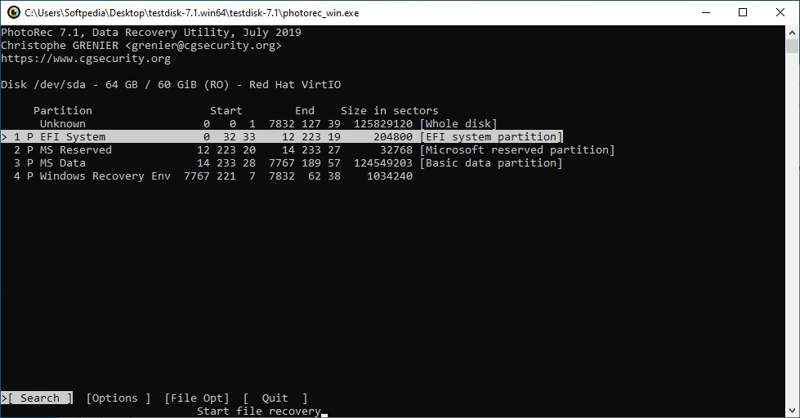
Slutten Score: 8.02/10
Brukererfaring: TestDisk & PhotoRec er en av de beste gratis datagjenoppretting programvare for Mac, Linux og Windows. I tillegg til bilder kan den gjenopprette mer enn 480 filformater fra både interne og eksterne harddisker. Ifølge vår forskning kan den matche premium verktøy for datagjenoppretting.
- Arbeid på alle større operativsystemer.
- Åpen kildekode og gratis.
- Lett og rask.
- Gjenopprett partisjoner.
- Mangler et GUI.
- Kan ikke gjenopprette filstrukturen.
Topp 9: R-Studio
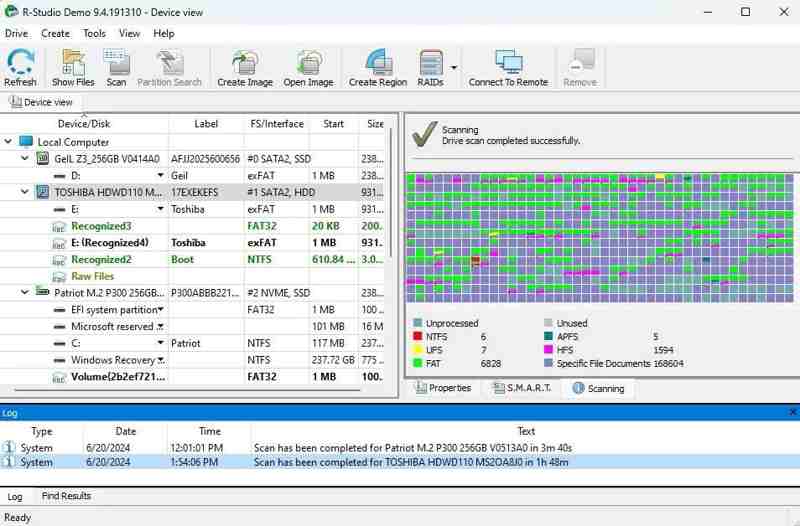
Slutten Score: 7.88/10
Brukererfaring: R-Studio er en av de beste freemium-programvarene for datagjenoppretting på Windows, macOS og Linux. Den fant over 200 000 filer under testen vår. Den slet imidlertid med RAW-bilder og -videoer for signaturbasert gjenoppretting.
- På tvers av plattformer.
- Rekonstruer automatisk ødelagte RAID-er.
- Tilbyr utmerket skanneytelse.
- Nettverkskompatibel datagjenoppretting.
- Dyrere enn konkurrentene.
- Grensesnittet kan være forvirrende.
Topp 10: Recuva
Slutten Score: 7.04/10
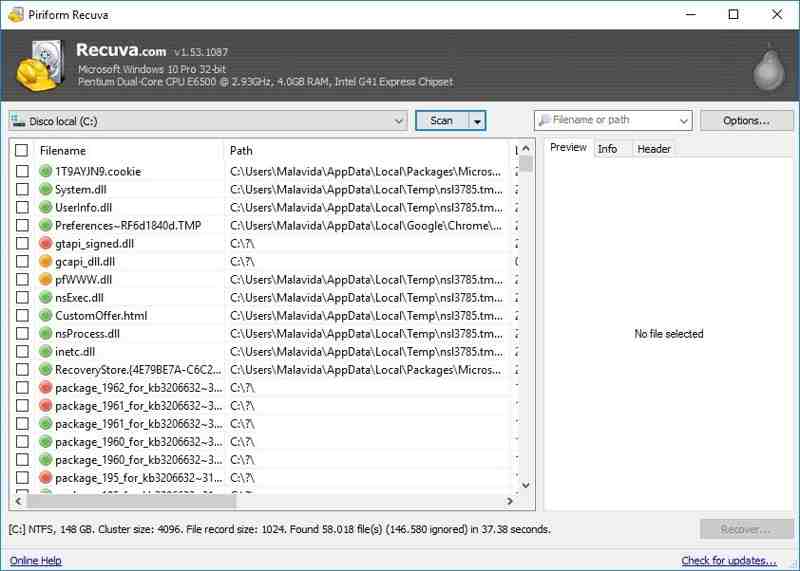
Brukererfaring: Recuva Data Recovery er et gratis alternativ som lar deg gjenopprette et ubegrenset antall musikkfiler, videoer, bilder, dokumenter, e-poster og mer. Ytelsen bør imidlertid forbedres. I følge testen vår ble bare omtrent 25 % av bildene og videoene gjenopprettet.
- Rask og effektiv.
- Bruk lite strøm.
- Forhåndsvis skanneresultatene.
- Tilbyr to driftsmoduser.
- Skann bare partisjoner.
- Det tar lang tid å kjøre dype skanninger.
AnsvarsfraskrivelseApeaksoft Studio anbefaler ikke å gjenopprette private data på andres datamaskiner for kommersielle formål, og foreslår at du sjekker forskriftene for datagjenoppretting i ditt land før du gjør det.
Del 4: Vanlige spørsmål om Data Recovery Benchmark
Hva er den beste programvaren for datagjenoppretting på SD-kort?
De fleste programmene for datagjenoppretting ovenfor kan gjenopprette data fra SD-kort, inkludert formaterte kort.
Har Windows 10 et verktøy for datagjenoppretting?
Selv om Microsoft ga ut Windows File Recovery for Windows 11/10, må du installere det manuelt fra Microsoft Store.
Hva er de fire typene datagjenoppretting?
Det finnes fire hovedtyper av datagjenopprettingsløsninger som retter seg mot ulike feilscenarioer og gjenopprettingsmål:
Gjenoppretting av fysiske data
Logisk datagjenoppretting
Gjenoppretting av skydata
Fjern-/nettverksdatagjenoppretting
Konklusjon
Nå bør du lære deg de 10 beste best data recovery programvare programmer på Windows, macOS og Linux. Du kan lese anmeldelsen av hvert program basert på vår laboratorietest. Noen av dem er helt gratis å bruke. Andre krever et abonnement. Du kan velge det som passer din situasjon. Apeaksoft Data Recovery er for eksempel flott for nybegynnere.
Relaterte artikler




