

Alt du trenger å vite om Phoenix Photo Recovery

Å slette bilder ved et uhell er en katastrofe for folk, spesielt når de ikke kan gjenopprettes fra en sikkerhetskopi eller andre kilder. I lys av slike scenarier er et effektivt verktøy for bildegjenoppretting en livredder. Stellar Phoenix Photo Recovery, for eksempel, er et program utviklet for å hente bilder, lyd- og videofiler i ulike situasjoner, inkludert formaterte stasjoner eller ødelagte eksterne harddisker. Denne artikkelen deler en ærlig anmeldelse av programvaren.
SIDEINNHOLD:
Del 1: Gjennomgang av Phoenix Photo Recovery
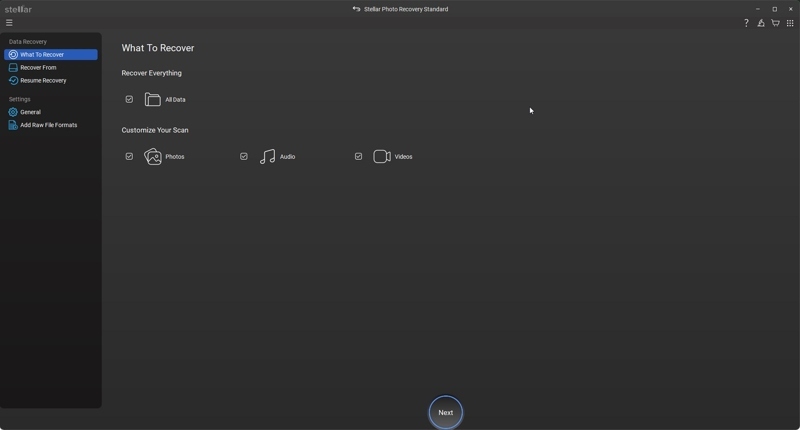
Phoenix Photo Recovery-programvaren ble utviklet for fotografer for å gjenopprette tapte mediedata på alle former for medielagring, for eksempel SSD, HDD, minnekort og mer. Siden vi var paranoide når det gjaldt datatap, måtte vi teste programvaren.
Hovedfunksjoner i Stellar Photo Recovery-programvaren
1. Gjenopprett tapte bilder, musikk og videofiler.
2. Tilgjengelig for utilsiktet sletting, formatering og mer.
3. Arbeid med en rekke lagringsenheter, inkludert digitale kameraer.
4. Hent data på FAT-, ExFAT- og NTFS-filsystemer.
5. Gi muligheten til å legge til filoverskrifter.
6. Utstyr med et interaktivt og brukervennlig grensesnitt.
7. Støtt RAW-gjenoppretting med avanserte alternativer.
8. Kompatibel med dusinvis av filformater.
9. Tilgjengelig på Windows 10/8/7/Vista/XP eller macOS 10.13 og nyere.
10. Tilby en gratisutgave for å gjenopprette bilder på opptil 250 MB.
11. Gjenopprett mediefiler direkte eller opprett et diskavbildning.
Phoenix Photo Recovery-anmeldelse
- Den kan gjenopprette de fleste multimediefiler fra harddisker og minnekort.
- Phoenix Photo Recovery kan hente ut tapte bilder fra formaterte eller skadede harddisker.
- Grensesnittet er enkelt å bruke.
- Den integrerer dypskanningsfunksjonaliteten.
- Den er kompatibel med det digitale RAW-formatet.
- Brukere kan forhåndsvise tapte bilder.
- Det tar litt tid å jobbe seg gjennom en stasjon, selv om programmet kan kjøre i bakgrunnen.
- I følge testen vår kan den miste filnavnet og mappenavnet.
- Programvaren er dyr sammenlignet med funksjonene.
Pris på Stellar Photo Recovery-programvare
Brukere kan laste ned Stellar Photo Recovery Software fra det offisielle nettstedet gratis. I tillegg kan de prøve den gratis demoen for å gjenopprette 250 MB data. Hvis du vil ha alle funksjonene, må du kjøpe en lisens. Den tilbyr tre versjoner: Standardversjonen koster $49.99 per år, Professional-lisensen koster $59.99 per år, og Premium-lisensen koster $69.99 årlig. Når du kjøper en lisens, vil du få en aktiveringsnøkkel for Stellar Photo Recovery. Husk at lisensen er spesifisert for ett enkelt system.
Del 2: Slik bruker du Phoenix Photo Recovery
Phoenix Photo Recovery-programvaren kan gjenopprette bilder, videoer og lydfiler i tilfeller av sletting, formatering, virusinfeksjon eller korrupsjon på et minnekort, en harddisk, et digitalkamera og mer.
Trinn 1. Last ned programvaren for bildegjenoppretting på datamaskinen din, og følg instruksjonene på skjermen for å installere den.
Tips: Hvis du installerer det på en Mac-datamaskin, legg programmet til Applikasjoner mappe.
Trinn 2. Åpne programvaren fra skrivebordet eller Programmer-mappen.
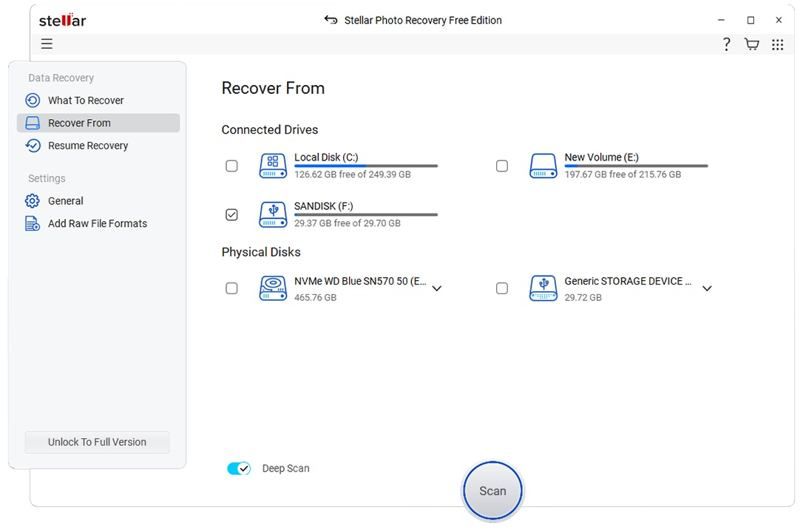
Trinn 3. Velg filtypen du ønsker å gjenopprette, f.eks. Bilder.
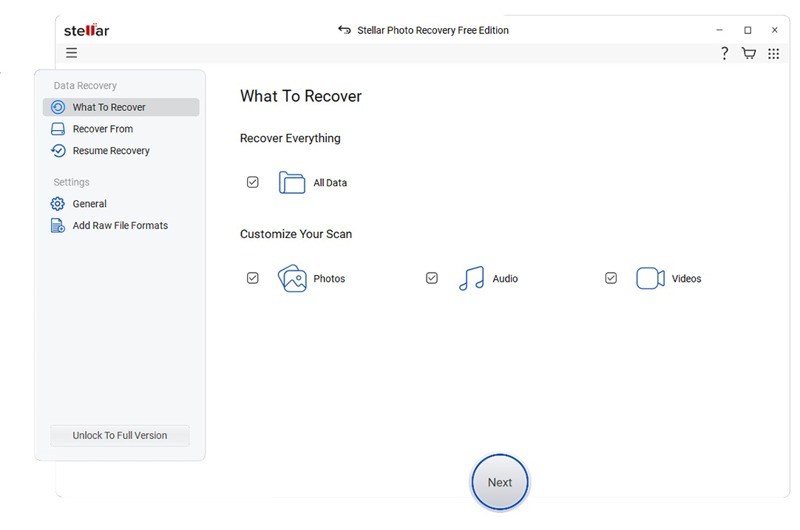
Trinn 4. Klikk på neste for å gå inn i neste vindu.
Trinn 5. Kryss av i avmerkingsboksen ved siden av disken eller stasjonen der bildene ble lagret.
Tips: Hvis du trenger å gjenopprette mediefiler fra en ekstern harddisk, kobler du den til datamaskinen og velger den på Gjenopprette fra vindu i programvaren.
Trinn 6. Klikk på Skanne knappen nederst for å starte skanning av mediefiler på harddisken.
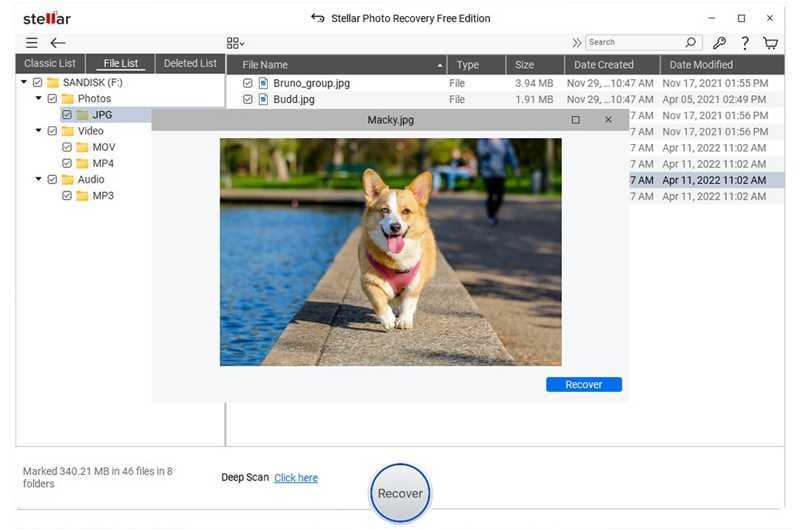
Trinn 7. Når skanningen er ferdig, vil du se forhåndsvisningsvinduet. Her kan du se bildene og andre mediefiler som er funnet.
Trinn 8. For å gjenopprette et enkeltbilde, dobbeltklikk på det og klikk på Gjenopprette -knappen. Hvis du vil gjenopprette flere filer, velger du dem og klikker på Gjenopprette på knappen.
Trinn 9. Du kan lagre bildene enten på datamaskinen din eller på eksterne medier.
Videre Reading
Del 3: Et raskt alternativ til Phoenix Photo Recovery
Hvis Phoenix Photo Recovery ikke finner de slettede bildene eller andre mediefiler, bør du se etter en alternativ løsning, for eksempel Apeaksoft Data RecoveryDen leverer en høy suksessrate. Dessuten forenkler det brukervennlige designet arbeidsflyten for fotogjenoppretting.
Et godt alternativ til Phoenix Photo Recovery Software
- Hent bilder, videoer og andre filtyper raskt.
- Tilgjengelig for en rekke situasjoner, inkludert ødelagte disker.
- Kompatibel med nesten alle mediefilformater.
- Støtter både interne og eksterne harddisker.
- Fungerer på Windows 11 til XP, macOS 10.7 og nyere.
Sikker nedlasting
Sikker nedlasting

Slik bruker du et alternativ til Phoenix Photo Recovery Software
Trinn 1. Skann harddisken din
Kjør alternativet til Phoenix Photo Recovery etter at du har installert det på datamaskinen. Gå til Harddiskgjenoppretting i fanen, velg stasjonen der bildene dine er lagret, og klikk på start Scan knapp.
Tips: Hvis du trenger å gjenopprette bilder fra en ekstern harddisk, kobler du den til datamaskinen, går til Gjenoppretting av USB-/SD-kort, velg stasjonen og klikk på Skann disk.

Trinn 2. Forhåndsvis tapte bilder
Når dataskanningen er ferdig, gå til Type liste Fanen og velg Bilde for å se alle bilder som er funnet. For å se slettede bilder, sjekk Vis kun slettetFilteralternativet kan raskt finne en bestemt fil etter navn eller sti.

Trinn 3. Gjenopprett slettede bilder
Til slutt velger du bildene du vil gjenopprette og klikker på Gjenopprette knappen nederst til høyre. Velg en utdatamappe og bekreft gjenoppretting av bilder ved hjelp av alternativet til Phoenix Photo Recovery.

Konklusjon
Denne artikkelen omtalte et av de beste programmene for gjenoppretting av bilder, Stellar Phoenix Photo RecoveryNå bør du forstå hva programvaren kan gjøre, dens styrker og svakheter, og annen informasjon du bør vite. Videre bør du lære hvordan du bruker programvaren til å gjenopprette bilder fra din digitale enhet. Dessuten anbefalte vi en alternativ løsning, Apeaksoft Data RecoveryDen er enklere å bruke og kan finne flere multimediefiler i enhver situasjon.
Relaterte artikler




