


Hvorfor bilder forsvant fra iPhone og hvordan fikse det

«Alle bildene mine har forsvunnet fra Bilder-appen. Jeg går til iCloud-nettstedet, og alle bildene er fortsatt der, men de vises ikke i Bilder-appen. Noen forslag?» Ifølge undersøkelsen vår er det mer sannsynlig at iPhone-brukere tar bilder med telefonene sine på grunn av det avanserte objektivet. Hvis din bilder forsvant fra iPhonen dinIkke få panikk! Følg løsningene våre for å fikse dette problemet raskt.
SIDEINNHOLD:
Del 1: Hvorfor bilder forsvant fra iPhone
Hvorfor forsvant bildene mine fra iPhonen min? Uten maskinvareproblemer er dette problemet vanligvis relatert til feil innstillinger eller programvarefeil, for eksempel når du har lastet opp bilder til iCloud og slettet dem på enheten din.
Del 2: Slik fikser du bilder som forsvant fra iPhone
Løsning 1: Sjekk nylig slettet
iPhone-bilder forsvant fra albumet, delvis fordi du slettet dem ved et uhell. Heldigvis la Apple til albumet Nylig slettet i Bilder-appen. Når du ser at bildene dine har forsvunnet, kan du sjekke albumet Nylig slettet direkte.
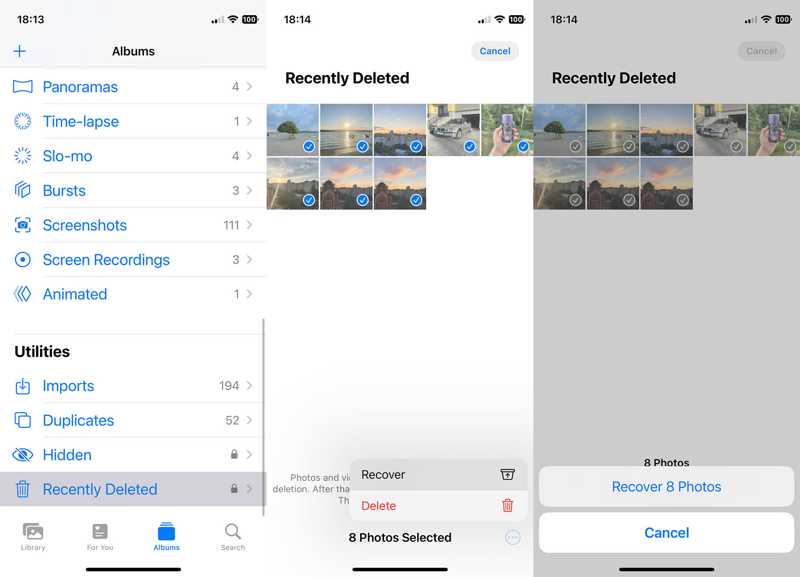
Trinn 1. Åpne Bilder app på iPhone.
Trinn 2. Gå til album or Kategorier fan nederst.
Trinn 3. Finn og velg Nylig slettet albumet under verktøy overskrift.
Trinn 4. Pek Velg og klikk på alle bildene du vil gjenopprette.
Trinn 5. Trykk på Gjenopprette knappen og trykk Gjenopprett [antall] bilder.
Løsning 2: Slå på iCloud-bilder
iCloud Photos er en nyttig funksjon for å sikkerhetskopiere bilder på en iPhone og synkronisere bilder på tvers av alle enheter via samme Apple-konto. Når du konfigurerer iCloud Photos, kan du velge Optimaliser iPhone-lagring for å slette bildene i full oppløsning på enheten din. Når iPhonen din er frakoblet, forsvinner alle bildene dine fra iPhonen.
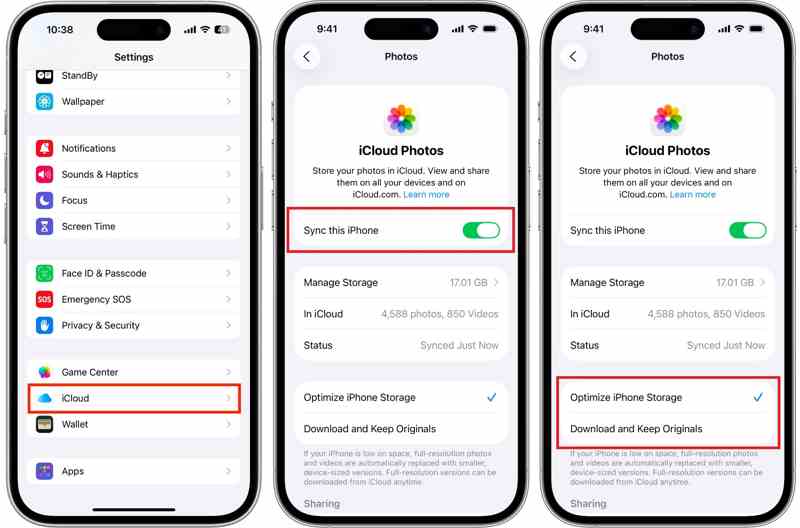
Trinn 1. Kjør innstillinger app fra startskjermen.
Trinn 2. Trykk på profilen din.
Trinn 3. Gå til iCloud Og velg Bilder.
Trinn 4. Sørg for å slå på Synkroniser denne iPhone.
Trinn 5. Velg Last ned og hold originaler hvis iPhonen din har nok lagringsplass.
MerknaderHvis du velger Optimaliser iPhone-lagring, vises bilder bare når iPhonen din er online.
Løsning 3: Se på det skjulte albumet ditt
En annen grunn til at halvparten av bildene dine forsvinner fra iPhonen din, er det skjulte albumet. Hvis du flytter bildene dine til det skjulte albumet ved en feiltakelse, vil de forsvinne fra det opprinnelige albumet. Løsningen er enkel: å vise bildene.
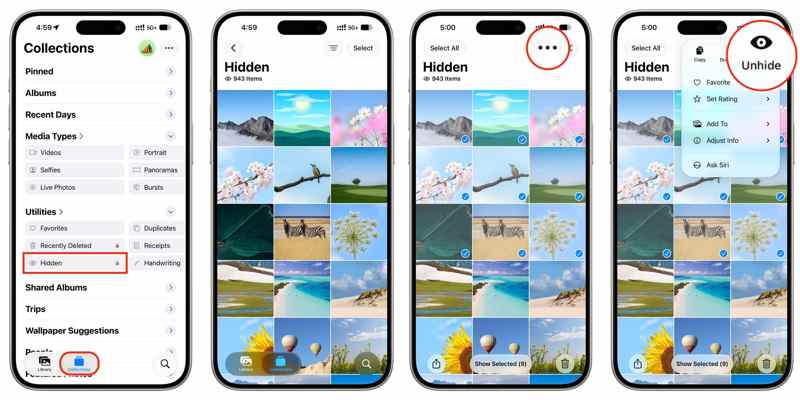
Trinn 1. Gå til Kategorier fanen i din Bilder app.
Trinn 2. Velg skjult albumet under verktøy overskrift.
Trinn 3. Trykk på Velg menyen og trykk på hvert ønsket bilde.
Trinn 4. Deretter treffer du Mer knappen med et ikon med tre prikker og velg Unhide.
Trinn 5. Gå tilbake til det opprinnelige albumet og sjekk om bildene dine er tilbake.
Løsning 4: Dobbeltsjekk Apple-kontoen din
Som nevnt tidligere, lar iCloud Photos deg sikkerhetskopiere og synkronisere bildene dine på iPhonen din raskt. I tillegg lar det deg se bilder på iCloud uten å ta opp lokal lagring. Hvis du logger deg på med en annen konto på iPhonen din, vil iPhone-bilder forsvinne fra albumet.
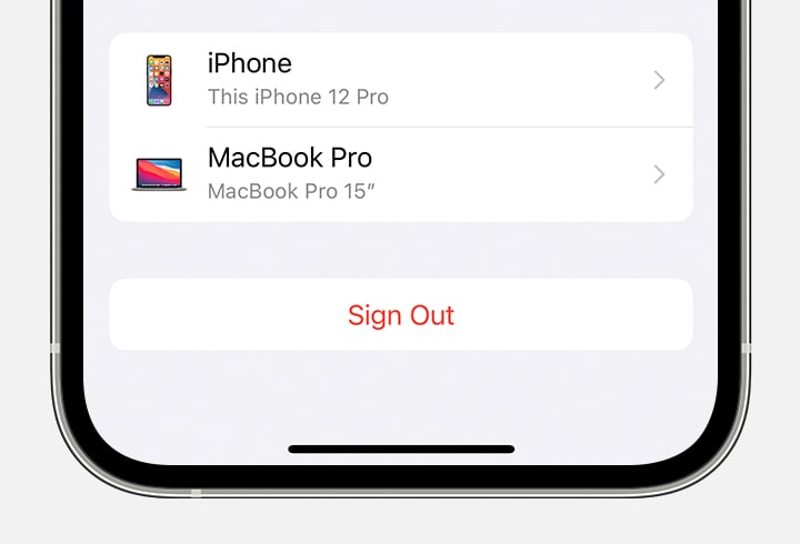
Trinn 1. Gå til din innstillinger app.
Trinn 2. Trykk på profilen din for å se Apple-kontoen din.
Trinn 3. Hvis det ikke er kontoen du bruker til å sikkerhetskopiere bilder, bla ned og trykk på Logg av.
Trinn 4. Følg instruksjonene på skjermen for å logge ut av kontoen.
Trinn 5. Logg deretter inn med den tilknyttede Apple-kontoen i innstillinger app.
Trinn 6. Sjekk deretter bildene dine i Bilder app.
Videre Reading
Del 3: Den ultimate måten å finne forsvunnede bilder på iPhone
Hvis bildene dine forsvinner fra iPhone og iCloud, blir de slettet permanent. Du kan imidlertid raskt gjenopprette disse bildene ved å bruke Apeaksoft iPhone Data Recovery, selv om du ikke har en sikkerhetskopi.

Lastet ned av over 1,000,000 Brukere
- Finn forsvunnede bilder på en iPhone uten sikkerhetskopi.
- Hent tapte bilder fra iCloud- og iTunes-sikkerhetskopi.
- Forhåndsvis slettede bilder for selektiv gjenoppretting.
- Fungerer for alle formater av bilder, videoer og mer.
- Støtt de nyeste utgavene av iOS og iPadOS.
Sikker nedlasting
Sikker nedlasting

Slik finner du forsvunnede bilder på iPhonen din
Trinn 1. Skann din iPhone
Start programvaren for bildegjenoppretting etter at du har installert den på datamaskinen. Den er tilgjengelig på Windows 11/10/8/7/XP/Vista og Mac OS X 10.7 eller nyere. Velg Gjenopprett fra iOS-enheten fane. Koble iPhonen til datamaskinen med en Lightning-kabel og stol på denne PC-en. Klikk på start Scan -knappen for å begynne å skanne enheten din.

Trinn 2. Forhåndsvis bilder
Når dataskanningen er fullført, velger du datatypen du vil forhåndsvise, for eksempel Photo LibraryDeretter kan du se alle gjenopprettelige bilder. For å se slettede bilder, velg Vis bare slettet fra det øverste alternativet.

Trinn 3. Gjenopprett forsvunnede bilder
Velg bildene du vil ha tilbake, og klikk på Gjenopprette knappen. Naviger til målmappen og klikk på Gjenopprette igjen for å bekrefte det.

Konklusjon
Denne artikkelen hjalp deg med å bli kvitt problemet bilder forsvant fra iPhonen dinFeil innstillinger og programvarefeil forårsaker vanligvis dette problemet. Videre kan du følge løsningene våre for å fikse dette problemet raskt og få tilbake bildene dine. Apeaksoft iPhone Data Recovery er den komplette løsningen for iPhone-bildegjenoppretting.
 Apeaksoft iPhone Data Recovery
 Gjenopprett slettede eller tapte data fra iOS-enheter, iTunes og iCloud-sikkerhetskopi.
Sikker nedlasting
Sikker nedlasting
Relaterte artikler




