

Hva er R-Studio Data Recovery og hvordan bruker du programvaren

I dag finnes det mange verktøy for datagjenoppretting på markedet. Noen av dem kan gjenopprette tapte data, mens andre bare kaster bort penger og tid. R-Studio Datagjenoppretting, for eksempel, skiller seg ut som et av de mest anerkjente programmene for datagjenoppretting. Kunder kan imidlertid ha noen spørsmål før de laster ned og kjøper programvaren. Derfor undersøker og anmelder denne artikkelen programvaren for datagjenoppretting, slik at du kan lære den på ett sted.
SIDEINNHOLD:
Del 1: Gjennomgang av R-Studio datagjenoppretting
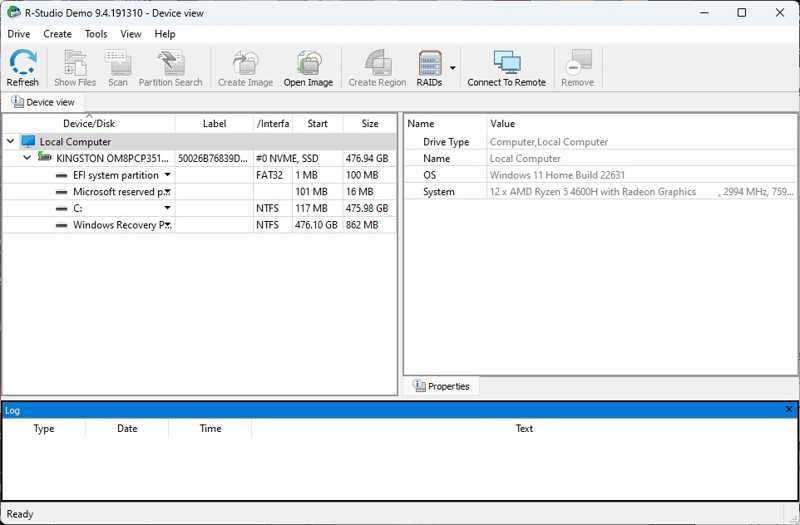
R-Studio Data Recovery-programvaren ble utgitt av R-Tools Technology, et teknologiselskap som spesialiserer seg på forskning og utvikling innen datagjenoppretting. Programvaren har vært på markedet i over 15 år.
Viktige funksjoner i R-Studio datagjenoppretting
1. Gjenopprett filer på interne og eksterne harddisker.
2. Arbeid på Windows, macOS og Linux.
3. Kompatibel med dokumenter, bilder, videoer, lyd og mer.
4. Støtter et bredt spekter av filsystemer, inkludert NTFS, FAT, exFAT, etc.
5. Hent data fra harddisker, SSD-er, USB-minnepinner, minnekort og optiske disker.
6. Opprett et diskbilde for senere datagjenoppretting.
7. Tilgjengelig for skadede, formaterte eller slettede partisjoner.
8. Integrer SMART-overvåking.
9. Utstyr fleksible skannealternativer og tilpassede alternativer.
10. Utfør forskjellige oppgaver samtidig.
R-Studio Data Recovery-anmeldelse
- Den støtter alle større operativsystemer og filsystemer.
- Den er kompatibel med JPG, PNG, MP4, MP3, PDF, DOC og mer.
- R-Studio Data Recovery kan automatisk rekonstruere ødelagte RAID-arrayer.
- Den tilbyr en gratis demo for nybegynnere.
- Brukere kan konfigurere RAID.
- Grensesnittet virker utdatert og mindre intuitivt.
- Gratisutgaven kan bare gjenopprette filer på opptil 256 MB.
- Det fungerer ikke på Apple Silicon eller T2-chip Mac-er på grunn av sikkerhetsbegrensninger.
- R-Studio Data Recovery er dyrt med forvirrende priser.
- Lisensen spesifiserer for ett operativsystem.
- Den mangler kundesupport i sanntid.
Pris på R-Studio datagjenoppretting
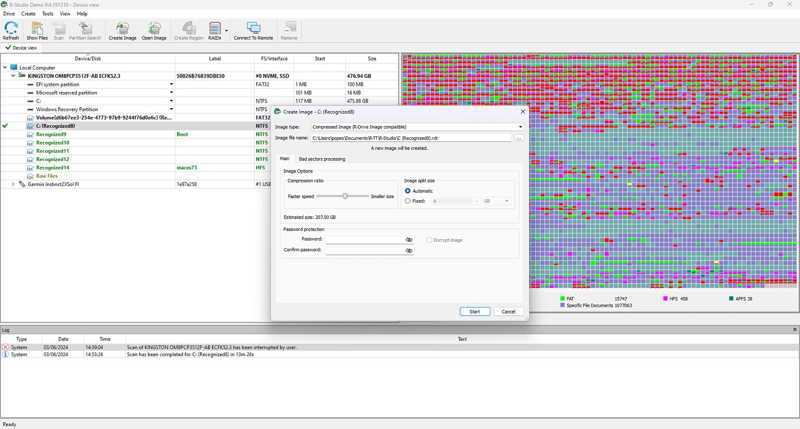
Som nevnt tidligere tilbyr R-Studio Data Recovery en gratis demo, men det er ikke gratisprogram. Det betyr at du må kjøpe en lisens hvis du vil gjenopprette noe. Den kommer i fire versjoner: basisversjonen koster $79.99 per lisens, teknikerversjonen koster $899.00 per lisens, T80+-versjonen koster $80.00 per lisens, og bedriftsversjonen koster $179.99 per lisens. For Windows-brukere er det to ekstra lisenser: NTFS-versjonen koster $59.99, og FAT-versjonen koster $49.99.
Del 2: Slik bruker du R-Studio Data Recovery
Enten du har slettet filer ved et uhell, formatert en disk eller enheten din krasjet, er R-Studio her for å hjelpe. Etter at du har kjøpt en lisens, følg vår trinnvise veiledning nedenfor for å bruke R-Studio Data Recovery riktig.
Trinn 1. Last ned og installer R-Studio på datamaskinen din.
Trinn 2. Åpne den fra skrivebordet og registrer lisensen.
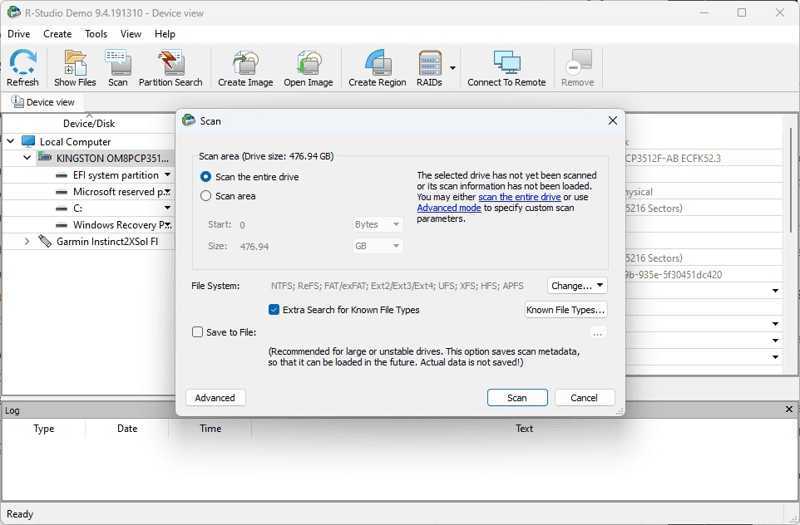
Trinn 3. Finn Enhetsvisning ruten på venstre side, og velg stasjonen der filene dine ble lagret før sletting.
Tips: Hvis du trenger å gjenopprette data fra en ekstern harddisk, kobler du den til datamaskinen og velger den i venstre rute.
Trinn 4. Klikk på Skanne knapp.
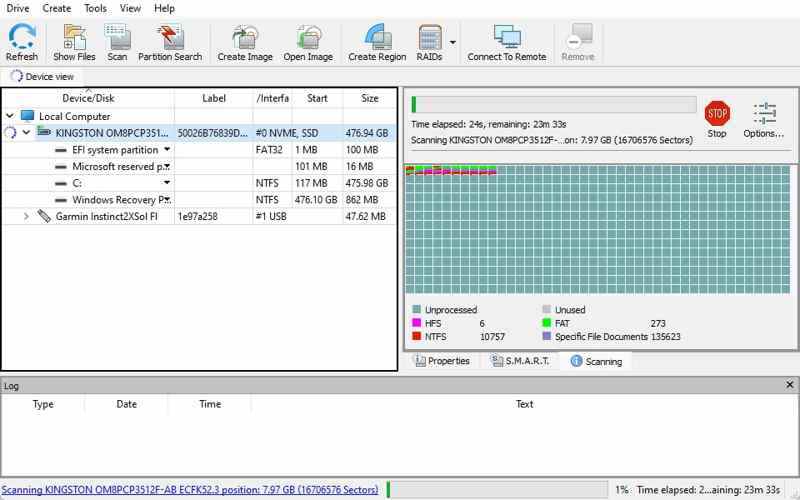
Trinn 5. Velg deretter Skann hele stasjonen or Skanneområde og sett Start og Størrelse i henhold til dine behov.
Trinn 6. Klikk på Skanne knappen igjen for å starte skanningen av harddisken.
Trinn 7. Dobbeltklikk på ønsket partisjon og bla gjennom de gjenopprettelige filene.
Trinn 8. Nå kan du forhåndsvise filene som er funnet på stasjonen.
Trinn 9. Kryss av i boksen for hver fil du vil gjenopprette.
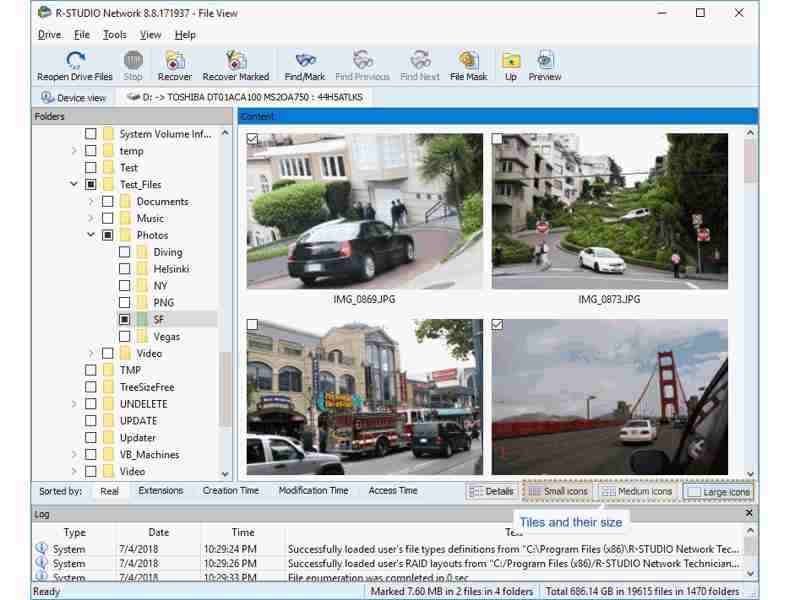
Trinn 10. Klikk på Gjenopprett markerte knappen på øverste bånd.
Trinn 11. Trykk på trepunktsknappen, velg en målmappe og klikk på OK knappen for å bekrefte gjenopprettingen.
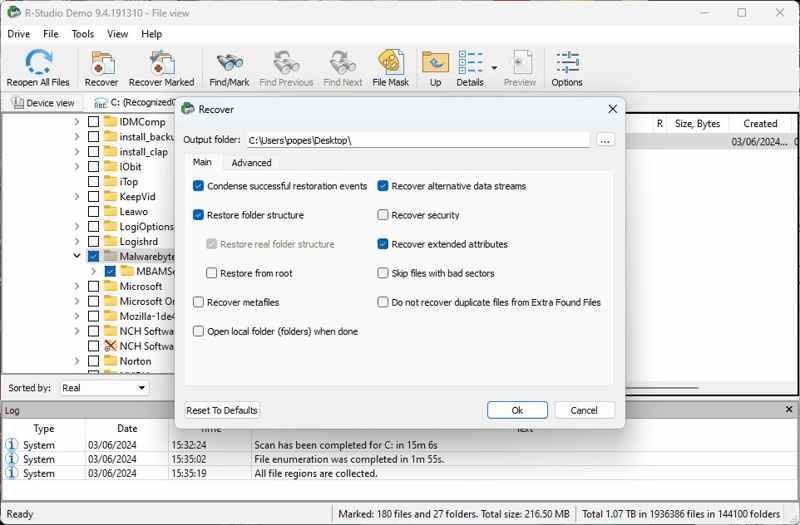
Trinn 12. Når det er ferdig, gå til utdatamappen og kontroller de gjenopprettede filene.
Videre Reading
Del 3: Et godt alternativ til R-Studio datagjenoppretting
Det er lurt å bruke R-Studio Data Recovery til å gjenopprette nylig slettede filer, men det kan mislykkes i andre situasjoner. Dessuten er det for dyrt for vanlige folk. Fra dette punktet anbefaler vi Apeaksoft Data RecoveryDet forenkler ikke bare arbeidsflyten for datagjenoppretting, men kommer også med rimelige planer. Det brukervennlige grensesnittet gjør det tilgjengelig for nybegynnere.
Et kostnadseffektivt alternativ til R-Studio datagjenopprettingsprogramvare
- Gjenopprett data fra enheten din med ett klikk.
- Fungerer for alle typer og formater av filer, inkludert e-poster.
- Hent data fra harddisk, SSD, USB, SD-kort, digitalkamera osv.
- Tilgjengelig for slettede filer, formaterte stasjoner eller skadede disker.
- Leverer høy suksessrate takket være avansert teknologi.
Sikker nedlasting
Sikker nedlasting

Slik bruker du R-Studio Data Recovery-alternativ
Trinn 1. Skann harddisken din
Start alternativet til R-Studio Data Recovery når du har installert det på PC-en. Det er kompatibelt med Windows 11/10/8/7/XP/Vista. Det finnes en annen versjon for Mac-brukere. Gå til Harddiskgjenoppretting fanen, velg disken du vil gjenopprette, og klikk på start Scan knapp. For å gjenopprette data fra en ekstern enhet, koble den til PC-en, gå til Gjenoppretting av USB-/SD-kort, velg enheten og klikk på Skann disk.

Trinn 2. Forhåndsvis slettede filer
Vent til dataskanningen er fullført. Du kan forhåndsvise filene som er funnet etter type og plassering. Du kan finne filtypene i Type liste fane eller mappetre i Baneliste fane. Hvis det er for mange filer, sjekk Vis kun slettet øverst i vinduet for å bare vise slettede filer. Du kan raskt finne en bestemt fil ved hjelp av Filtrer alternativet.

Trinn 3. Gjenopprett slettede filer
Til slutt velger du filene du vil gjenopprette og klikker på Gjenopprette knapp. Angi en utdatamappe og bekreft handlingen.

Konklusjon
Nå bør du forstå hva R-Studio Datagjenoppretting er, fordeler og ulemper, og annen informasjon du bør vite om programvaren. Videre deler vi en trinnvis veiledning som hjelper deg med å gjenopprette dataene dine ved hjelp av R-Studio. Du kan utforske avanserte funksjoner på egenhånd. Apeaksoft Data Recovery er et godt alternativ hvis R-Studio ikke er tilgjengelig for filene dine.
Relaterte artikler




