


Slik gjenoppretter du data fra en skadet harddisk trygt og raskt

Nøkkelfunksjoner:
- Før du starter, finn ut om harddisken din har krasjet logisk eller fysisk.
- Ved logisk skade, gjenopprett data ved hjelp av en sikkerhetskopi eller Apeaksoft Data Recovery.
- Ved fysisk skade, behold harddisken som den er og send den til en tekniker.
«Harddisken min begynte å vise dårlige sektorer etter en Windows-oppdatering. Jeg kan fortsatt se de fleste filene mine, men noen mangler eller åpnes ikke. Hvordan kan jeg det?» gjenopprette data fra en skadet harddisk?"
Harddisker brukes ofte til å lagre viktige filer, dokumenter, nettbrett, medier og mer, så det er et hodebry når de er ødelagte. Hvis harddisken din er skadet og utilgjengelig, slutt å bruke den og følg vår konkrete veiledning for å få dataene dine tilbake.
SIDEINNHOLD:
Del 1: En diagnose av hvorfor harddisken din svikter
Først og fremst, sørg for at harddisken er riktig koblet til. Hvis den fortsatt feiler, sjekk tabellen nedenfor for å se hvilken som passer best for din situasjon.
| Feiltype | Oppdaget i BIOS? | Noe støy? | Typiske symptomer |
| logisk | Ja | Nei | Treg tilgang Manglende filer Feil |
| Fysisk | Nei/Sjelden | Sannsynligvis | Helt død Fryser Feil kapasitet oppdaget |
En logisk skadet harddisk har vanligvis skadet maskinvare, men datastrukturen er ødelagt. Dette skjer ofte etter feil utkasting, plutselig strømbrudd under skriving eller et virus. Det kan generelt sett fikses ved hjelp av sikkerhetskopiering eller gjenopprettingsprogramvare, som du kan fikse det med selv.
Hvis du identifiserte problemet ditt som fysisk skade, bør du være forsiktig. Ikke gjør noe med det hvis du ikke er teknisk kyndig. Fysisk gjenoppretting av data fra en skadet harddisk krever finesse som en operasjon, så jeg foreslår at du går til en profesjonell i stedet for å gjøre det selv.
Del 2: Gjenopprett data fra en skadet harddisk med sikkerhetskopi
Via filhistorikk
Hvis du har aktivert sikkerhetskopieringsfunksjonen i Windows, kan du nå hente data fra en skadet harddisk ved hjelp av en sikkerhetskopi av filhistorikk. Dette fungerer for den skadede harddisken eller sektorer på interne harddisker.
Trinn 1. Finn den skadede harddisken i en Filutforsker, og høyreklikk på den.
Trinn 2. Velg Eiendommer og gå til Forrige versjon fanen.
Trinn 3. Klikk på arrow knappen ved siden av Open og velg File HistoryDu kan også søke etter File History fra Start-menyenNaviger deretter til den skadede harddisken.
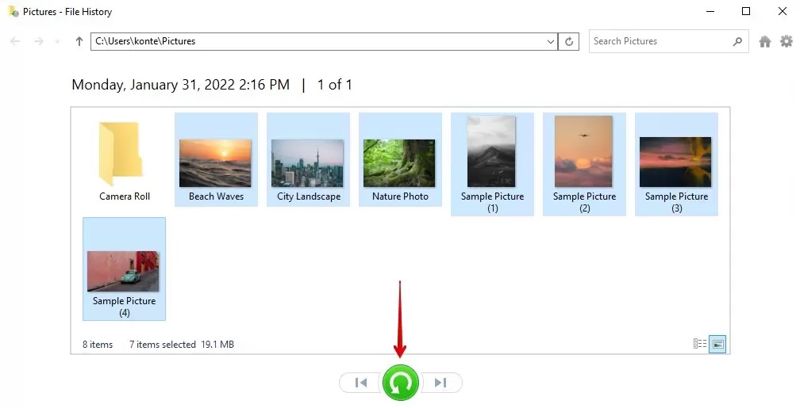
Tips: Som standard sikkerhetskopierer Filloggen bare lokale mapper i brukerbibliotekene dine. Du kan bare gjenopprette data fra en skadet ekstern harddisk hvis du har gjenopprettet den manuelt i Filloggen.
Bruk OneDrive
Hvis du bruker en Microsoft-konto på PC-en din og har konfigurert OneDrive, kan det hende at den inneholder en kopi av den skadede harddisken. Det gir deg en mulighet til å gjenopprette data fra en ødelagt harddisk.
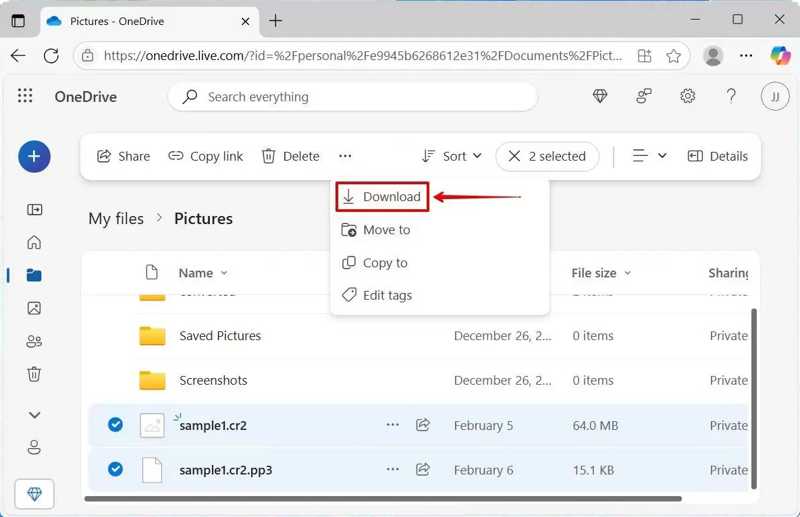
Trinn 1. Gå til onedrive.live.com i en hvilken som helst nettleser, og logg inn på Microsoft-kontoen din.
Trinn 2. Drar mot Mine filer fra venstre panel og se sikkerhetskopifilene.
Trinn 3. Velg filene du vil hente, og klikk på Last ned.
Trinn 4. Lagre arkivfilen på en annen harddisk.
Del 3: Programvare for å gjenopprette data fra en skadet harddisk uten sikkerhetskopiering
Hva om du ikke har en sikkerhetskopi? Eller du trenger å gjenopprette data på en Mac?
Apeaksoft Data Recovery er et godt alternativ for å hente data fra en skadet harddisk. Den skanner harddisken din selv om den er skadet, krasjet eller formatert. Deretter kan du gjenopprette filer og data raskt.

Lastet ned av over 1,000,000 Brukere
- Hent data fra en skadet harddisk med et enkelt klikk.
- Tilby en dyp skanning for å finne så mange gjenopprettelige filer som mulig.
- Forhåndsvis dataene på den skadede harddisken.
- Støtt et bredt spekter av filtyper og formater.
Sikker nedlasting
Sikker nedlasting

Trinn 1. Last ned og installer Apeaksoft Data Recovery på Windows eller Mac.
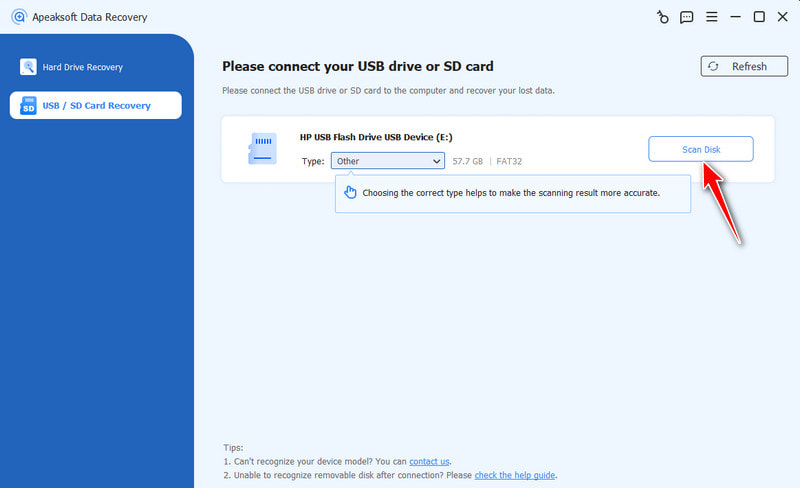
Trinn 2. Koble harddisken til datamaskinen og start programvaren.
Trinn 3. Gå til Gjenoppretting av USB-/SD-kort kategorien, og klikk på Skann disk knapp.
Trinn 4. Når hurtigskanningen er ferdig, kan du forhåndsvise dataene på harddisken etter type og sti. Du kan finne bestemte filer ved å bruke Filtrer.
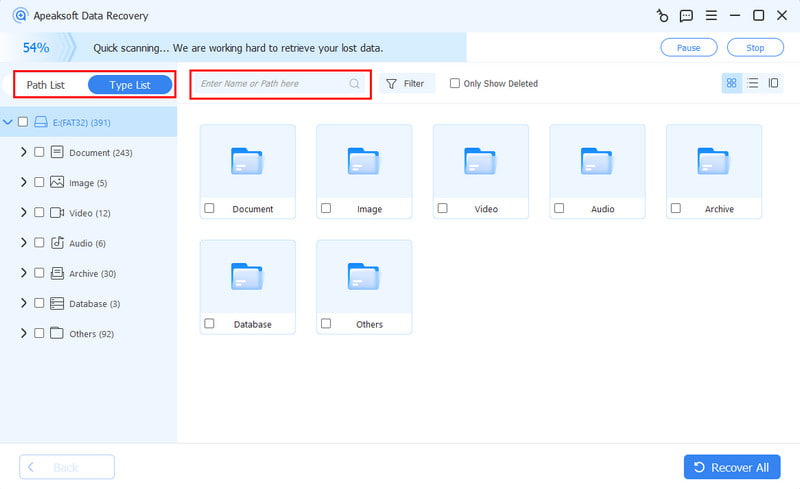
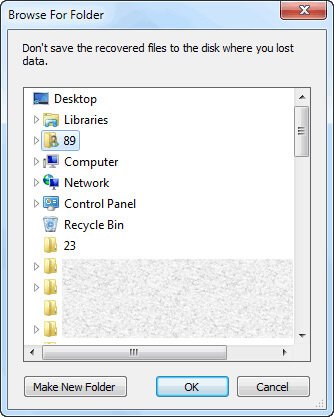
Trinn 5. Velg filene du vil gjenopprette, og klikk på Gjenopprett-knappen. Velg deretter en utdatamappe og klikk på OK for å bekrefte det. Du kan gjenopprette data selv om du har slettet harddisken.
Del 4: Slik finner du et pålitelig gjenopprettingslaboratorium for en skadet harddisk
Ikke alle gjenopprettingstjenester for gjenopprette filer er like, og å finne den rette er som å finne en nål i en høystakk. Hvordan vet du at teknikeren er pålitelig? Se etter følgende faktorer når du konsulterer med et gjenopprettingslaboratorium.
Har de et eget renrom?
Dette er viktig fordi åpning av en fysisk skadet disk i et vanlig miljø vil ødelegge platene. Klasse 100 / ISO klasse 5 anbefales.
Tips: klasse 100 kom fra den amerikanske standarden Federal Standard 209, mens ISO-klasse 5 ble laget av Den internasjonale standardiseringsorganisasjonen (ISO). Disse standardene indikerer ekstremt ren luft med svært lave partikkelnivåer.
Har de relevante sertifiseringer?
Se etter sertifiseringer som ISO 9001 (en internasjonal standard for kvalitetsstyring), ISO 27001 (en global standard for informasjonssikkerhet) eller Certified Data Recovery Professional (CDRP). Disse viser at de følger profesjonelle standarder for kvalitet og sikkerhet.
Er prissettingen og prosessen deres transparent?
Et pålitelig selskap bør tilby en gratis diagnose og et tydelig pristilbud. De forklarer prosessen uten press. Unngå selskaper med skjulte gebyrer eller vage svar.
Tilbyr de en «Ingen data, ingen gebyr»-policy?
De fleste pålitelige laboratoriene tilbyr denne garantien. Dette beskytter ikke bare rettighetene dine, men viser også tillit til at de kan gjenopprette dataene dine.
Hvor lenge har de vært i bransjen?
Årelang erfaring betyr at de har håndtert mange forskjellige drivmodeller og komplekse saker. Deres evne til å overleve langsiktig i bransjen sier også noe.
Hva sier ekte kunder?
Sjekk nylige anmeldelser på Google, Reddit, Trustpilot osv. Vær spesielt oppmerksom på anmeldelser fra de som har hatt samme skade som deg.
Konklusjon
Denne veiledningen viser hvordan du gjenopprette data fra skadede harddisker, ekstern eller intern. Hvis du har aktivert sikkerhetskopiering, kan du hente tapte filer fra filloggen. Hvis du har logget på en Microsoft-konto, kan du finne filene dine i OneDrive. Apeaksoft Data Recovery fungerer med både interne og eksterne harddisker. I tillegg kan du følge veiledningen vår for å finne en god tekniker som kan reparere harddisken din som er fysisk skadet.
 Apeaksoft Data Recovery
 Gjenopprett slettede eller tapte data på Windows- og Mac-datamaskiner.
Sikker nedlasting
Sikker nedlasting
Relaterte artikler




