


Slik gjenoppretter du data fra Mac med eller uten sikkerhetskopi

Å miste data på en Mac er en stressende opplevelse. For eksempel kan du ved et uhell slette viktige filer og mapper, formatere harddisken på Mac-en, eller harddisken på Mac-en er død. Selv om ingen datamaskiner på markedet kan garantere at du aldri vil miste viktige filer, finnes det gratis programvare for harddiskgjenoppretting for MacDenne artikkelen deler de velprøvde metodene for å gjenopprette tapte filer fra Mac-harddisken din.
SIDEINNHOLD:
- Del 1: Slik gjenoppretter du data fra en Mac-harddisk via papirkurven
- Del 2: Slik gjenoppretter du data fra en Mac-harddisk ved hjelp av Diskverktøy
- Del 3: Slik gjenoppretter du data fra en Mac-harddisk via Time Machine
- Del 4: Slik gjenoppretter du data fra en Mac-harddisk fra iCloud
- Del 5: Slik gjenoppretter du data fra en Mac-harddisk med TestDisk
- Del 6: Den ultimate måten å gjenopprette data fra Mac-harddisken
Del 1: Slik gjenoppretter du data fra en Mac-harddisk via papirkurven
Når du velger en fil og trykker på Slett-knappen ved en feiltakelse, havner den i papirkurven og lagres der før du tømmer papirkurven. Det gir et enkelt alternativ for å gjenopprette data fra en Mac-harddisk.
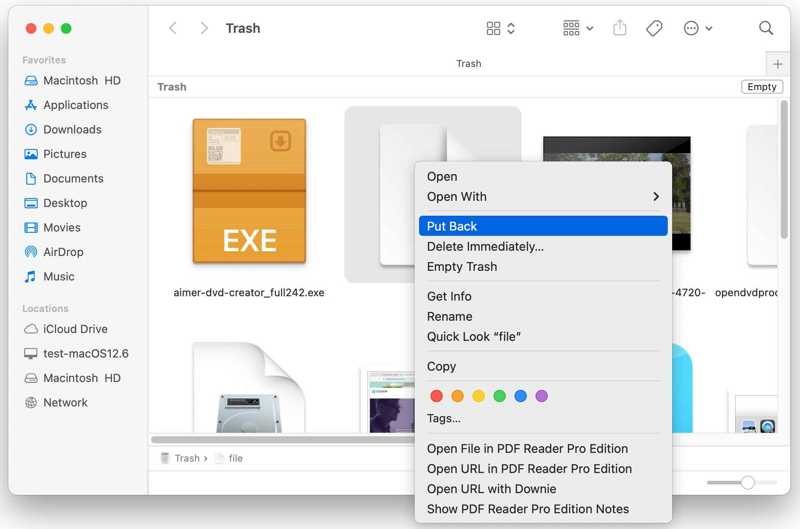
Trinn 1. Åpne Trash mappe fra dock bar.
Trinn 2. Finn dataene du vil gjenopprette.
Trinn 3. Høyreklikk på filen og velg Legge tilbake.
Trinn 4. Gå til den opprinnelige mappen og sjekk om filen er gjenopprettet.
Del 2: Slik gjenoppretter du data fra en Mac-harddisk ved hjelp av Diskverktøy
Diskverktøy er den innebygde funksjonen for å administrere interne og eksterne harddisker på Mac. Den lar deg gjenopprette data fra en formatert Mac-harddisk, reparere skadede disker, lage et diskavbildning og mer.
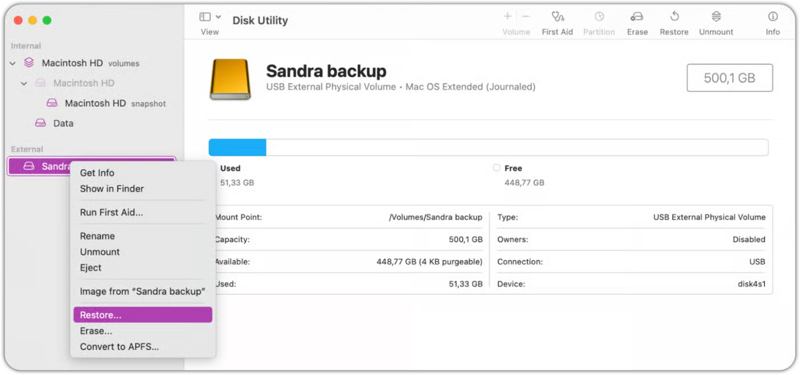
Trinn 1. Kjør a Finder app.
Trinn 2. Gå til Applikasjoner mappe.
Trinn 3. Open verktøy og klikk disk~~POS=TRUNC.
Trinn 4. Velg volumet du vil gjenopprette i sidefeltet.
Trinn 5. Høyreklikk eventuelt på volumet og velg Kjør førstehjelp å reparere disken.
Trinn 6. Når diskreparasjonen er fullført, høyreklikker du på volumet igjen og velger Gjenopprette.
Trinn 7. Deretter velger du volumet der dataene skal lagres.
Tips: Sørg for at målvolumet har nok plass.
Trinn 8. Klikk på Gjenopprette knappen igjen og trykk på Ferdig for å starte gjenopprettingsprosessen.
Del 3: Slik gjenoppretter du data fra en Mac-harddisk via Time Machine
Du kan gjenopprett Macen din fra Time Machine hvis du har slått den på og fortsetter å sikkerhetskopiere. Tiime Machine kan hjelpe deg med å gjenopprette data fra en død harddisk på en Mac. Sett inn sikkerhetskopieringsmediet i datamaskinen og følg trinnene nedenfor for å gjenopprette dataene dine:
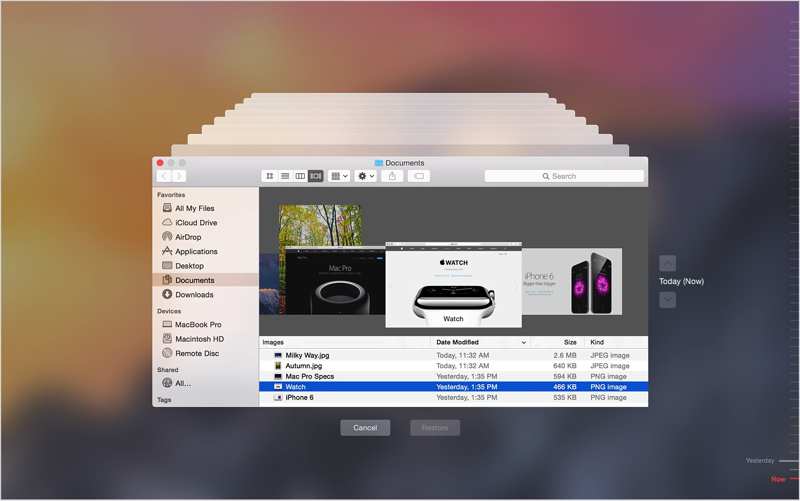
Trinn 1. Åpne Finder og finn stasjonen der de tapte dataene ble lagret.
Trinn 2. Klikk på Time Machine -knappen på den øverste menylinjen og velg Enter Time Machine.
Trinn 3. Deretter klikker du på oppover og nedad knappene til du finner de tapte dataene.
Trinn 4. Klikk på Gjenopprette knappen for å gjenopprette den.
Del 4: Slik gjenoppretter du data fra en Mac-harddisk fra iCloud
Et annet alternativ for å gjenopprette data fra en Mac-harddisk er skylagring, som iCloud. Etter at du har sikkerhetskopiert eller synkronisert dataene dine til iCloud, kan du gjenopprette dem selv om harddisken er formatert eller død.
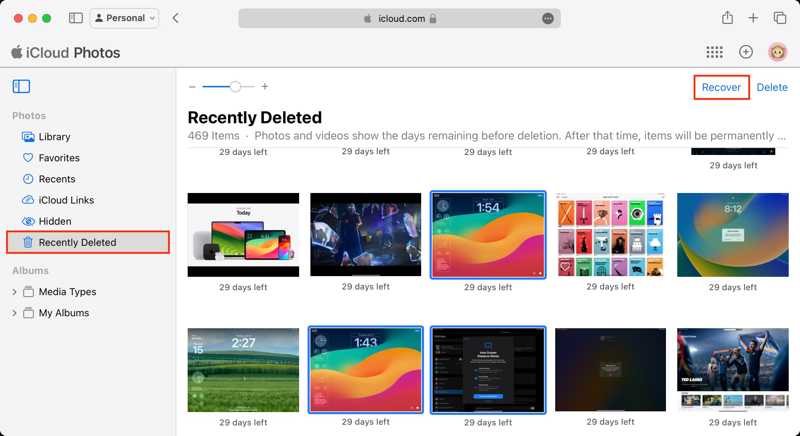
Trinn 1. Gå til www.icloud.com i en nettleser og logg inn med Apple-ID-en og passordet ditt.
Trinn 2. For å gjenopprette bilder, velg Bilder, velg de ønskede bildene og klikk på Gjenopprette knapp.
Hvis du vil gjenopprette kontakter, kalendere, påminnelser eller Safari-bokmerker, finner du Datagjenoppretting seksjon. For eksempel, velg Gjenopprett kalendere og påminnelser, velg en sikkerhetskopi og klikk på Gjenopprette.
Del 5: Slik gjenoppretter du data fra en Mac-harddisk med TestDisk
TestDisk er en av de beste gratis programvarene for datagjenoppretting for eksterne harddisker på Mac, siden det er et åpen kildekode-prosjekt. Ulempen er at programvaren krever tekniske ferdigheter. Sett inn den eksterne harddisken i Mac-en din og prøv prosessen:
Trinn 1. Last ned TestDisk fra det offisielle nettstedet.
Trinn 2. Gå til eple menyen og velg Systeminnstillinger.
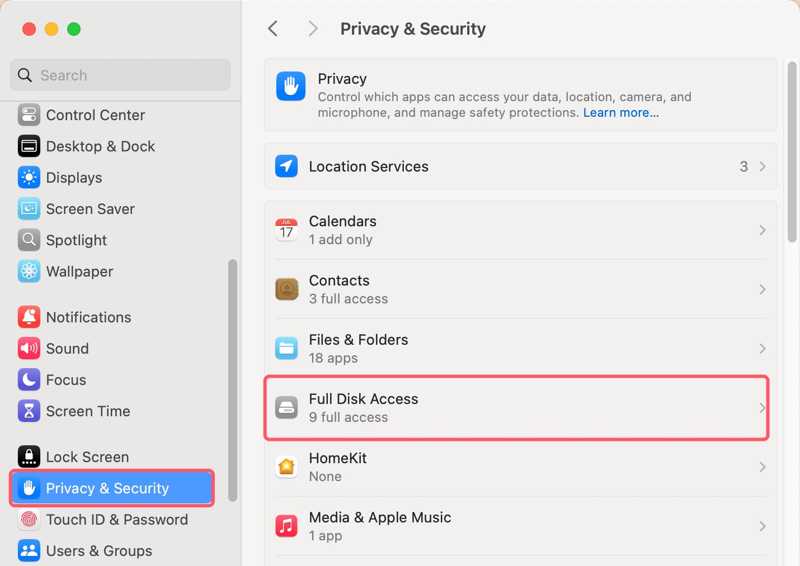
Trinn 3. Velg Personvern og sikkerhetklikk Full diskadgang, og slå på TestDisk.
Tips: Hvis du ikke finner TestDisk, klikker du på + -knappen og legger til programmet.
Trinn 4. Dobbeltklikk på arkivet for å pakke det ut og åpne textdisk.exe filen.
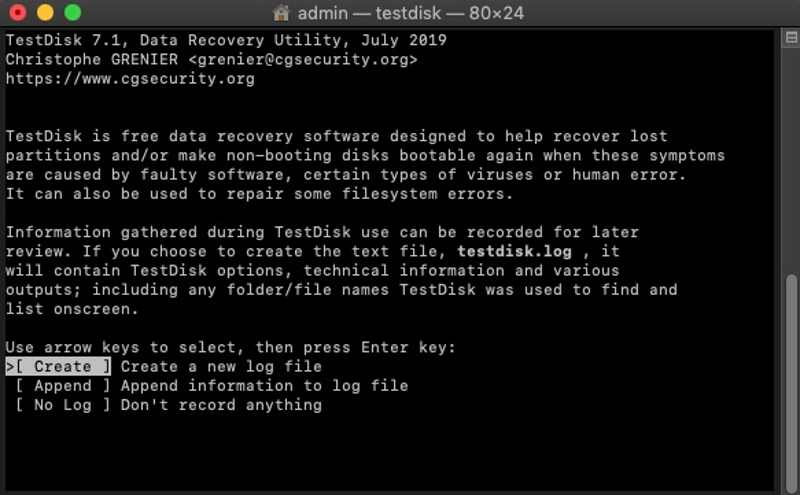
Trinn 5. Velg Opprett ved å bruke piltastene på tastaturet, og trykk på Tilbake.
Trinn 6. Velg deretter harddisken som lagrer de tapte filene og trykk på Tilbake.
Trinn 7. Velg deretter partisjonstabelltypen og trykk på Tilbake.
Trinn 8. Velg Analyse og treffer Tilbake for å starte et raskt søk.
Trinn 9. Velg partisjonen du vil gjenopprette og trykk på Tilbake.
Trinn 10. Velg Skriv for å lagre partisjonsstrukturen og gjenopprette data fra Mac-harddisken.
Del 6: Den ultimate måten å gjenopprette data fra Mac-harddisken
Apeaksoft Data Recovery er et ultimat alternativ for å gjenopprette data fra en Mac-harddisk, selv om den er død og utilgjengelig. Den kan skanne harddisken din og gjenopprette tapte data uten sikkerhetskopier på en Mac.

Lastet ned av over 1,000,000 Brukere
- Gjenopprett data fra en Mac-harddisk uten sikkerhetskopi.
- Støtt et bredt spekter av datatyper.
- Tilgjengelig for ulike situasjoner.
- Forhåndsvis tapte data for selektiv gjenoppretting.
- Kompatibel med macOS 10.7 og nyere.
Sikker nedlasting
Sikker nedlasting

Slik gjenoppretter du data fra en Mac-harddisk
Trinn 1. Installer Mac-gjenoppretting
Start programvaren for datagjenoppretting etter at du har installert den på Mac-en. Velg Mac Data Recovery modus for å fortsette.

Trinn 2. Skann harddisken
Velg harddisken du vil gjenopprette, og klikk på Skanne -knappen for å starte skanningen av harddisken. Det kan ta litt tid, avhengig av datamengden.

Trinn 3. Gjenopprett dataene dine
Etter dataskanninger, gå til Type liste fanen og vis tapte data etter type. Filterfunksjonen kan raskt finne bestemte filer. Velg filene du vil gjenopprette og klikk på Gjenopprette knapp. Angi en annen plassering og bekreft datagjenoppretting.

Videre Reading
Konklusjon
Denne veiledningen viste seks måter å gjenopprette data fra en Macs interne og eksterne harddisker raskt. Papirkurven lagrer midlertidig slettede filer på en Mac. Diskverktøy lar deg reparere og gjenopprette et volum. Hvis du har en sikkerhetskopi, kan du gjenopprette dataene dine fra Time Machine eller iCloud. TestDisk er en gratis programvare for datagjenoppretting for teknologikyndige brukere. Apeaksoft Data Recovery er et raskt alternativ for datagjenoppretting på Mac for nybegynnere.
 Apeaksoft Data Recovery
 Gjenopprett slettede eller tapte data på Windows- og Mac-datamaskiner.
Sikker nedlasting
Sikker nedlasting
Relaterte artikler




