


Slik gjenoppretter du data fra en død harddisk i 2026

La oss si at du trykker på av/på-knappen, men hører en rytmisk klikkelyd, en hard, skrapende lyd eller enda verre, fullstendig stillhet. PC-en din vil ikke gjenkjenne lagringsdisken.
Hvis du for øyeblikket stirrer på en datamaskin som ikke reagerer, spør du sannsynligvis deg selv: hvordan kan jeg gjenopprette data fra en død harddisk?
Den gode nyheten er at en død harddisk ikke alltid er et totalt tap. Avhengig av årsaken til feilen, finnes det flere velprøvde metoder for å gjenopprette tapte filer. Denne omfattende veiledningen vil veilede deg gjennom alt du trenger å vite om hvordan du gjenoppretter data fra en død harddisk på en sikker måte, enten du bruker en Windows-PC eller en Mac.
SIDEINNHOLD:
Del 1: Er harddisken din virkelig død?
Før du dykker ned i gjenopprettingsløsninger, er det viktig å forstå hvordan harddisken døde. Harddiskfeil faller vanligvis inn i to typer årsaker. Å vite hvilken du har å gjøre med vil hjelpe deg med å vite hvordan du kan gjenopprette data fra en død harddisk uten å forårsake ytterligere skade.
1. Logisk feil (programvarebasert)
Stasjonens fysiske komponenter er helt helsemessige, men datamaskinen kan ikke lese dataene på grunn av et programvareproblem.
- symptomer: Hyppige blåskjermer, ødelagte filer, utilsiktet formatering eller at datamaskinen ber deg om å formatere harddisken før du bruker den.
- Sjanse for gjenoppretting: Veldig høyt. Det er her spesialisering datagjenoppretting programvare kan gjøre en forskjell.
2. Fysisk feil (maskinvarenivå)
Dette betyr at de interne komponentene på harddisken har blitt fysisk skadet, noe som er en trist situasjon.
- symptomer: Klikke-, klunke- eller skrapelyder; harddisken spinner ikke i det hele tatt; eller harddisken oppdages ikke av systemet i det hele tatt.
- Sjanse for gjenoppretting: Moderat til lav. Fysisk skade krever vanligvis et profesjonelt renromsmiljø og fagfolk.
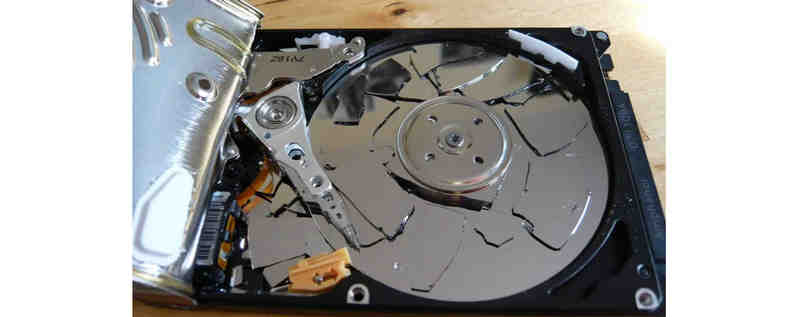
ADVARSEL: Hvis harddisken din lager uvanlige klikke- eller skurelyder, vennligst slå den av umiddelbartÅ tvinge en fysisk skadet disk til å kjøre kan ødelegge dataene permanent, og da kan det hende at selv fagfolk ikke klarer å redde dataene dine.
Del 2: Enkle løsninger for å gjenopprette data fra død harddisk
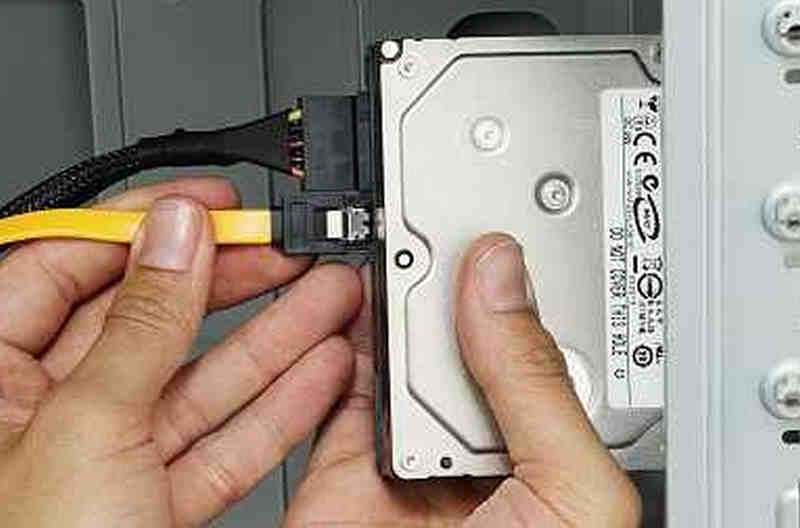
Noen ganger er ikke harddisken død i det hele tatt; forbindelsen mellom harddisken og datamaskinen er rett og slett brutt. Før du bruker penger, kan du prøve disse innledende trinnene for hvordan du gjenoppretter data fra en død harddisk:
- Bytt kabel: Hvis du bruker en ekstern harddisk, bytt USB- eller Thunderbolt-kabelen.
- Prøv en annen port: Koble harddisken til en annen port direkte på hovedkortet.
- Test på en annen datamaskin: Hvis det er gyldig, koble harddisken til en helt annen datamaskin. Hvis den fungerer der, er det datamaskinens operativsystem eller hovedkortporter som er problemet, ikke harddisken.
Del 3: Den beste måten å gjenopprette data fra død harddisk
Du kan ikke nekte for at de raske løsningene ovenfor ikke kan fungere for alle brukere. Noen nybegynnere har ingen anelse om komponentene i en PC. Hvis du trenger en enklere måte å gjenopprette tapte data fra en død harddisk, velg derfor Apeaksoft Data RecoveryDen kan raskt gjenkjenne og oppdage harddiskene dine og hente alle typer tapte data, som dokumenter, bilder, videoer, prosjektfiler og mer. Du trenger ingen profesjonelle ferdigheter for å gjenopprette data.

Trinn 1. Skaff deg Apeaksoft Data Recovery
Klikk på Gratis nedlasting knappen nedenfor for å laste ned Apeaksoft Data RecoveryDeretter installerer og starter du det.
Sikker nedlasting
Sikker nedlasting
Trinn 2. Skann den døde harddisken din
Du trenger ikke å bry deg om distribusjonene; bare velg alle disker på startgrensesnittet. Klikk deretter på start Scan knappen nederst til høyre.

Trinn 3. Velg og gjenopprett tapte filer
Du kan se at filene gradvis dukker opp under skanneprosessen. Du kan allerede velge de tapte filene dine og klikke på Gjenopprette knappen for å gjenopprette data fra den døde harddisken din.

Videre Reading
Del 4: Spesielle måter å håndtere død harddisk på Mac
Hvis du er en macOS-bruker, ser prosessen litt annerledes ut. Du kan bruke Apples innebygde verktøy eller spesifikke målmoduser. Lær hvordan du enkelt gjenoppretter data fra en død Mac-harddisk som vist nedenfor.
1. Bruk macOS Diskverktøy (førstehjelp)
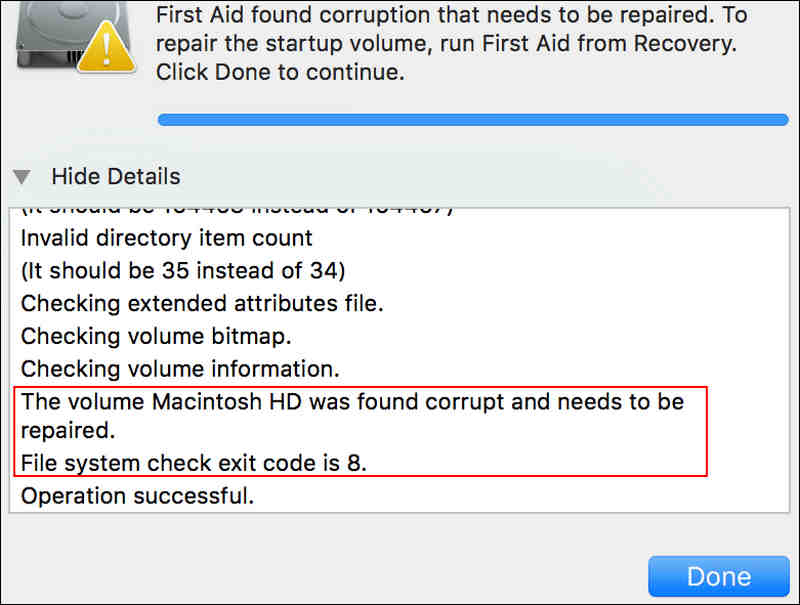
Hvis Mac-en din ikke starter opp, start den på nytt og hold umiddelbart nede Command + R for å gå inn i gjenopprettingsmodus. Åpne disk~~POS=TRUNC, velg den interne harddisken din og klikk på FørstehjelpDette verktøyet vil forsøke å reparere katalogstrukturer og filsystemfeil. Til slutt vil det gjenopprette data fra en død harddisk på Mac.
2. Mac-måldiskmodus / Del disk
Hvis du har en sekundær MacBook, kan du bruke den døde Mac-en din som en ekstern harddisk.
- 1.Slå av Mac-en, trykk og hold inne av/på-knappen til Laster oppstartsalternativer vises.
- 2.Velg alternativer > Fortsett, velg deretter verktøy > Del disk for å dele den med din friske Mac via et nettverk eller en direkte kabeltilkobling.
Hvis disse innebygde verktøyene mislykkes, kan du fortsatt ty til Mac-kompatibel programvare for harddiskgjenoppretting som Apeaksoft Data Recovery.
Tips: Når du bør ringe fagfolk (fysiske feil)
Hvis du har prøvd programvareløsninger og den døde harddisken fortsatt ikke samarbeider, eller hvis harddisken har en fysisk maskinvarefeil, bør du umiddelbart kontakte fagfolk.
Profesjonelle tjenester for gjenoppretting av døde harddisker kan gjøre følgende for å redde dataene dine:
- 1.Diagnostisk: De vil evaluere stasjonen for å avgjøre om den trenger en utskifting.
- 2.Kopier data: De vil fysisk reparere harddisken akkurat nok til å lage en sektor-for-sektor-klon av disken.
- 3.Gjenoppretting: Til slutt vil de hente ut dataene dine trygt fra klonen og bringe dem tilbake til deg på en helt ny ekstern harddisk.
Selv om profesjonell gjenoppretting kan være dyrt, er det den eneste pålitelige løsningen når selve harddisken fysisk har dødd.
Konklusjon
Mens man vet hvordan man gjenopprette data fra død harddisk er en kraftig ferdighet, og det å forhindre datatap i utgangspunktet er alltid den beste strategien. Du må sikkerhetskopiere filene dine og beskytte harddisken din: ikke slå av PC-en når det er mange apper som fortsatt kjører.
Hvis du noen gang har slettet filer manuelt og ikke har noen sikkerhetskopi, kan du prøve Apeaksoft Data RecoveryDen kan raskt skanne harddiskene dine og hente tilbake alle tapte filer og informasjon. Du kan få tilbake elementene dine i sin opprinnelige stand.
 Apeaksoft Data Recovery
 Gjenopprett slettede eller tapte data på Windows- og Mac-datamaskiner.
Sikker nedlasting
Sikker nedlasting
Relaterte artikler




