Slik gjenoppretter du effektivt ulagrede tekstfiler i Sublime

«Jeg bruker Sublime Text som notisblokk, og jeg har mange ulagrede filer som vanligvis åpnes på nytt etter omstart eller krasj, men jeg mister noen av dem. Hvordan kan jeg Hent ulagrede Sublime Text-filer?" Som et kraftig tekst-, kode- og markupverktøy bruker mange Sublime Text på Windows, Mac og Linux på grunn av den enestående hastigheten, stabiliteten og tilpasningen på tvers av plattformer. Hvis du glemte å lagre filene dine, kan du finne ut hvordan du henter dem frem igjen.
SIDEINNHOLD:
Del 1: Finn og gjenopprett ulagrede sublime tekstfiler
Som standard lagrer Sublime Text øktdata, inkludert ulagrede endringer. Hvis Sublime Text krasjet, du ved et uhell lukket en ulagret fane, eller den forrige økten din ikke ble gjenopprettet etter at du startet programmet på nytt, kan du fortsatt kunne gjenopprette ulagret innhold fra Sublime Texts økt- eller arbeidsområdefiler.
Trinn 1. Slutt å bruke Sublime.
Trinn 2. Åpne Filutforsker eller Finder på datamaskinen eller den bærbare datamaskinen.
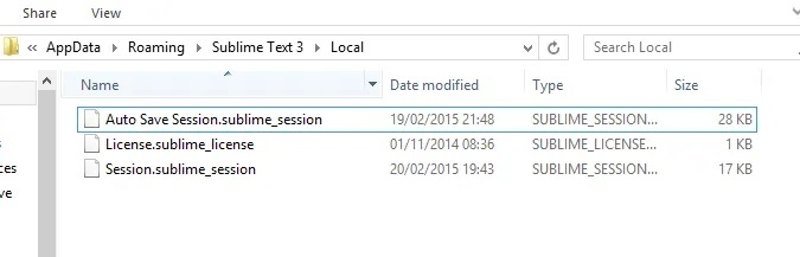
Trinn 3. Åpne plasseringen for ulagrede Sublime Text-filer. Nedenfor finner du plasseringene der Sublime Text lagrer ulagrede filer.
For Mac: ~/Bibliotek/Programstøtte/Sublime Text/Lokal/
For Windows: %APPDATA%Sublime TextLocal\
For Linux: ~/.config/sublime-text/Local/
Hvis du bruker et Sublime Text-prosjekt eller arbeidsområde, må du også sjekke den tilhørende .sublime-workspace-filen.
Trinn 4. Finn riktig fil og versjon:
| Ditt sublime oppsett | Hvor du skal lete |
| Vanlig vindu | Session.sublime_session |
| Arbeidsområde | .sublime-arbeidsområde |
| Prosjekt | Prosjektets .sublime-arbeidsområde |
| Sikkerhetskopiering av økt tilgjengelig | Automatisk lagring av økt.sublime_session |
Øktfilene kan inneholde informasjon om åpne filer og ulagret innhold, mens arbeidsområdefiler kan lagre statusen til et bestemt prosjekt eller arbeidsområde.
Trinn 5. Lag en kopi av den relevante økt- eller arbeidsområdefilen før du redigerer den. Åpne den ulagrede filen, så finner du innholdet i den. innhold Hvis Sublime Text kan gjenopprette den forrige økten normalt, kan du kanskje også gjenopprette den ulagrede filen ved å åpne programmet på nytt.
Trinn 6. Sørg for å lagre den som en ny fil for å unngå å erstatte innholdet.
Del 2: Gjenopprett Sublime Text-filer fra Windows- eller Mac-sikkerhetskopier
De innebygde sikkerhetskopieringsfunksjonene på Windows og Mac lar deg gjenopprette ulagrede Sublime Text-filer hvis du tidligere har sikkerhetskopiert Sublime Text-filene dine eller deres økt- og arbeidsområdedata. Disse metodene er hovedsakelig nyttige når den relevante filen eller Sublime Text-dataene var inkludert i sikkerhetskopien. Hvis innholdet aldri ble lagret som en fil og Sublime Text-øktdataene ikke ble sikkerhetskopiert, kan det hende at disse metodene ikke kan gjenopprette det.
Slik gjenoppretter du ulagrede Sublime-tekstfiler på en PC
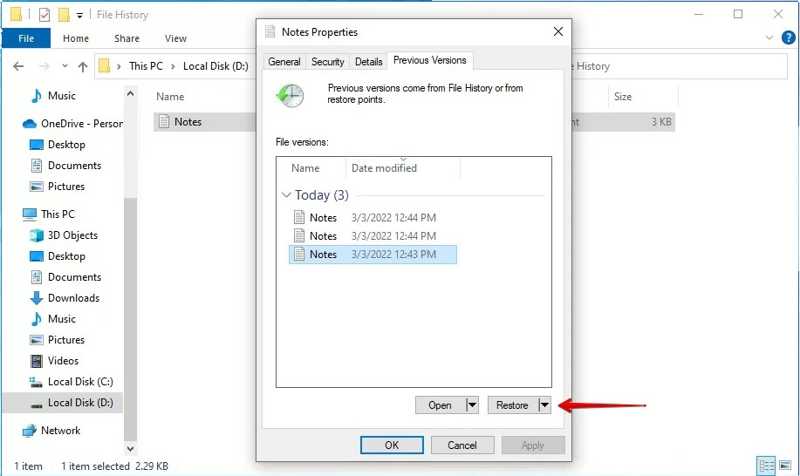
Trinn 1. Finn Sublime Text-mappen i en filutforsker.
Trinn 2. Høyreklikk på mappen og velg Eiendommer.
Trinn 3. Gå til Tidligere versjoner fanen.
Trinn 4. Velg versjonen som inneholder den ulagrede filen og klikk på Gjenopprette.
Slik gjenoppretter du ulagrede sublime tekstfiler på Mac
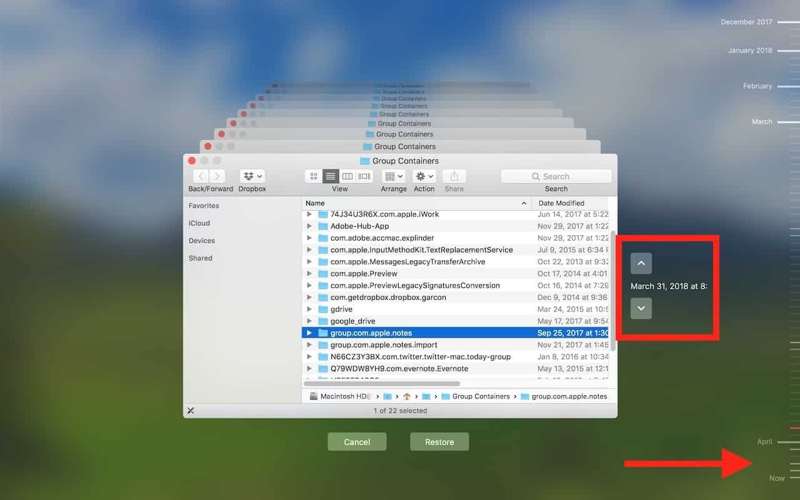
Trinn 1. Naviger til Sublime Text-mappen i Finder.
Trinn 2. Klikk på Time Machine -knappen på den øverste menylinjen.
Trinn 3. Trykk på Up og Piler nedover for å finne den ulagrede filen.
Trinn 4. Til slutt klikker du på Gjenopprette knapp.
Del 3: Gjenopprett tapte eller slettede sublime tekstfiler med dyp skanning
Hvis Sublime Texts økt- eller arbeidsområdefiler mangler eller er ødelagte, eller en lagret tekstfil er slettet eller mistet, Apeaksoft Data Recovery kan hjelpe deg med å skanne harddisken din etter ulagrede Sublime Text-filer. Den kan skanne harddiskene dine grundig etter filer som har gått tapt på grunn av ulike faktorer. Enda viktigere er det at det intuitive grensesnittet forenkler arbeidsflyten for filgjenoppretting.

Lastet ned av over 1,000,000 Brukere
- Gjenopprett ulagrede filer fra Sublime Text i tre trinn.
- Støtter alle filtyper, inkludert tekstfiler.
- Gjenopprett filer fra den tømte papirkurven, harddisker, minnekort osv.
- Tilbyr høy suksessrate og rask gjenoppretting.
- Tilgjengelig for ulagrede, ødelagte, slettede og andre situasjoner.
Sikker nedlasting
Sikker nedlasting

Slik gjenoppretter du ulagrede sublime tekstfiler
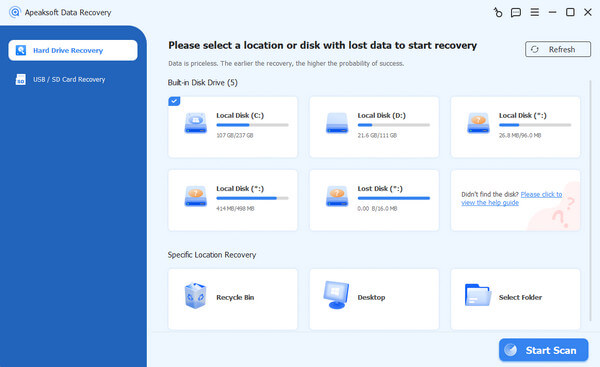
Trinn 1. Skann harddisken din
Start dette verktøyet på datamaskinen din. Velg Harddiskgjenoppretting fanen og klikk på disken der filene dine er lagret. Klikk på start Scan -knappen for å begynne å skanne harddisken din.
Trinn 2. Forhåndsvis tekstfiler
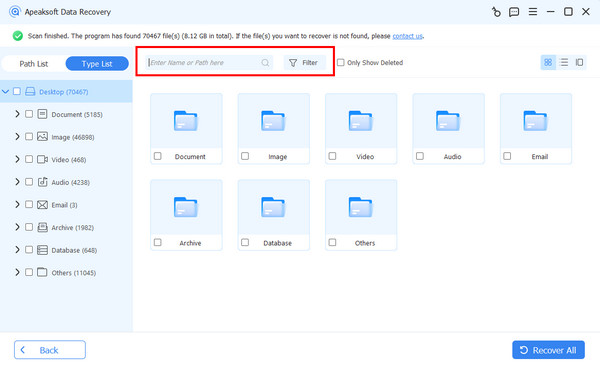
Etter hurtigskanningen vil programvaren automatisk utføre en dyp skanning. Når den er ferdig, bytt til Type liste fanen og velg målfiltypen. Eller gå til Baneliste og velg riktig plassering. Forhåndsvis deretter tapte Sublime Text-filer. Du kan raskt finne dem med Filtrer og Søk Bar.
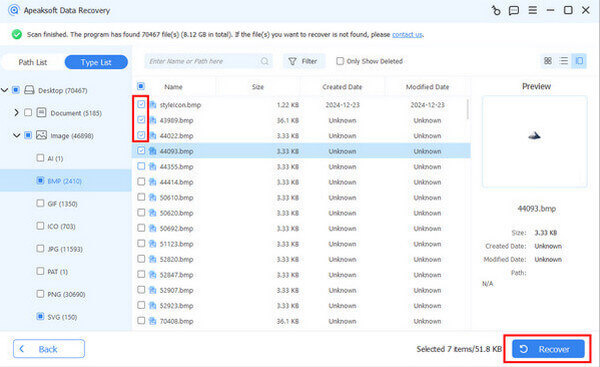
Trinn 3. Gjenopprett Sublime Text-filer
Kryss av i boksen ved siden av hver gjenopprettelige fil, og klikk på Gjenopprette -knapp. Angi deretter en utdatamappe og bekreft filgjenoppretting. Du kan også gjenopprett slettede videoer med det
Del 4: Slik lagrer du automatisk endringer i Sublime Text
Sublime Text har en automatisk lagringsfunksjon som lagrer endringene dine når den gjeldende filen mister fokus, for eksempel når du bytter til en annen fil eller et annet vindu. Men denne funksjonen er forskjellig fra Sublime Texts gjenopprettingsfunksjon for økter som vi introduserte i del 1, som bevarer ulagrede endringer for gjenoppretting etter at programmet er lukket eller krasjer.
For å forhindre at du mister nylige endringer hvis Sublime Text krasjer eller du ved et uhell lukker filen uten å lagre den manuelt, er det nødvendig å aktivere denne funksjonen. Her er trinnene:
Trinn 1. Åpne Sublime Text-programmet på skrivebordet ditt.
Trinn 2. Adgang Innstillinger – Bruker:
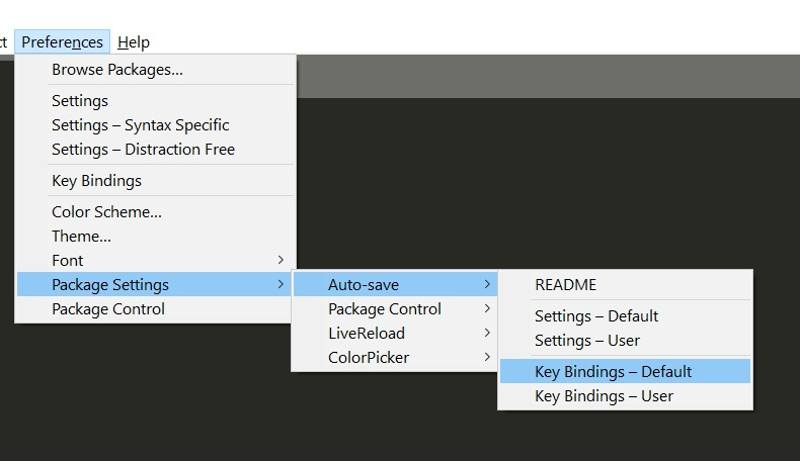
På Mac: Klikk på Sublime Text på menylinjen, velg Preferanser, og klikk Innstillinger – Bruker.
På PC: Klikk Preferanser Og velg Innstillinger – Bruker.
Trinn 3. typen {"save_on_focus_lost": sann}.
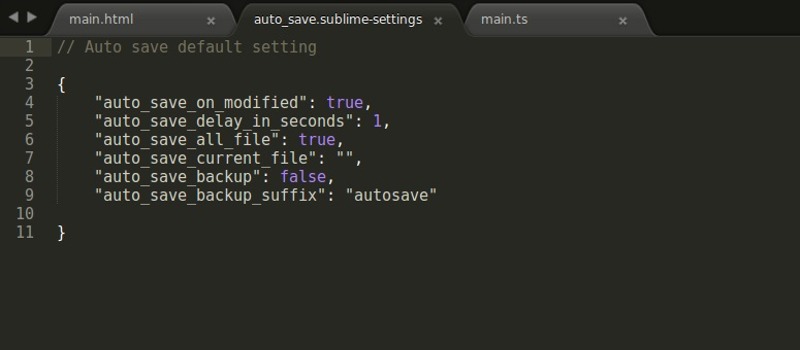
Trinn 4. Lagre filen og lukk den. Når Sublime Text er aktivert, vil den lagre endringer når filen mister fokus.
Konklusjon
Denne artikkelen delte flere metoder for å gjenopprette ulagrede Sublime Text-filer på macOS, Windows og Linux. Du kan følge trinnene våre for å raskt gjenopprette tapte filer. Hvis Sublimes innebygde gjenopprettings- og sikkerhetskopieringsalternativer ikke fungerer, Apeaksoft Data Recovery kan hjelpe deg med å gjenopprette tapte eller slettede filer fra harddisken din.
 Apeaksoft Data Recovery
Gjenopprett slettede eller tapte data på Windows- og Mac-datamaskiner.
Sikker nedlasting
Sikker nedlasting
Relaterte artikler