


Slik gjenoppretter du data fra en vannskadet iPhone eller iPad

I likhet med andre digitale enheter er vannskader en bekymring for mange iPhone-brukere. Selv om moderne iPhones har ulik grad av vannmotstand, er ingen helt vanntette. Apple bruker et IP-klassifiseringssystem for å definere vannmotstanden for hver modell. Det indikerer at iPhones kan overleve i vann opp til en viss dybde i en bestemt periode. Denne veiledningen deler velprøvde måter å gjenopprette data fra en vannskadet iPhone.
SIDEINNHOLD:
Del 1: Kan data gjenopprettes fra en vannskadet iPhone
Kan du gjenopprette data fra en vannskadet iPhone? I de fleste tilfeller, ja. Ifølge Apple lagres mediefiler, kontakter, meldinger og appdata på en NAND flash-lagringsbrikke. Vann vil ikke ødelegge denne brikken umiddelbart. For å øke suksessraten bør du slå av iPhonen umiddelbart når den er vannskadet.
Del 2: Slik gjenoppretter du data fra en vannskadet iPhone via iCloud
Hvis du har konfigurert iCloud-sikkerhetskopi på telefonen din, kan du enkelt hente data fra en vannskadet iPhone. Denne måten krever en iOS-enhet med nok plass. Dessuten må du slette enheten før du gjenoppretter dataene dine.
Trinn 1. Hvis den tilgjengelige iOS-enheten er ny, hopp til trinn 6. Hvis ikke, kjør innstillinger app.
Trinn 2. Gå til Informasjon, deretter Overfør eller tilbakestill iPhone.
Trinn 3. Pek Slett alt innhold og alle innstillinger (Det vil tilbakestille iPhonen din til fabrikkinnstillinger, så du bør ha gjort det tidligere sikkerhetskopiert din iPhone).
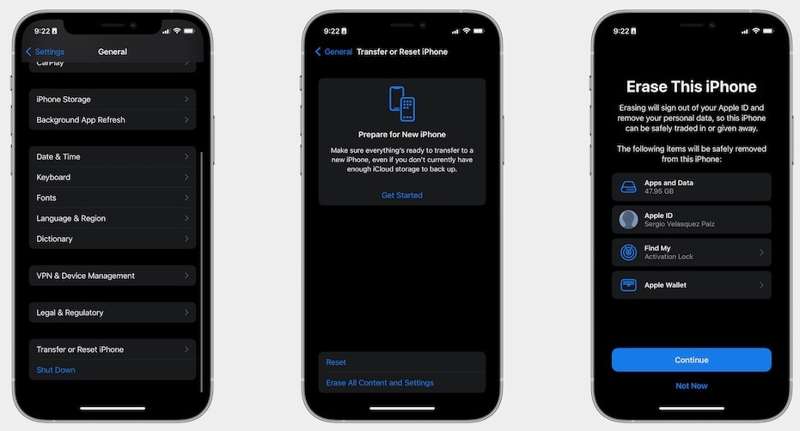
Trinn 4. Les meldingen og trykk på Fortsett.
Trinn 5. Hvis du blir bedt om det, skriver du inn iPhone-passordet ditt og bekrefter handlingen.
Trinn 6. Start iPhonen på nytt og konfigurer den.
Trinn 7. Koble til et Wi-Fi-nettverk.
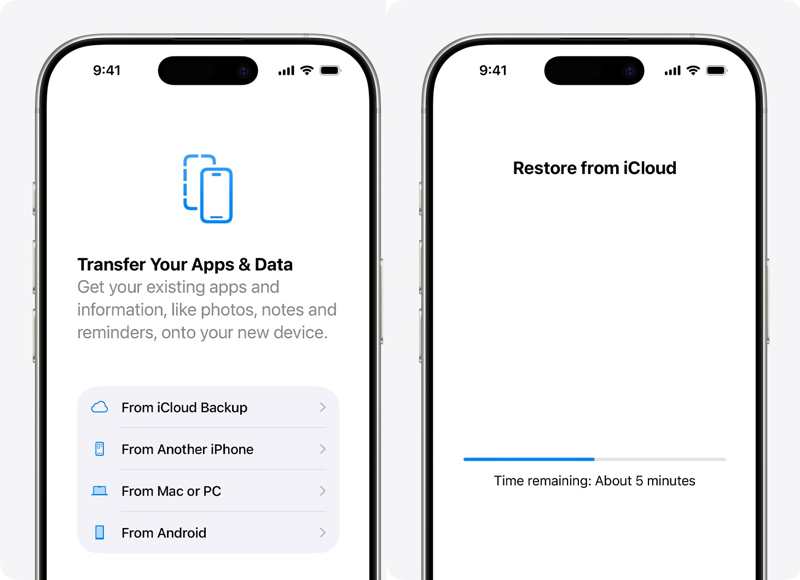
Trinn 8. Når du kommer til Overfør appene og dataene dine skjerm, velg Fra iCloud Backup.
Trinn 9. Skriv inn Apple-kontoen og passordet ditt.
Trinn 10. Velg den nyeste sikkerhetskopien og start prosessen.
Trinn 11. Fullfør deretter oppsettet, så får du tilgang til dataene dine.
Del 3: Slik gjenoppretter du data fra en vannskadet iPhone med en datamaskin
En annen måte å gjenopprette data fra en vannskadet iPhone på er å ta en sikkerhetskopi på datamaskinen din. Forutsetningen er at du har en sikkerhetskopi. Videre må du ha en annen iOS-enhet med nok lagringsplass til sikkerhetskopien.
Slik gjenoppretter du data fra en vannskadet iPhone på PC
Trinn 1. Koble den andre iPhonen til PC-en med en USB-kabel.
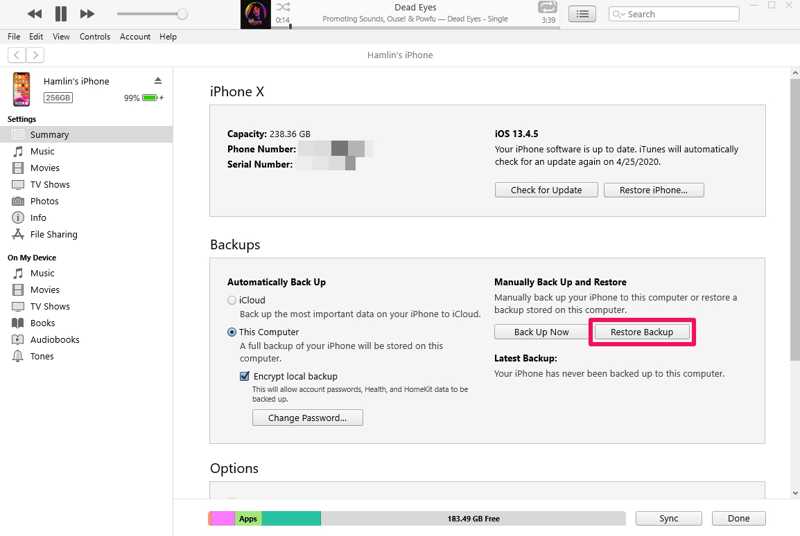
Trinn 2. Åpne den nyeste versjonen av iTunes.
Tips: iTunes er tilgjengelig på macOS Mojave og tidligere.
Trinn 3. Klikk på Phone knappen øverst til venstre etter at iPhone er oppdaget.
Trinn 4. Gå til Sammendrag kategorien og klikk Restore Backup under sikkerhetskopier overskrift.
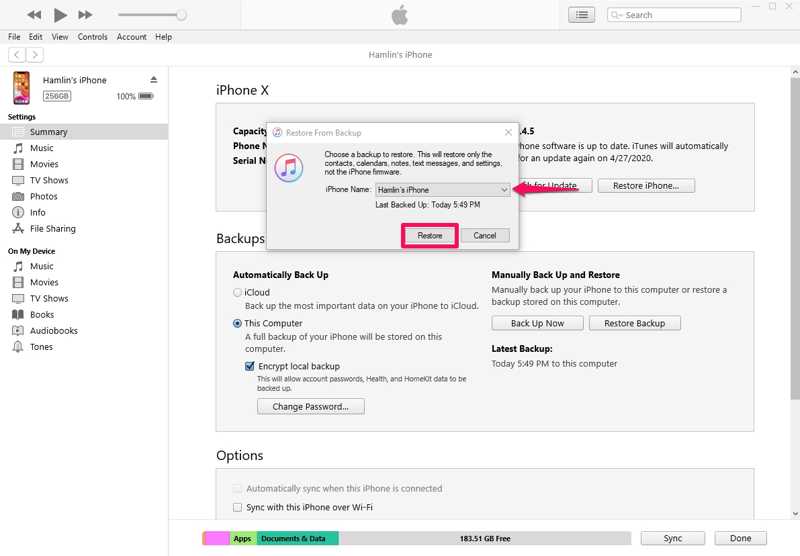
Trinn 5. Velg den nyeste sikkerhetskopien og klikk på Gjenopprette knapp.
Slik henter du data fra en vannskadet iPhone på en Mac
Trinn 1. Koble den andre iPhonen til Mac-en din med en kompatibel kabel.
Trinn 2. Kjør Finder-appen.
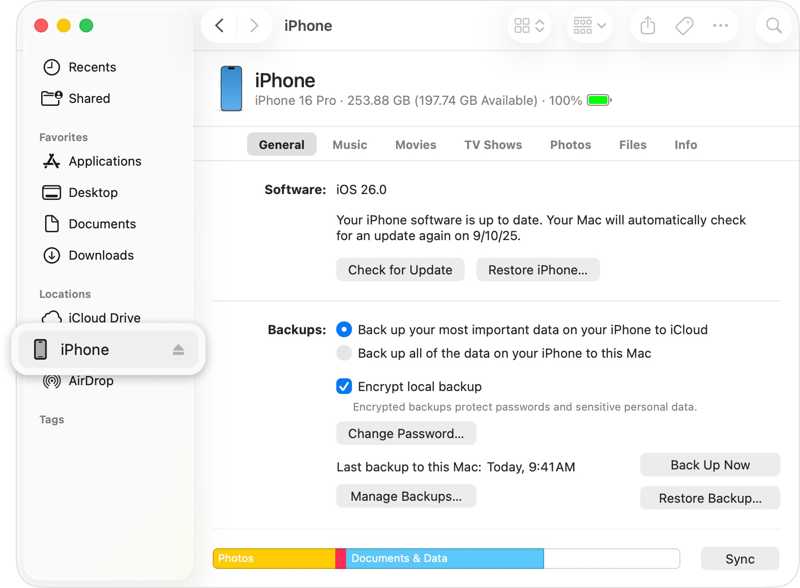
Trinn 3. Klikk på enhetsnavnet og gå til Informasjon.
Trinn 4. Klikk på Restore Backup knappen under sikkerhetskopier seksjon.
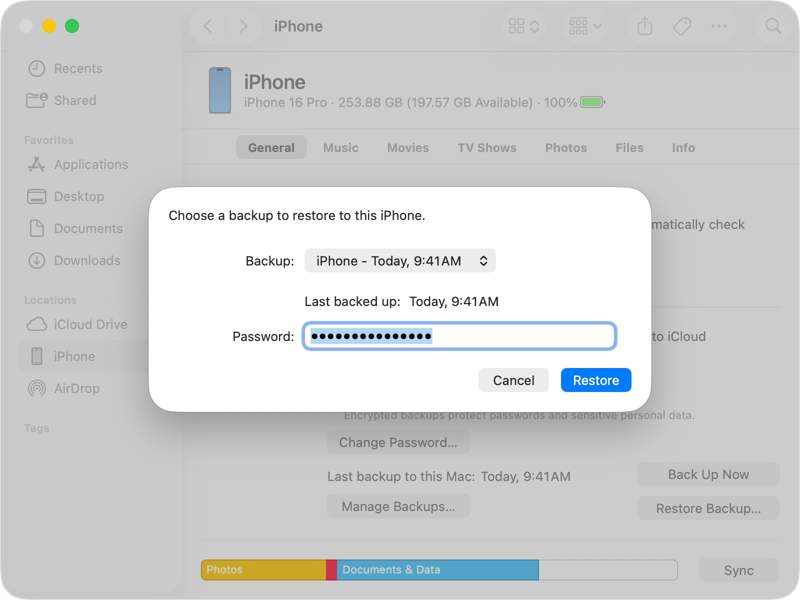
Trinn 5. Velg den nyeste sikkerhetskopien og klikk Gjenopprette.
Del 4: Slik gjenoppretter du data fra en vannskadet iPhone uten sikkerhetskopi
Apeaksoft iPhone Data Recovery kan hjelpe deg med å hente data fra en vannskadet iPhone selv om du ikke har en sikkerhetskopi. Den skanner minnet ditt og ser etter tapte filer på en vannskadet iPhone. I tillegg gjør det brukervennlige grensesnittet den enkel å bruke.

Lastet ned av over 1,000,000 Brukere
- Hent iPhone-data uten sikkerhetskopi.
- Hent ut tapte data fra iTunes- eller iCloud-sikkerhetskopi.
- Forhåndsvis iPhone-data for selektiv gjenoppretting.
- Fungerer for låste, deaktiverte eller vannskadede enheter.
- Støtter et bredt spekter av iPhones og iPads.
Sikker nedlasting
Sikker nedlasting

Slik gjenoppretter du data fra en vannskadet iPhone uten sikkerhetskopi
Trinn 1. Skann din iPhone
Start iPhone-datagjenopprettingsprogramvaren etter at du har installert den på PC-en. Det finnes en annen versjon for Mac. Koble iPhonen til PC-en med en Lightning-kabel. Gå til Gjenopprett fra iOS-enheten kategorien og klikk på start Scan -knappen etter at programvaren har oppdaget enheten din.

Trinn 2. Forhåndsvis dataene dine
Etter dataskanning kan du forhåndsvise data på iPhonen din etter type. For å gjenopprette bilder, velg for eksempel Photo Library og kamera~~POS=TRUNC.

Trinn 3. Gjenopprett data fra en vannskadet iPhone
Velg filene og elementene du vil gjenopprette fra den vannskadede iPhonen din, og klikk på Gjenopprette knapp. Angi en utdatamappe og trykk på Gjenopprette.

Videre Reading
Konklusjon
Denne veiledningen forklarte hvordan Hent data fra en vannskadet iPhoneDu kan gjenopprette iCloud- eller datamaskinsikkerhetskopi til en annen iOS-enhet og hente dataene dine. Forutsetningen er at du har sikkerhetskopiert iPhonen din før den ble vannskadet. Apeaksoft iPhone Data Recovery lar deg hente ut data fra en vannskadet iOS-enhet uten sikkerhetskopi.
 Apeaksoft iPhone Data Recovery
 Gjenopprett slettede eller tapte data fra iOS-enheter, iTunes og iCloud-sikkerhetskopi.
Sikker nedlasting
Sikker nedlasting
Relaterte artikler




