

Slik gjenoppretter du slettede filer på PC-er med eller uten sikkerhetskopiering

Det kan være frustrerende og stressende hvis du ved et uhell sletter viktige filer på Windows. Det er logisk at Microsoft har lagt til flere metoder på PC-er for gjenopprette slettede filer på Windows 11/10 og tidligere, for eksempel angre sletting, papirkurvmappen, sikkerhetskopiering og gjenoppretting og mer. De kan brukes i ulike situasjoner. Denne artikkelen deler de velprøvde metodene og forteller deg scenariene for hver metode.
SIDEINNHOLD:
- Del 1: Slik angrer du en slettet fil i Windows med knapper
- Del 2: Slik gjenoppretter du slettede filer fra Windows papirkurv
- Del 3: Slik henter du slettede filer i Windows via filhistorikk
- Del 4: Slik gjenoppretter du slettede filer på Windows via sikkerhetskopiering og gjenoppretting
- Del 5: Slik gjenoppretter du slettede filer med Windows File Recovery
- Del 6: Slik gjenoppretter du slettede filer på Windows uten sikkerhetskopiering
Del 1: Slik angrer du en slettet fil i Windows med knapper
Den enkleste måten å gjenopprette slettede Windows-filer på er Angre sletting funksjon. Denne metoden er tilgjengelig hvis du ved et uhell sletter en fil eller et dokument på PC-en. Her har du to alternativer:
Høyreklikk på et tomt område i mappen, og velg Angre sletting.
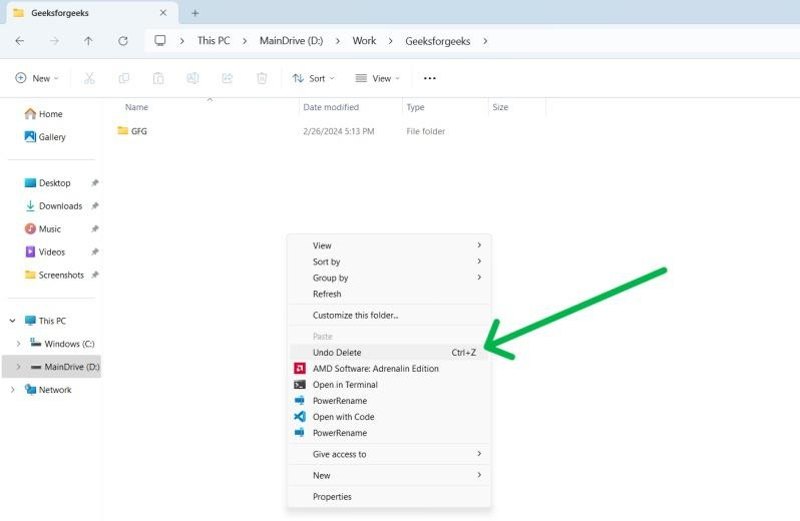
Eller trykk Ctrl + Z tastene på tastaturet sammen for å angre sletting av filer.
Del 2: Slik gjenoppretter du slettede filer fra Windows papirkurv
Papirkurven er en innebygd funksjon i alle Windows-systemer. Når du sletter en fil på PC-en, havner den i papirkurvmappen. Før du tømmer papirkurven, kan du når som helst gjenopprette slettede filer i Windows 11.
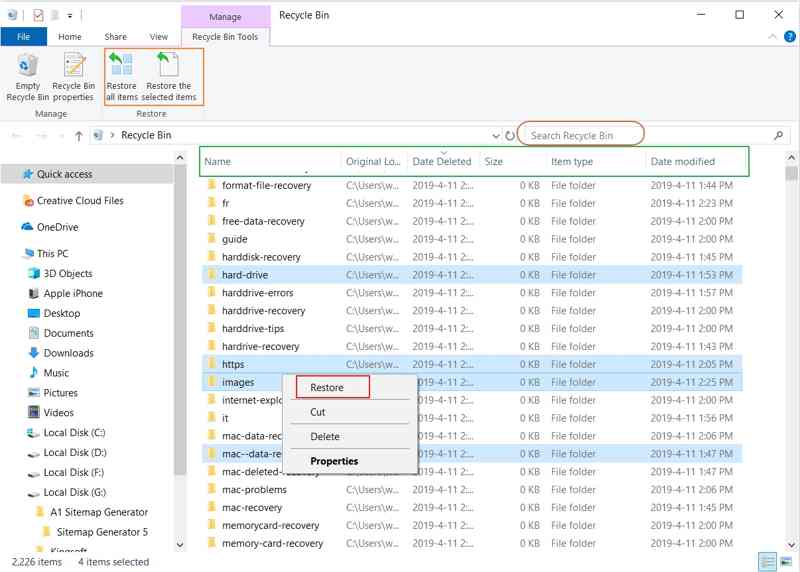
Trinn 1. Åpne Recycle Bin mappen på skrivebordet ditt.
Tips: Hvis du ikke finner den på skrivebordet, åpner du en filutforsker og velger Recycle Bin.
Trinn 2. Sorter slettede filer etter navn, dato og størrelse.
Trinn 3. Velg en fil du vil gjenopprette. For å gjenopprette flere filer, trykk på Ctrl tasten på tastaturet og klikk på hver fil eller mappe.
Trinn 4. Gjenopprett slettede filer:
Alternativ 1: Høyreklikk på en valgt fil og velg Gjenopprette.
Alternativ 2: Åpne en ny filutforsker og finn målmappen.
Alternativ 3: Dra og slipp de ønskede filene fra papirkurven til destinasjonen.
Alternativ 4: Utvid det øverste båndet, og klikk Gjenopprett de valgte elementene i Verktøy for papirkurven fanen.
Del 3: Slik henter du slettede filer i Windows via filhistorikk
Fillogg er en nyttig funksjon i Windows. Den beskytter personlige filer og mapper mot utilsiktet tap eller skade. Når du aktiverer denne funksjonen, lagrer den automatisk kopier av filene dine. Som et resultat kan du gjenopprette nylig slettede filer i Windows.
Konfigurer filhistorikk
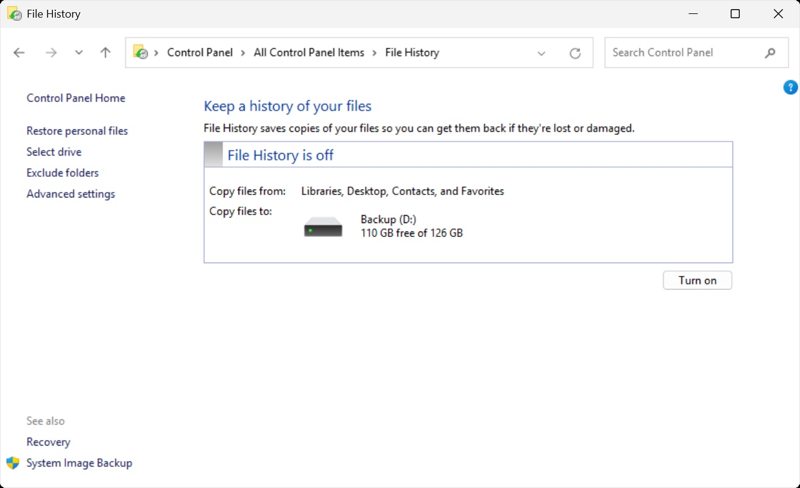
Trinn 1. Åpne kontroll Panel.
Trinn 2. Velg Lagre sikkerhetskopier av filene dine med Filhistorikk etter System og sikkerhet.
Trinn 3. Klikk Slå på for å aktivere Filhistorikk.
Hent slettede filer på Windows
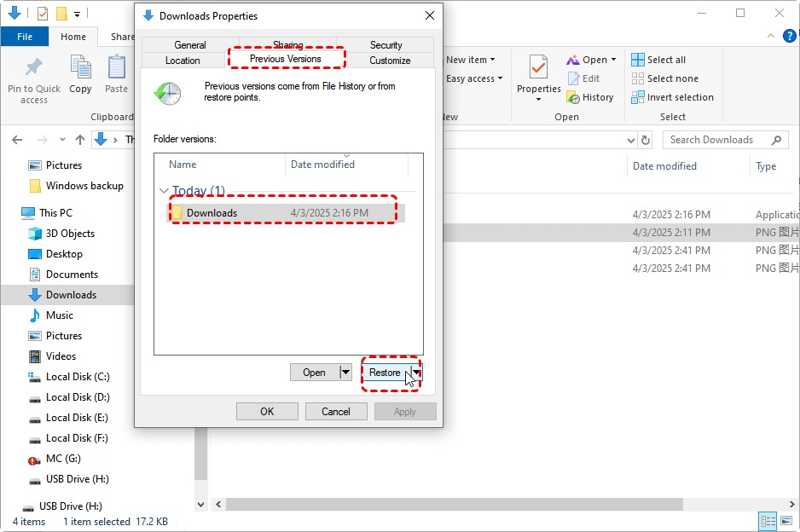
Trinn 1. Kjør en filutforsker og naviger til mappen som lagrer de slettede filene.
Trinn 2. Høyreklikk mappen og velg Eiendommer.
Trinn 3. Bytt til Tidligere versjoner fanen.
Trinn 4. Velg en versjon av mappen og klikk på Gjenopprette knappen. Hvis du vil gjenopprette bestemte filer i Windows, klikker du på arrow knappen ved siden av Open, og velg Åpne i filhistorikk.
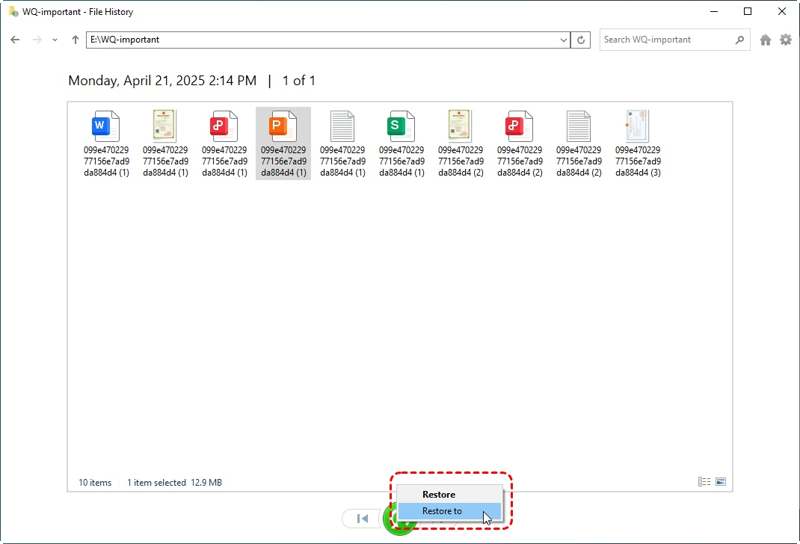
Trinn 5. Velg de ønskede filene og klikk på Gjenopprette knapp.
Merk: Hvis du ønsker å beholde den gjeldende versjonen av de slettede filene, utvider du Gjenopprett-knappen og velg Gjenopprett tilVelg deretter et annet sted.
Del 4: Slik gjenoppretter du slettede filer på Windows via sikkerhetskopiering og gjenoppretting
Den innebygde sikkerhetskopierings- og gjenopprettingsfunksjonen lar deg gjenopprette slettede filer på PC-er. Det er til og med mulig å gjenopprette permanent slettede filer fra papirkurven i Windows. Forutsetningen er at du har opprettet en sikkerhetskopi.
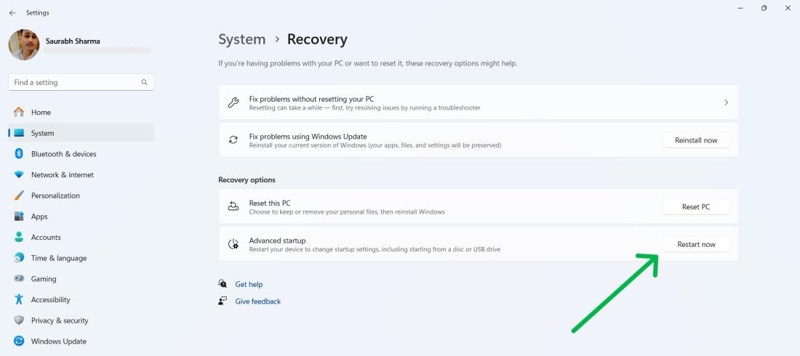
Trinn 1. Trykk på Vinne og I tastene på tastaturet for å åpne innstillinger app.
Trinn 2. Gå til System i sidefeltet, og velg Gjenoppretting.
Trinn 3. Klikk på Start nå knappen under Gjenopprettingsalternativer seksjon.
Trinn 4. naviger til Feilsøk, Og deretter Avanserte alternativer på oppsettmenyskjermen.
Trinn 5. Velg Se flere gjenopprettingsalternativer, og klikk System Image Recovery.
Del 5: Slik gjenoppretter du slettede filer med Windows File Recovery
Windows File Recovery er et uavhengig verktøy utgitt av Microsoft for å gjenopprette slettede filer på Windows 11/10. Som standard er det ikke installert på Windows. Du må laste det ned fra Microsoft Store. Dessuten fungerer det med kommandolinjer og krever noe tekniske ferdigheter.
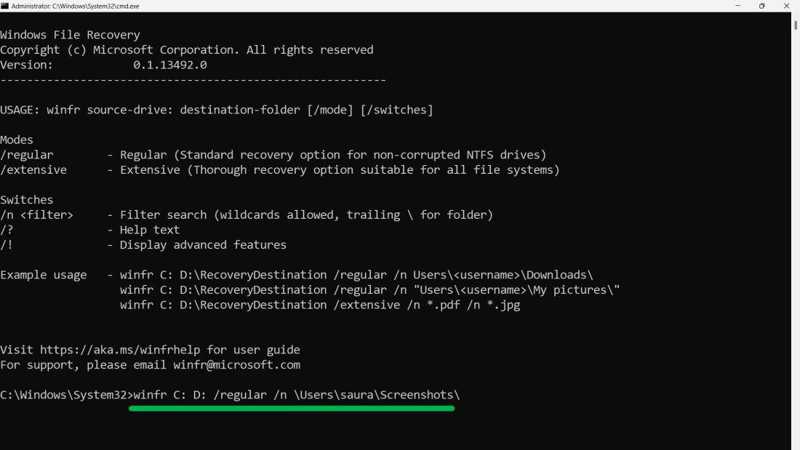
Trinn 1. Gå til Microsoft Store, søk etter Windows File Recovery, og installer den.
Trinn 2. Kjør verktøyet for gjenoppretting av slettede filer.
Trinn 3. Skriv inn kommandoen nedenfor og trykk Enter å utføre den.
winfr C: D: /regular /n Brukere
Tips: Erstatt
Del 6: Slik gjenoppretter du slettede filer på Windows uten sikkerhetskopiering
Kan du gjenopprette slettede filer i Windows 11? Ja. Hvis de forhåndsinstallerte funksjonene ikke er tilgjengelige, må du bruke et kraftig verktøy for datagjenoppretting, for eksempel Apeaksoft Data RecoveryI tillegg gjør det brukervennlige grensesnittet det enkelt å navigere.
Ett klikk for å få tilgang til slettede YouTube-videoer
- Gjenopprett slettede filer på PC-er uten sikkerhetskopiering.
- Støtter et bredt spekter av filtyper, inkludert e-post.
- Fungerer for både lokale disker og eksterne enheter.
- Forhåndsvis tapte filer for selektiv datagjenoppretting.
- Kompatibel med Windows 11/10/8/7/XP/Vista.
Sikker nedlasting
Sikker nedlasting

Slik gjenoppretter du permanent slettede filer i Windows
Trinn 1. Installer det beste datagjenopprettingsverktøyet
Start det beste verktøyet for datagjenoppretting etter at du har installert det på PC-en. Gå til Harddiskgjenoppretting fanen, velg ønsket disk og klikk på start Scan knapp.

Trinn 2. Forhåndsvis slettede filer
Etter dataskanning er alle gjenopprettelige filer organisert etter type og plassering. Gå til Type liste I fanen merker du av for datatypene du vil gjenopprette.

Trinn 3. Gjenopprett slettede filer
Velg de slettede filene du vil gjenopprette, og klikk på Gjenopprett alle knapp. Angi en utdatamappe og bekreft filgjenoppretting. Hvis en skrivebordsmappen mangler i Windows, kan du også bruke dette programmet til å gjenopprette det.

Konklusjon
Ved å følge veiledningen vår bør du lære minst seks måter å gjenopprette slettede Windows-filer i ulike situasjoner. Angre sletting og papirkurven er enkle måter å gjenopprette nylig slettede filer på. Filhistorikk og innebygde sikkerhetskopieringsfunksjoner er tilgjengelige for filgjenoppretting på PC-er. Apeaksoft Data Recovery lar deg gjenopprette tapte filer fra maskinen din uten sikkerhetskopi.
Relaterte artikler
Du kan tilbakestille Windows 8-passord med passordhint og Microsoft-konto når du har glemt det. Her er trinnvise veiledninger for å få Windows 8-passordgjenoppretting.
Vet du ikke hvor du finner papirkurven på Android-enheten din for å gjenopprette slettede bilder eller filer? Dette innlegget vil vise deg i detalj hvordan du gjenoppretter papirkurven fra Android.
Hvis du noen gang har oppgradert din Windows-installasjon uten formatering, kan du effektivt gjenopprette filer fra gammelt system til nytt ved å gjenopprette Windows.old.
Google kan sikkerhetskopiere og gjenopprette enheten din, og administrere dataene dine på en god måte. Denne veiledningen viser deg hvordan du henter Google Backup på Android.



