


Slik gjenoppretter du slettet historikk på Android-enheten din

Nettleserloggen er en oversikt over nettstedene du har besøkt i en nettleser. Den inneholder en rekke data, som informasjonskapsler, hurtigbuffer, søkeaktivitet og mer. Med logg kan du raskt finne de registrerte nettstedene. I tillegg kan nettleserloggen lagre de besøkte nettstedene og la deg finne URL-ene du vil besøke igjen. Denne veiledningen demonstrerer de velprøvde metodene for å gjenopprette slettet Chrome-historikk på Android-enheten din enhet.
SIDEINNHOLD:
Del 1: Slik gjenoppretter du slettet historikk i Chrome på Android
Etter at du har logget deg på Google-kontoen din i Chrome-appen, synkroniseres nettleserloggen din på tvers av enheter. Hvis du trenger å gjenopprette slettet nettleserlogg i Google Chrome på Android-telefonen din, kan du prøve å sjekke den på en annen enhet.
På skrivebordet ditt
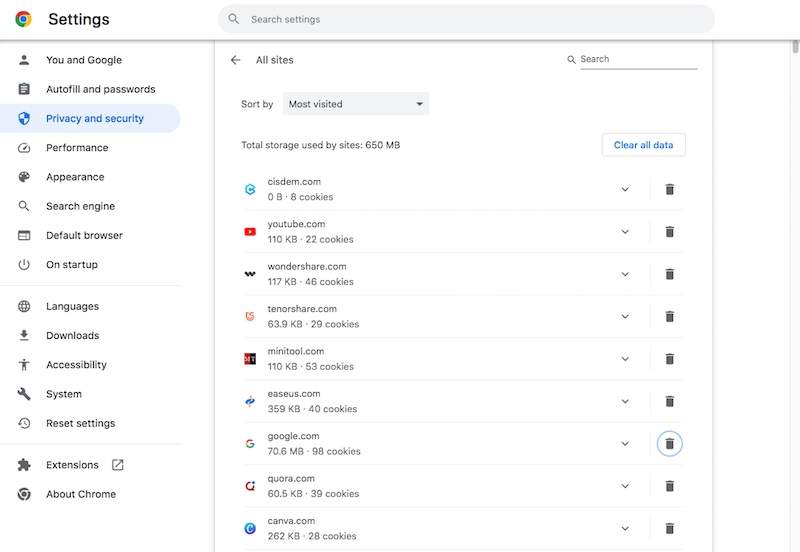
Trinn 1. Klikk på Mer knapp med et trepunktsikon i Chrome.
Trinn 2. Gå til innstillinger, deretter Personvern og sikkerhet.
Trinn 3. Klikk på Informasjonskapsler og andre nettsteddata alternativet.
Trinn 4. hit Se alle nettstedsdata og tillatelser.
Trinn 5. Nå kan du sjekke nettleserloggen.
På en annen mobil enhet
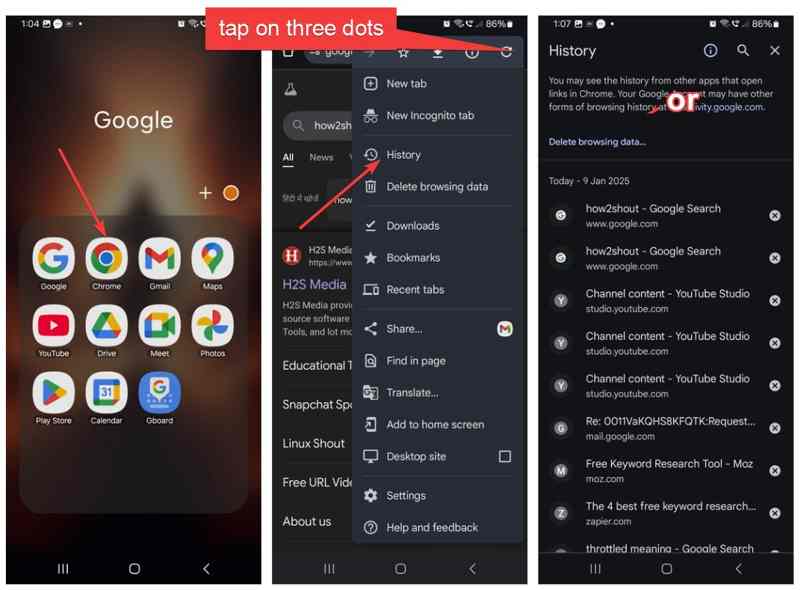
Trinn 1. Kjør Chrome-appen på en annen mobilenhet.
Trinn 2. Trykk på Mer -knappen øverst til høyre.
Trinn 3. Velg Historie for å vise alle nettleserdata.
Del 2: Slik gjenoppretter du slettet historikk på Android via søkehistorikk
Google Chrome lagrer ikke bare nettleserloggen din, men også søkeloggen din. Med andre ord kan du gjenopprette slettet nettleserlogg fra Google Chrome på Android-enheten din via søkeloggen.
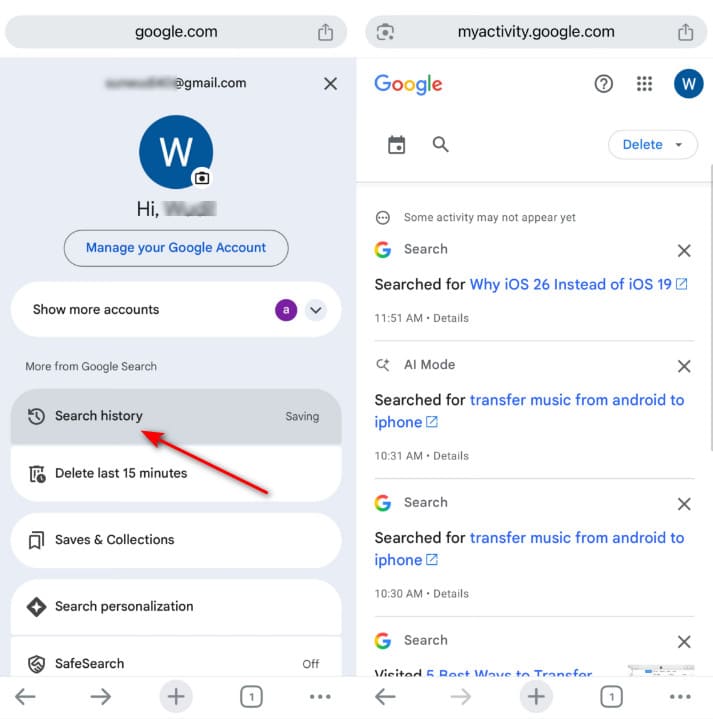
Trinn 1. Trykk på profilen din i Chrome-appen.
Trinn 2. Trykk på Logg alternativet.
Trinn 3. Se nettstedsadressene du vil besøke igjen.
OBS: Denne metoden er bare tilgjengelig for nettsteder du nylig har besøkt, siden søkeloggen bare lagrer et begrenset antall elementer.
Del 3: Slik gjenoppretter du slettet historikk på Android fra kontoen din
Om du kan gjenopprette slettet historikk i Google Chrome på Android avhenger av innstillingene dine. Faktisk beholder Google nettaktivitetene dine hvis du har logget på Google-kontoen din og har synkronisering aktivert.
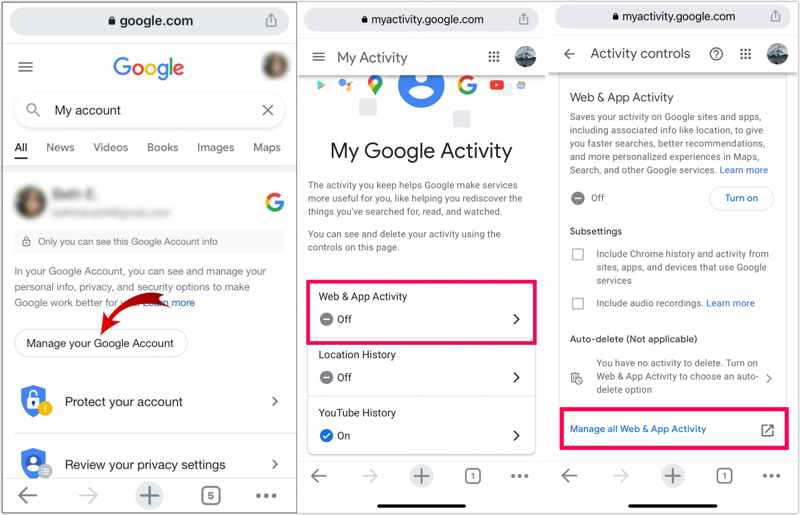
Trinn 1. Åpne Chrome-nettleseren din.
Trinn 2. Hvis du har logget på kontoen din, trykker du på Administrer Google-kontoen din under profilen din.
Hvis ikke, gå til https://myactivity.google.com/, logg inn med kontoen din, velg Nett- og appaktivitet, plukke ut Chrome, og trykk Påfør.
Trinn 3. Bytt til Data og personvern fanen.
Trinn 4. Trykk på Min aktivitet alternativet.
Trinn 5. Nå kan du sjekke nettleserloggen.
Videre Reading
Del 4: Slik gjenoppretter du slettet historikk med Android Data Recovery
Når du ved et uhell sletter et besøkt nettsted, lagres det fortsatt i telefonens minne, men lagringsplassen er merket som tom og venter på nye data. Før nye filer overskriver den, kan du gjenopprette slettet nettleserlogg på Android-telefonen din ved hjelp av Apeaksoft Android Data Recovery. Den kan skanne Android-telefonen din og se etter tapte data selv om du ikke har en sikkerhetskopi. I tillegg forenkler det intuitive designet prosessen.

Lastet ned av over 1,000,000 Brukere
- Gjenopprett slettet nettleserhistorikk på Android.
- Arbeid for utilsiktet sletting, systemkrasj og mer.
- Tilgjengelig for et bredt spekter av datatyper.
- Forhåndsvis slettet nettleserlogg.
- Støtter nesten alle Android-merker og enhetsmodeller.
Sikker nedlasting
Sikker nedlasting

Slik gjenoppretter du slettet historikk på Android-telefonen din
Trinn 1. Skann telefonen din
Start Android-programvaren for datagjenoppretting etter at du har installert den på datamaskinen. Den er kompatibel med Windows 11/10/8/7/XP/Vista og Mac OS X 10.6 eller nyere.
Slå på telefonen, kjør innstillinger app, gå til Utviklermuligheter, og aktivere USB Debugging modus. Koble Android-telefonen din til datamaskinen med en kompatibel USB-kabel. Hvis du blir bedt om det, velger du Overfør filer alternativ på Bruk USB til dialogen.

Trinn 2. Forhåndsvis tapte data
Når programvaren oppdager telefonen din, vises datatypevinduet. Velg datatypene du vil hente. Hvis du er usikker, sjekk Velg Alle. Klikk på neste -knappen for å begynne å skanne telefonminnet. Når det er ferdig, kan du se dataene som kan gjenopprettes etter type. Slå på Vis bare de slettede elementene for å sjekke slettede data.

Trinn 3. Gjenopprett slettet historikk
Velg de slettede filene og elementene, og klikk på Gjenopprette knappen nederst til høyre. Angi en utdataplassering og bekreft datagjenoppretting på telefonen.

Konklusjon
Denne guiden delte fire måter å gjenopprette slettet Chrome-historikk på Android enheter. Først kan du sjekke den synkroniserte nettleserloggen på andre enheter du har logget på med samme Google-konto. Deretter kan du prøve søkeloggen for å finne ut de slettede nettstedene. Hvis du har aktivert synkronisering i Chrome, kan du hente slettet logg fra Google Nettaktivitet. Apeaksoft Android Data Recovery er den ultimate løsningen for å få tilbake slettet historikk på telefonen din.
 Apeaksoft Android Data Recovery
 Gjenopprett diverse slettede eller tapte data fra alle populære Android-enheter.
Sikker nedlasting
Sikker nedlasting
Relaterte artikler




