


Slik ser du meldinger fra blokkerte kontakter på Android

På Android-enheter kan brukere legge til ukjente telefonnumre og spesifikke kontakter til svartelisten. Slik at SMS og anrop fra disse numrene blir blokkert. Det er viktig for å filtrere spam og markedsføringsmeldinger og telefonsamtaler samt unngå støy. Ulempen er at du kan gå glipp av noen SMS- eller telefonsamtaler. Denne veiledningen forklarer hvordan se blokkerte meldinger på Android telefon eller nettbrett i ulike situasjoner.
SIDEINNHOLD:
Del 1: Er det mulig å se blokkerte meldinger på Android
Så lenge du blokkerer noen telefonnumre eller kontakter på Android, kan du hente de blokkerte meldingene deres. Noen telefoner har en bestemt mappe for å lagre disse blokkerte meldingene. Slik at du kan se blokkerte meldinger på Android hvis du angrer. Eller du må bruke et Android-verktøy for datagjenoppretting.
Del 2: Hvordan se blokkerte meldinger på spesifikke telefonmerker
Slik ser du blokkerte meldinger i Google Messages
De fleste Android-brukere sender og mottar meldinger ved hjelp av den innebygde Google Messages-appen. Det er en Spam & blokkert mappe for å lagre blokkerte meldinger og telefonsamtaler. Selvfølgelig kan du se blokkerte meldinger i mappen.
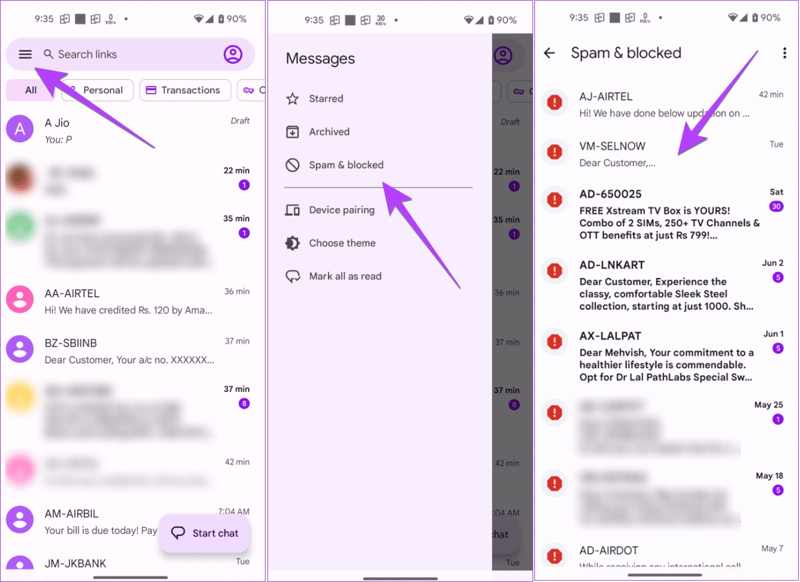
Trinn 1. Åpne Google Meldinger app på Android-telefonen din.
Trinn 2. Trykk på Mer knappen med et tre-linjers ikon øverst på skjermen, og velg Spam og blokkert.
Trinn 3. Her kan du se alle blokkerte meldinger på din Android-telefon. Du kan trykke på et nummer for å se detaljene.
Slik ser du blokkerte meldinger i Samsung
På Samsung Galaxy-enheter kan brukere motta og sende meldinger i Samsung Messages i stedet for Google Messages. De blokkerte meldingene lagres i en dedikert mappe for blokkerte meldinger.
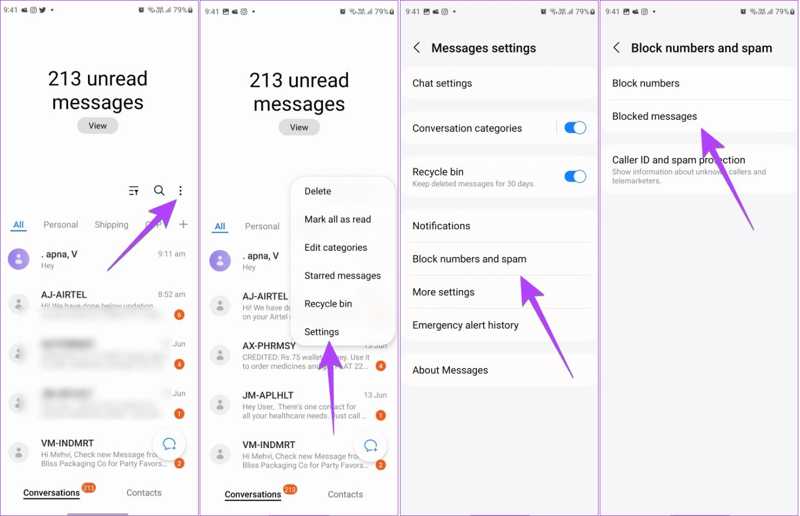
Trinn 1. Kjør din Samsung -meldinger app på din Galaxy-telefon.
Trinn 2. Trykk på Meny knappen med et ikon med tre prikker, velg innstillinger, trykk Blokker tall og spam, og velg Blokkerte meldinger.
Trinn 3. Nå vil du se blokkerte meldinger på Android. Velg trådene du vil hente, og trykk på Gjenopprett alle på bunnen.
Del 3: Hvordan se blokkerte meldinger etter oppheving
Hvis du ikke vil gå glipp av meldingene fra blokkerte numre senere, kan du oppheve blokkeringen av kontaktene og telefonnumrene i Google Messages eller Samsung Messages-appen direkte, akkurat som gjenopprette iMessages. Her er trinnene nedenfor:
Slik fjerner du blokkering av meldinger i Google Messages
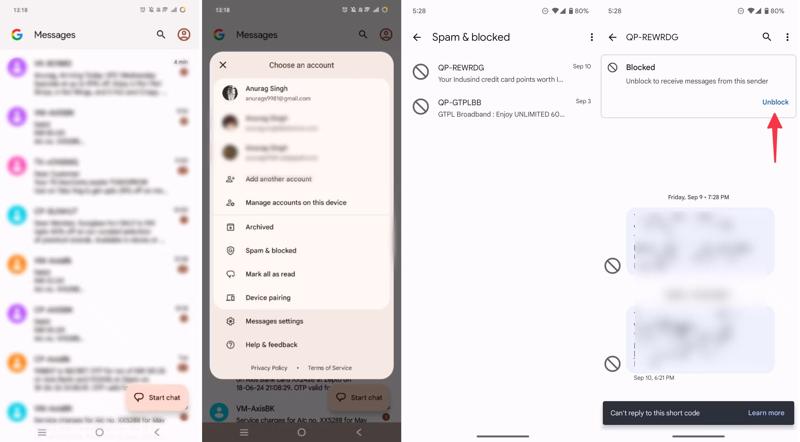
Trinn 1. Start meldinger app.
Trinn 2. Trykk på profilknappen eller trykk på Mer knapp. Velge Spam og blokkert, og trykk på en blokkert kontakt eller telefonnummer.
Trinn 3. Trykk deretter på Unblock for å oppheve blokkeringen av meldingene fra denne kontakten.
Slik fjerner du blokkering av meldinger i Samsung Messages
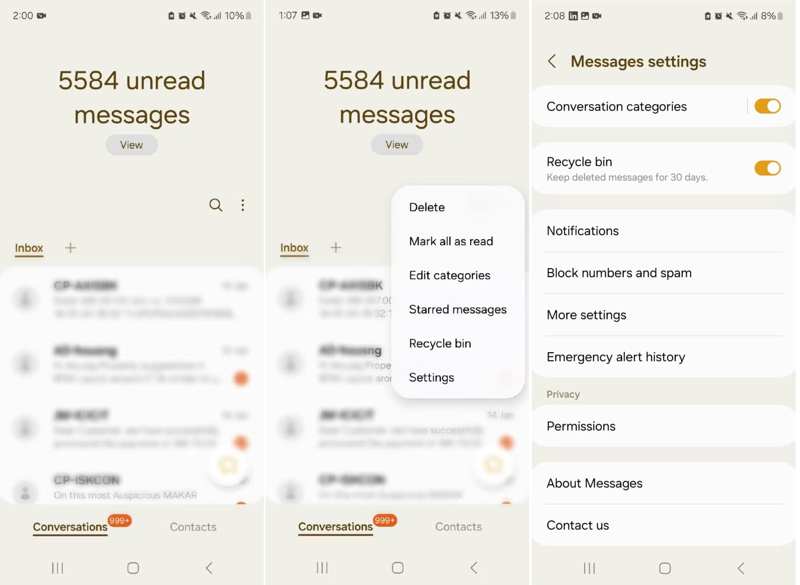
Trinn 1. Trykk på Meny knappen i Samsung meldings app.
Trinn 2. Velg innstillinger, plukke Blokker tall og spam, og trykk Blokker tall.
Trinn 3. Velg de ønskede tallene og trykk Fjern blokkering av nummer.
Del 4: Hvordan se blokkerte meldinger på hvilken som helst Android-telefon
Hvis du ikke kan se de blokkerte meldingene på Android-telefonen din, trenger du et kraftig gjenopprettingsverktøy, som f.eks Apeaksoft Android Data Recovery. Den er i stand til å hente meldinger fra internminnet og SD-kortet.
Gjenopprett blokkerte meldinger fra Android-telefon enkelt
- Se blokkerte meldinger på alle Android-telefoner.
- Hent data fra intern lagring og SD-kort.
- Støtt et bredt spekter av datatyper på Android.
- Gjenopprett medievedlegg fra blokkerte meldinger.
- Kompatibel med Android-enheter fra Samsung, LG, Pixel, etc.
Sikker nedlasting
Sikker nedlasting

Her er trinnene for å se blokkerte meldinger på alle Android-telefoner:
Trinn 1. Koble til telefonen din
Start den beste programvaren for meldingsgjenoppretting etter at du har installert den på datamaskinen din. Koble deretter telefonen til datamaskinen med en USB-kabel. Sørg for å aktivere USB Debugging modus på telefonen. Velge Android Data Recovery, og følg instruksjonene på skjermen for å bygge tilkoblingen.

Trinn 2. Velg datatyper
Velg meldinger og Melding Vedlegg i datatypevinduet. Klikk på neste for å skanne meldinger på enheten umiddelbart. Deretter kan du forhåndsvise meldingene og mediefilene, inkludert de blokkerte meldingene.

Tips: Hvis du ikke finner de ønskede meldingene, klikker du på Dypt Søk for å utføre en dyp skanning.
Trinn 3. Se blokkerte meldinger på Android
Til slutt velger du meldingene du vil få tilbake, og klikker på Gjenopprette knappen nederst i høyre hjørne. Naviger deretter til utdatamappen, og gjenopprett dem. Du kan også gjenopprette slettet video på Android.

Konklusjon
Denne veiledningen viste hvordan se blokkerte meldinger på Android enheter. Både Google Messages og Samsung Messages-appene kommer med en dedikert mappe for å lagre den blokkerte SMS-en. Slik at du kan sjekke det og fjerne blokkering av telefonnumre raskt. Apeaksoft Android Data Recovery er den ultimate løsningen for å hente blokkerte meldinger på Android-telefonen din. Hvis du har andre spørsmål om dette emnet, vennligst skriv dem ned nedenfor.
 Apeaksoft Android Data Recovery
 Gjenopprett diverse slettede eller tapte data fra alle populære Android-enheter.
Sikker nedlasting
Sikker nedlasting
Relaterte artikler




