

Slik gjenoppretter du slettede OneNote-sider, -seksjoner og -notatbøker – 6 måter

Nøkkelfunksjoner
- Hvis du nettopp har slettet OneNote-filer, kan du trykke Ctrl + Z (Windows) eller Command + Z (Mac) for å angre den siste operasjonen.
- Slettede notatbøker, seksjoner og sider kan gjenopprettes fra OneNote-papirkurven.
- Tredjepartsprogramvare som Apeaksoft Data Recovery kan hjelpe deg med å gjenopprette OneNote-filer som er slettet lenge uten sikkerhetskopiering.
- Hvis du vil gjenopprette gamle sideversjoner, kan du prøve OneNote Web.
- OS-sikkerhetskopieringsfunksjoner som Filhistorikk (Windows) eller Time Machine (Mac) kan hjelpe med å gjenopprette tapte OneNote-filer fra lokal sikkerhetskopi.
Sletter du sider, seksjoner eller hele notatbøker i OneNote ved et uhell på grunn av systemkrasj eller funksjonsfeil? Kan OneNotes gjenopprettes? Ikke bekymre deg – det er gjenopprettelig.
Denne artikkelen vil vise deg hvordan gjenopprette slettede OneNote-filer ved hjelp av den innebygde papirkurven, lokale sikkerhetskopier eller profesjonell programvare som Apeaksoft Data Recovery.
SIDEINNHOLD:
- Metode 1: Den enkleste måten å gjenopprette slettede OneNote-filer på
- Metode 2: Gjenopprett slettede notatbøker fra OneNote-papirkurven
- Metode 3: Gjenopprett slettede filer i OneNote uten sikkerhetskopiering [Anbefales]
- Metode 4: Gjenopprett slettede seksjoner i OneNote på nettet
- Metode 5: Gjenopprett OneNote-slettede sider fra lokale sikkerhetskopier
- Metode 6: Gjenopprett OneNote-notatboken ved hjelp av filhistorikk/tidsmaskin
Metode 1: Den enkleste måten å gjenopprette slettede OneNote-filer på
Hvis du nettopp har slettet OneNote-filer, enten det er notatbøker, sider eller inndelinger, kan du umiddelbart trykke Ctrl + Z (Windows) eller Command + Z (Mac) for å angre slettingen. Men husk at det bare fungerer når du ikke har noen andre operasjoner på datamaskinen etter slettingen.

Metode 2: Gjenopprett slettede notatbøker fra OneNote-papirkurven
Papirkurven for notatbøker er en innebygd funksjon i OneNote. Den lar deg gjenopprette nylig slettede OneNote-notatbøker, -seksjoner og -sider. Men det finnes også begrensninger:
Notatboken må lagres i OneDrive eller SharePoint.
Filen må slettes (ikke bare lukkes).
Filene er fortsatt innenfor oppbevaringsperioden for papirkurven.
Nedenfor finner du trinnene for hvordan du gjenoppretter slettede sider/seksjoner/notatbøker i OneNote:
Trinn 1. Start OneNote på datamaskinen.
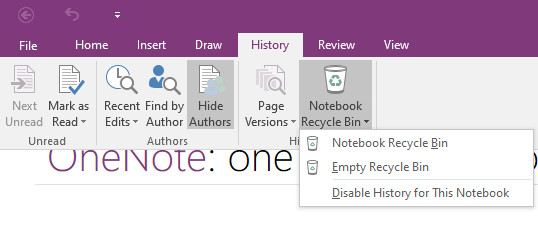
Trinn 2. Gå til den øverste menylinjen og klikk Historie. Klikk deretter Papirkurv for bærbar PC og velg det første alternativet.
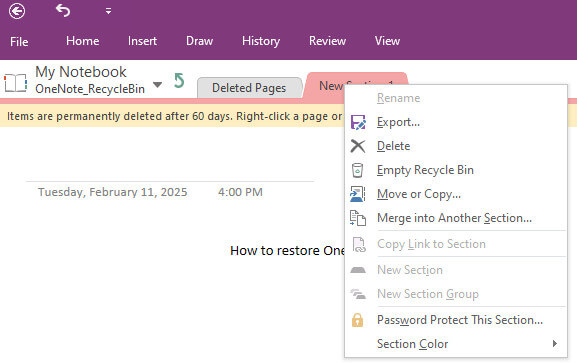
Trinn 3. Høyreklikk på den slettede OneNote-siden og velg Eksporter (Flytt eller Kopier er ok også). Deretter velger du en bane for den gjenopprettede OneNote-notatboksiden. Så hvis du lurer på "Kan OneNotes lagres lokalt på min PC?", er dette svaret.
Metode 3: Gjenopprett slettede filer i OneNote uten sikkerhetskopiering [Anbefales]
Hvis du ikke finner OneNote-filene dine i papirkurven, kan du søke hjelp fra tredjeparts programvare for datagjenoppretting, for eksempel Apeaksoft Data RecoveryI motsetning til de innebygde gjenopprettingsalternativene som er avhengige av sikkerhetskopier, skylagring eller oppbevaringsgrenser, kan dette verktøyet enkelt gjenopprette slettede notatbøker i OneNote og fikse tapte eller ulagrede sider i OneNote-notatbøker, selv om du har slettet OneNote-notatbøkene permanent i papirkurven.
Gjenopprett slettede OneNote-sider/-seksjoner/-notatblokker
- Skann datamaskinen din fullstendig for alle slettede OneNote-filer.
- Marker den tapte OneNote-filen i rødt, slik at du kan velge den.
- Forhåndsvis de slettede OneNote-notatbokfilene på forhånd.
- Gjenopprett slettede OneNote-filer selektivt.
Sikker nedlasting
Sikker nedlasting

Følg de detaljerte trinnene nedenfor for å lære hvordan du gjenoppretter slettede OneNote-sider med ett klikk:
Trinn 1. Last ned og installer dette verktøyet fra knappen ovenfor.
Trinn 2. Velg hvilken disk OneNote-filene dine er lagret på fra venstre panel.

Trinn 3. Klikk start Scan.
Trinn 4. Finn OneNote-filer etter Type liste til venstre. Du kan også søke etter den i den øverste boksen.

Trinn 5. Forhåndsvis de slettede OneNote-filene.

Trinn 6. Kryss av for ønsket og klikk Gjenopprette.
Metode 4: Gjenopprett slettede seksjoner i OneNote på nettet
Hvis OneNote-innholdet ditt ble slettet, overskrevet eller mistet ved et uhell på grunn av systemkrasj, kan du prøve å gjenopprette en tidligere versjon ved hjelp av OneNote på nettet. Merk at bare nettversjonen av OneNote kan gjøre dette.
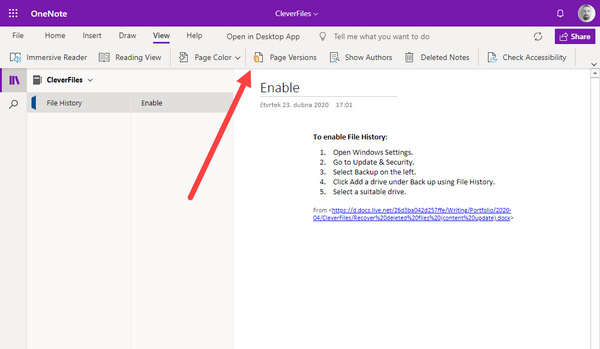
Åpne en notatbok på nettet OneNote og logg på Microsoft-kontoen din. Gå til notatboksiden der du vil gjenopprette, og klikk på Se knappen på menylinjen. Klikk deretter på Sideversjoner knapp. Du kan se de tidligere versjonene av OneNote-notisboken og velge ønsket versjon, og OneNote vil gjenopprette den slettede siden for deg.
Metode 5: Gjenopprett OneNote-slettede sider fra lokale sikkerhetskopier
Microsoft tilbyr en sikkerhetskopieringsfunksjon som lar deg gjenopprette slettede OneNote-notatbøker fra sikkerhetskopier. Disse sikkerhetskopieringsfilene lagres også på dine lokale harddisker. Derfor, hvis denne funksjonen er aktivert, vil det være veldig enkelt å gjenopprette de slettede notatbøkene i OneNote. Så hvis du lurer på hvordan du gjenoppretter OneNote fra sikkerhetskopi og hvordan du åpner OneNote-sikkerhetskopier, følg trinnene nedenfor:
Trinn 1. Åpne Microsoft OneNote.
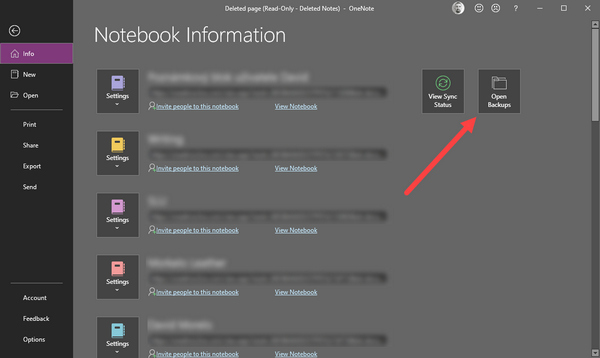
Trinn 2. Klikk på filet knappen øverst til venstre.
Trinn 3. klikk på Mer info knappen. Du vil se Åpne sikkerhetskopier knappen på høyre side av infopanelet.
Trinn 4. Klikk på den, så finner du sikkerhetskopifilene til de slettede notatbøkene i OneNote.
Metode 6: Gjenopprett OneNote-notatboken ved hjelp av filhistorikk/tidsmaskin
Både Windows og Mac har innebygde funksjoner for sikkerhetskopiering av data. Hvis du har aktivert sikkerhetskopieringsfunksjonen på enheten din før, kan du prøve trinnene nedenfor for å gjenopprette slettede filer fra OneNote:
Gjenopprett slettede OneNote-filer på Windows ved hjelp av filhistorikk
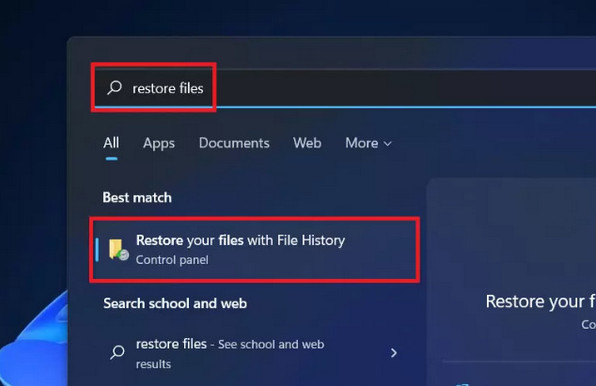
Trinn 1. Søk etter gjenopprette filer i Windows-søkeboksen, og velg deretter Gjenopprett filene dine med filhistorikk.
Trinn 2. Bla gjennom de sikkerhetskopierte mappene for å finne de slettede OneNote-notatbøkene.
Trinn 3. Klikk Gjenopprette for å gjenopprette de slettede OneNote-notatbøkene.
Gjenopprett slettet notatbok i OneNote på Mac ved hjelp av Time Machine
Trinn 1. Pek Kommando + Mellomrom og skriv deretter inn Time Machine i boksen.
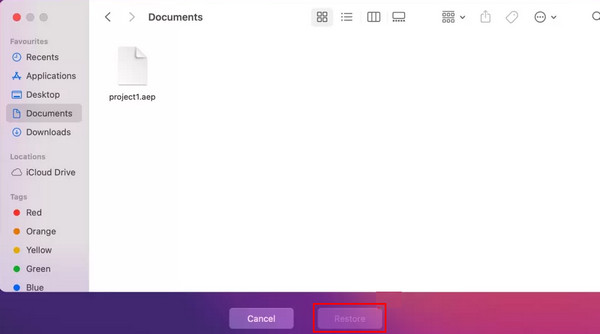
Trinn 2. Bla gjennom filen og velg de slettede notatbokfilene.
Trinn 3. Klikk Gjenopprette for å gjenopprette den slettede OneNote-notatboken på Mac.
Tips: Du kan også følge lignende trinn for å gjenopprette Chrome-bokmerker.
Konklusjon
Du kan lære 6 velprøvde måter å gjenopprette slettede OneNote-filer. Oppdateringene av Microsoft-produkter gir i økende grad hensynsfulle funksjoner for å holde dataene dine trygge. Disse funksjonene er imidlertid ikke enkle å bruke på grunn av spesifikke forutsetninger. Den enkleste måten å gjenopprette slettede notatbøker i OneNote er Apeaksoft Data Recovery. Du kan enkelt gjenopprette tapte OneNote-notatbøker fra hvor som helst på din PC, Mac og telefon. Det som er mer fantastisk er at du ikke trenger noen tidligere sikkerhetskopiering eller kontopålogging. Vi håper du enkelt kan gjenopprette dine slettede OneNote-notatbøker for ditt arbeid og liv!
Relaterte artikler




