

Slik gjenoppretter du en slettet, ødelagt eller ulagret PDF-fil

PDF er et portabelt dokumentformat. Det brukes til to hovedbehov: lesere skal kunne åpne en PDF på all maskinvare eller plattform; uansett hvor du åpner en PDF, skal layouten se lik ut. Funksjonene gjør PDF-er svært populære for et enormt utvalg av bruksområder. Du kan imidlertid miste viktige PDF-filer på grunn av utilsiktet sletting, korrupsjon eller skade. Denne veiledningen forklarer hvordan gjenopprette slettede PDF-filer på PC og Mac.
SIDEINNHOLD:
Del 1: Den ultimate måten å gjenopprette slettede PDF-filer uten sikkerhetskopi
Apeaksoft Data Recovery er det enkleste alternativet for å gjenopprette slettede PDF-filer hvis du ikke har sikkerhetskopiert dataene dine. Den kan skanne den interne eller eksterne harddisken din og se etter slettede PDF-filer. Dessuten er det brukervennlige grensesnittet enkelt å navigere.
Den enkleste måten å gjenopprette slettede PDF-filer uten sikkerhetskopiering
- Gjenopprett slettede, ødelagte eller ulagrede PDF-filer.
- Finn så mange slettede PDF-filer som mulig.
- Gjenopprettingsharddisker, flash-minnepinner, minnekort osv.
- Lever en høy suksessrate.
- Kompatibel med Windows 11/10/8/7/XP/Vista og macOS 10.7 eller nyere.
Sikker nedlasting
Sikker nedlasting

Slik gjenoppretter du slettede PDF-filer uten sikkerhetskopi
Trinn 1. Skann harddisken din
Start det beste PDF-gjenopprettingsverktøyet etter at du har installert det på datamaskinen. Gå til Harddiskgjenoppretting fanen og velg disken der PDF-filene dine ble lagret før de ble slettet. Hvis PDF-filene dine er slettet fra en ekstern harddisk, kobler du den til datamaskinen og går til USB/SD -kort Gjenoppretting. Klikk på start Scan -knappen for å skanne harddisken din.

Trinn 2. Forhåndsvis slettede PDF-filer
Når skanningen er ferdig, bytt til Type liste fanen og velg DocumentDeretter finner du raskt PDF-filene med Filtrer og Søk funksjoner.

Trinn 3. Gjenopprett slettede PDF-filer
Merk alle PDF-filene du vil gjenopprette, og klikk på Gjenopprette knapp. Angi en utdatamappe og bekreft PDF-gjenoppretting. Du bør velge en annen plassering enn den opprinnelige mappen.

Del 2: Slik gjenoppretter du slettede PDF-filer fra filhistorikken på en PC
Når du har slettet en PDF-fil, kan du raskt finne den i papirkurven og gjenopprette den direkte. Denne metoden er imidlertid ikke tilgjengelig for ødelagte eller ulagrede PDF-filer. Det beste alternativet er å gjenopprette en slettet eller ødelagt PDF-fil i Windows 10 fra en sikkerhetskopi. Forutsetningen er selvfølgelig at du har aktivert Windows Filhistorikk-funksjonen.
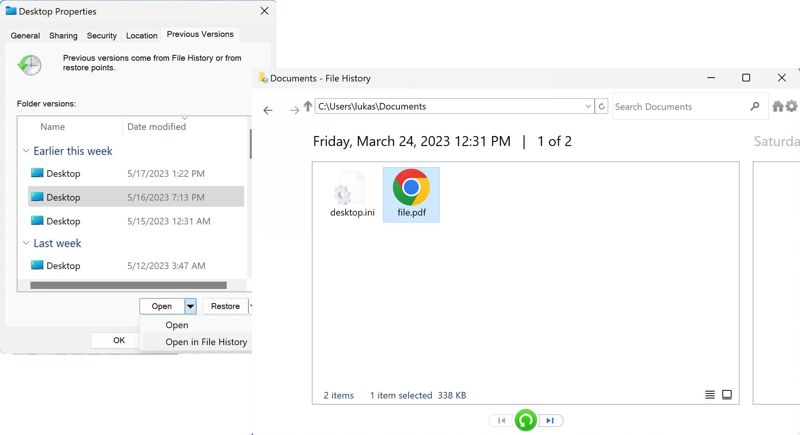
Trinn 1. Åpne et filutforskervindu og finn mappen der du lagrer PDF-filen.
Trinn 2. Høyreklikk på mappen og velg Eiendommer.
Trinn 3. Velg en riktig versjon av listen, klikk på pil ned ved siden av Open og velg Åpne i filhistorikk.
Trinn 4. Velg den slettede eller ødelagte PDF-filen, og klikk på Gjenopprette knapp.
Trinn 5. Gå tilbake til mappen og sjekk den gjenopprettede PDF-filen.
Del 3: Slik henter du slettede PDF-filer fra Mac-sikkerhetskopi
Hvis du bruker en MacBook, lar den innebygde Time Machine-funksjonen deg sikkerhetskopiere Mac og hente en slettet PDF-fil. Forutsetningen er selvfølgelig at du har laget en sikkerhetskopi for Mac-en din. Her er trinnene for å gjenopprette PDF-filen.
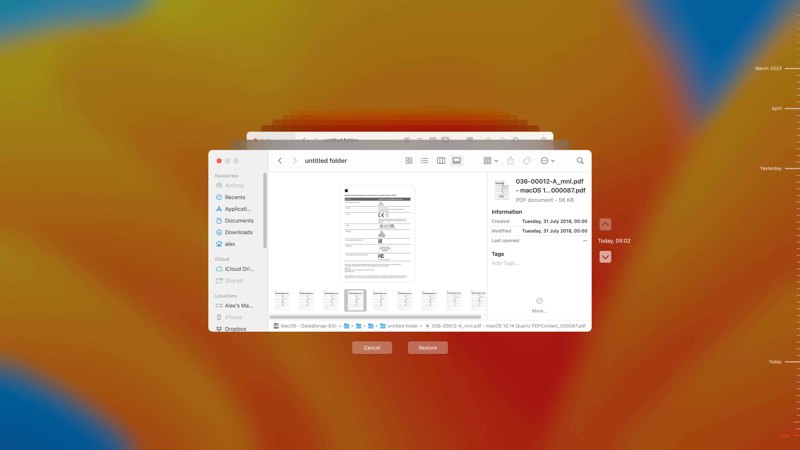
Trinn 1. Koble sikkerhetskopieringsmediet ditt til Mac-en hvis du bruker en ekstern harddisk til å sikkerhetskopiere enheten.
Trinn 2. Åpne Finder-appen fra Dock-linjen og naviger til mappen der den ønskede PDF-filen er lagret.
Trinn 3. Klikk på Time Machine på øverste bånd og velg Bla gjennom Time Machine-sikkerhetskopier.
Trinn 4. Finn den slettede eller ødelagte PDF-filen ved hjelp av pil opp og pil ned knapper.
Trinn 5. Deretter velger du ønsket PDF-fil og klikker på Gjenopprette -knappen for å gjenopprette en slettet PDF på Mac.
Del 4: Slik gjenoppretter du en ødelagt PDF på nettet
Et annet alternativ for å reparere en skadet PDF-fil er et nettbasert PDF-verktøysett. Det lar deg laste opp PDF-filen, reparere den på nettet og deretter laste ned resultatet. Husk at suksessraten er lav og varierer avhengig av filens tilstand.

Trinn 1. Gå til et PDF-reparasjonsverktøy i en nettleser.
Trinn 2. Klikk på Velg PDF Fil-knappen for å laste opp den skadede eller ødelagte filen.
Trinn 3. Klikk på Reparer PDF knappen for å begynne å reparere den.
Trinn 4. Når det er ferdig, last ned resultatet.
OBS: Noen nettbaserte verktøy legger til vannmerker etter at de har gjenopprettet skadede PDF-filer. I tillegg bør du se etter et pålitelig verktøy for å unngå datatap.
Konklusjon
Denne veiledningen viste fire måter å gjenopprette slettede PDF-filer på datamaskinen eller den eksterne harddisken. De innebygde sikkerhetskopierings- og gjenopprettingsfunksjonene lar deg gjenopprette PDF-filer raskt, for eksempel Filhistorikk og Tidsmaskin. Dessuten kan du prøve en PDF-gjenopprettingstjeneste på nett for å reparere dokumentene dine. Apeaksoft Data Recovery er det beste alternativet hvis du ikke har en sikkerhetskopi. Andre spørsmål? Skriv dem ned under dette innlegget.
Relaterte artikler




