


Slik gjenoppretter du slettede notater på iPaden din effektivt

Ifølge vår forskning er den innebygde Notater-appen en av de mest nyttige appene på iPad-enheter. Brukere lagrer tonnevis av viktige ting, fra handlelister til kreative ideer, fra passord til innloggingsinformasjon. Å miste notater er imidlertid en stor utfordring for noen iPad-brukere, for eksempel å slette et notat ved et uhell eller tømme Notater-appen. Denne veiledningen deler fem måter å gjenopprette slettede notater på iPaden din og demonstrerer arbeidsflytene.
SIDEINNHOLD:
- Del 1: Slik gjenoppretter du nylig slettede notater på iPad
- Del 2: Slik gjenoppretter du slettede notater på iPad fra iCloud
- Del 3: Slik gjenoppretter du slettede notater på iPad fra Mail
- Del 4: Slik gjenoppretter du slettede notater på iPad fra sikkerhetskopi
- Del 5: Slik gjenoppretter du slettede notater på iPad uten sikkerhetskopi
Del 1: Slik gjenoppretter du nylig slettede notater på iPad
Apple har lagt til mappen Nylig slettet i Notater-appen på iPad-enheter. Med andre ord, notater som slettes innen 30 dager lagres i denne mappen. Før de fjernes, kan du raskt gjenopprette slettede notater på iPad-en din.
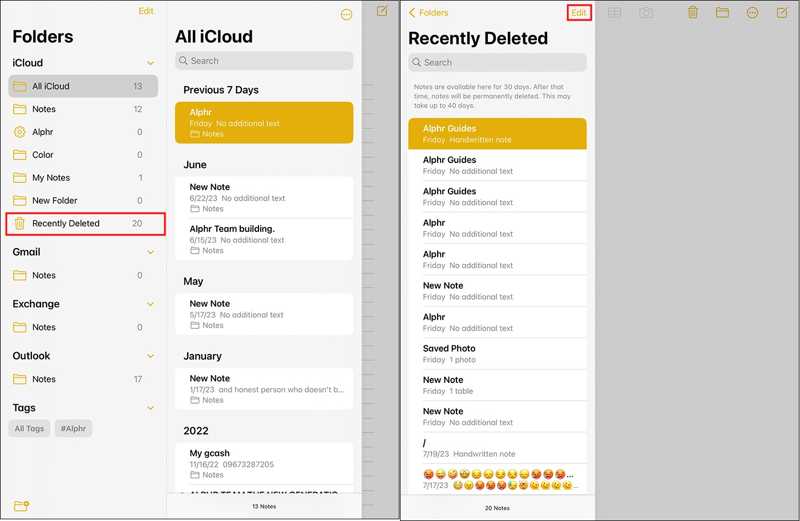
Trinn 1. Åpne din Merknader app på iPad.
Trinn 2. Trykk på mapper menyen og velg Nylig slettet.
Trinn 3. Her kan du se alle nylig slettede notater.
Trinn 4. Trykk på Rediger -knappen øverst til høyre.
Trinn 5. Velg notatene du vil gjenopprette.
Trinn 6. Trykk på Flytt knappen nederst, og velg målmappen.
Del 2: Slik gjenoppretter du slettede notater på iPad fra iCloud
Så lenge du synkroniserer notater til iCloud fra iPaden din, lagres notatene dine i skylagringen. Før slettingen synkroniseres til iCloud, kan du gjenopprette slettede notater på iPaden din via den tilknyttede Apple-kontoen.
Trinn 1. Slå på iPad-en din og åpne innstillinger app.
Trinn 2. Trykk på profilen din, gå til iCloud, og velg Merknader.
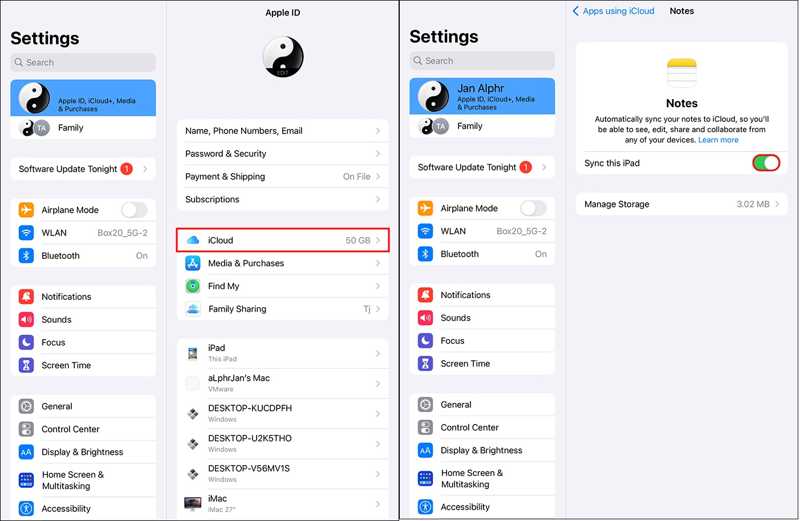
Trinn 3. Sørg for at du har slått på Synkroniser denne iPaden.
Trinn 4. Gå inn på www.icloud.com i en nettleser.
Trinn 5. Logg inn med den tilknyttede Apple-kontoen og passordet.
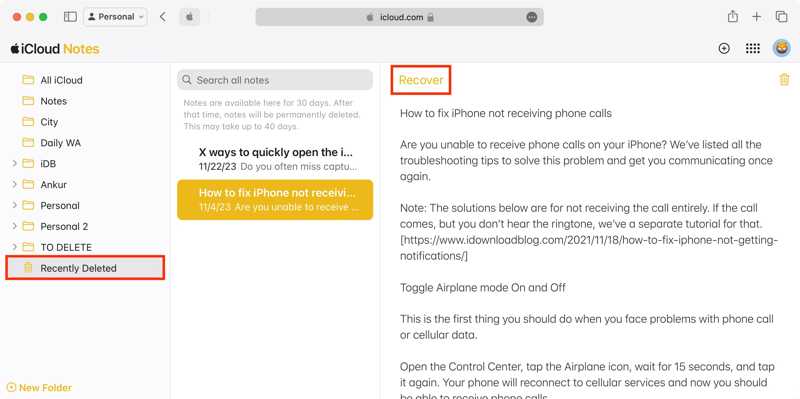
Trinn 6. Velg Merknader app for å få tilgang til iCloud Notater.
Trinn 7. Gå til riktig mappe og gjenopprett det tapte notatet.
Del 3: Slik gjenoppretter du slettede notater på iPad fra Mail
Hvis du har sikkerhetskopiert notater til andre kontoer, for eksempel Gmail, kan du gjenopprette slettede notater på iPaden din via en internettforbindelse. Vi bruker Gmail som et eksempel, men arbeidsflyten for Outlook-kontoer og mer er lik.
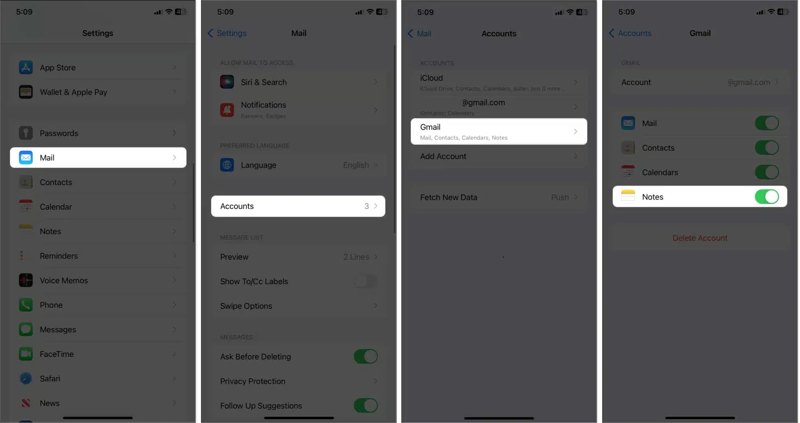
Trinn 1. Kjør innstillinger app på iPad.
Trinn 2. Rull ned og velg Post alternativet.
Trinn 3. Pek kontoer Og velg Gmail.
Trinn 4. Slå av Merknader alternativet hvis du har aktivert det.
Trinn 5. Deretter slår du på Merknader igjen for å laste ned notatene dine.
OBS: Denne måten er bare tilgjengelig hvis slettingen ikke har blitt synkronisert med kontoen din.
Del 4: Slik gjenoppretter du slettede notater på iPad fra sikkerhetskopi
En annen måte å gjenopprette slettede notater på iPaden din på er å sikkerhetskopiere til datamaskinen. Forutsetningen er selvfølgelig at du har sikkerhetskopiert enheten din til datamaskinen før du sletter notatene.
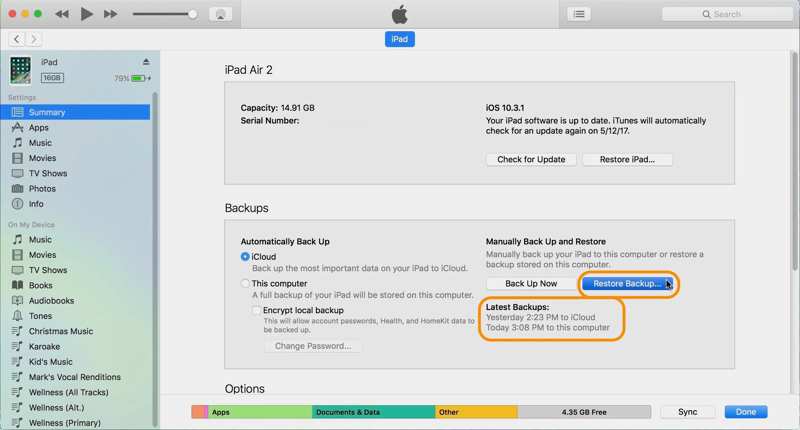
Trinn 1. Koble iPad-en din til datamaskinen med en USB-kabel.
Trinn 2. Åpne iTunes på Windows og macOS Mojave eller tidligere. Kjør Finder på macOS Catalina eller nyere.
Trinn 3. Klikk på Enhet -knappen i iTunes etter at enheten din er oppdaget, og gå til SammendragI Finder klikker du på iPad-navnet ditt og går til Informasjon.
Trinn 4. Klikk på Restore Backup knappen i sikkerhetskopier seksjon.
Trinn 5. Velg riktig sikkerhetskopi og klikk Gjenopprette.
Del 5: Slik gjenoppretter du slettede notater på iPad uten sikkerhetskopi

Lastet ned av over 1,000,000 Brukere
- Gjenopprett slettede notater på en iPad uten sikkerhetskopiere din iPad.
- Hent ut notater fra iCloud- eller iTunes-sikkerhetskopi uten å tilbakestille iPad-en.
- Forhåndsvis tapte notater og gjenopprett valgte elementer.
- Jobb med de nyeste utgavene av iPadOS.
Sikker nedlasting
Sikker nedlasting

Slik gjenoppretter du slettede notater på en iPad uten sikkerhetskopi
Trinn 1. Koble til iPad
Installer iPhone-datagjenopprettingsprogramvare på PC-en din og start den. Det finnes en annen versjon for Mac. Velg Gjenopprett fra iOS-enheten Trykk på fanen for å fortsette. Koble iPad-en til PC-en med en Lightning-kabel. Stol på denne PC-en og autentiser med iPad-passordet ditt.

Trinn 2. Forhåndsvis notater på iPaden din
Når enheten din er oppdaget, klikker du på start Scan -knappen for å skanne tapte data på iPad-en din. Velg deretter Merknader under Notater og andre overskrift. Nå kan du forhåndsvise notater i iPad-minnet.
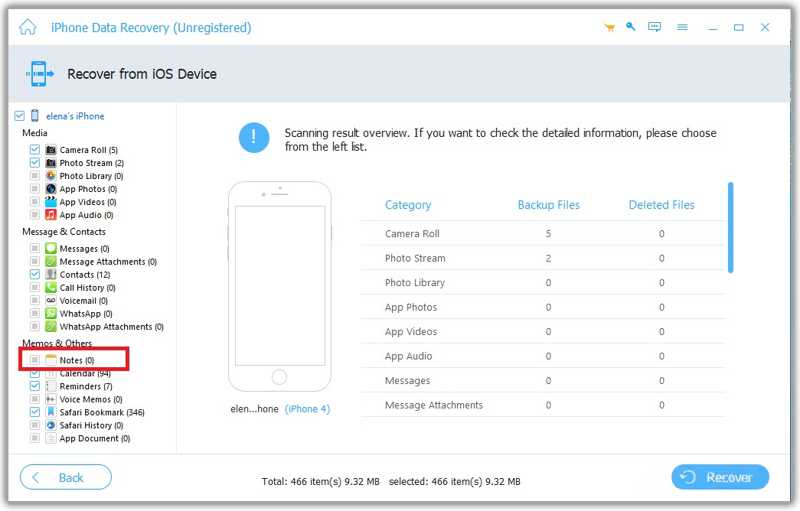
Trinn 3. Gjenopprett slettede notater
Velg de ønskede notatene og klikk på Gjenopprette knappen nederst. Velg en utdatamappe og trykk Gjenopprett igjen for å bekrefte.

Videre Reading
Konklusjon
Nå bør du forstå hvordan gjenopprette slettede notater på iPaden dinMed mappen Nylig slettet kan du raskt finne nylig slettede notater. iCloud og andre kontoer lar deg hente tapte notater via et nettverk. I tillegg kan du prøve sikkerhetskopifilen på datamaskinen din. Apeaksoft iPhone Data Recovery er det ultimate alternativet for å få tilbake slettede notater på iPad-en din.
 Apeaksoft iPhone Data Recovery
 Gjenopprett slettede eller tapte data fra iOS-enheter, iTunes og iCloud-sikkerhetskopi.
Sikker nedlasting
Sikker nedlasting
Relaterte artikler




