

Slik gjenoppretter du slettede talemeldinger på iPhone

"Slettet ved et uhell en talemelding før jeg fikk muligheten til å lytte til den. Hvordan gjenopprette en slettet talemelding på iPhonen minTalemeldingen er en talemelding som er knyttet til operatører på iPhone. De fleste operatører støtter talemeldinger, som Verizon, AT&T, T-Mobile, Sprint osv. Når du har konfigurert talemeldinger på iPhone, kan du motta og sende dem i Telefon-appen. Denne veiledningen forklarer hvordan du raskt kan gjenopprette tapte talemeldinger.
SIDEINNHOLD:
Del 1: Slik gjenoppretter du slettede talemeldinger
Når du sletter en talemelding ved et uhell eller med vilje, vil iPhonen din holde den i tretti dager. Før den slettes permanent, kan du angre slettingen av talemeldinger direkte på iPhonen din. Her er trinnene:
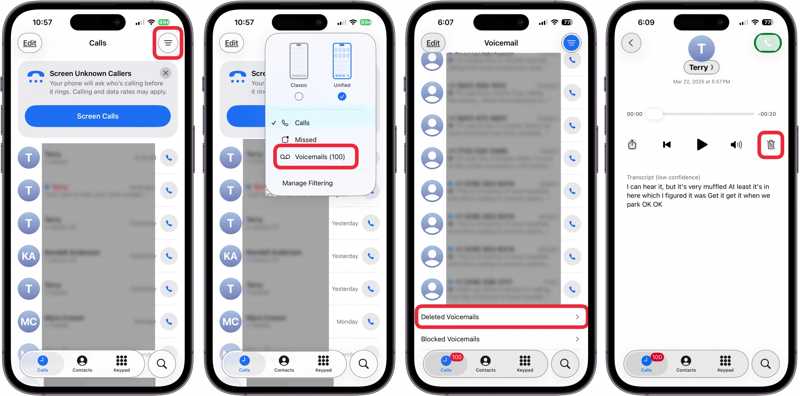
Trinn 1. Åpne Phone app på iPhone.
Trinn 2. Angi Anrop skjermen.
Trinn 3. Trykk på Meny knapp med et ikon med tre linjer og velg talepostmeldinger.
Trinn 4. Velg Slettede talemeldinger nederst for å se nylig slettede talemeldinger.
Trinn 5. Trykk på talemeldingen du vil angre slettingen av, og trykk på Undelete knapp.
Trinn 6. Deretter går telefonsvareren tilbake til mobilsvar skjermen.
Del 2: Slik gjenoppretter du slettede iPhone-talemeldinger fra iCloud
Etter 30 dager, eller så slettes talemeldinger permanent, og du må hente talemeldinger på iPhone fra en sikkerhetskopi. iCloud-sikkerhetskopien lar deg for eksempel hente tilbake talemeldingene dine på iPhone hvis du har en sikkerhetskopi.
Trinn 1. Start innstillinger app på enheten din.
Trinn 2. Trykk på profilen din, velg iCloud, og trykk iCloud Backup.
Trinn 3. Sjekk den siste sikkerhetskopien under Sikkerhetskopier nå knapp.
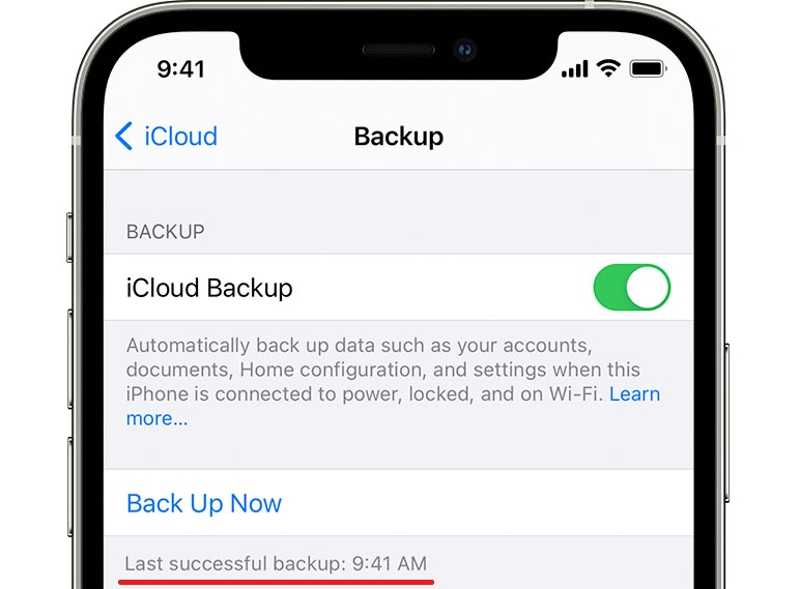
Trinn 4. Bytt til Informasjon fanen i innstillinger.
Trinn 5. Pek Overfør eller Tilbakestill iPhone, og velg Slett alt innhold og alle innstillinger.
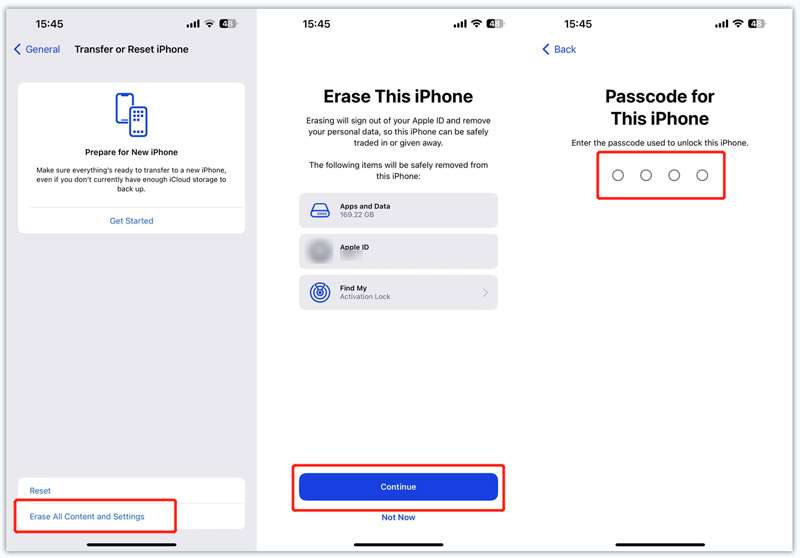
Trinn 6. Les meldingen på skjermen og trykk på Fortsett.
Trinn 7. Skriv inn iPhone-passordet eller Apple ID-passordet ditt, og bekreft sletting av enheten.
Trinn 8. Når iPhonen starter på nytt, konfigurerer du den ved å følge instruksjonene. Sørg for at du er koblet til et Wi-Fi-nettverk.
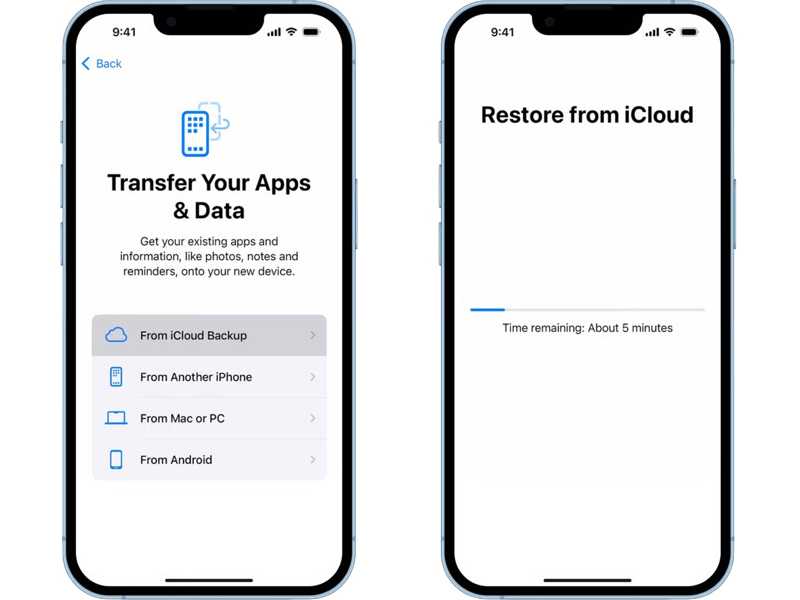
Trinn 9. Velg Fra iCloud Backup på Apper og data skjermen.
Trinn 10. Skriv inn Apple-ID-en og passordet ditt.
Trinn 11. Velg deretter en sikkerhetskopi som inkluderer de tapte talemeldingene.
Trinn 12. Fullfør oppsettet av iPhonen din.
Del 3: Slik henter du slettede iPhone-talemeldinger fra iTunes/Finder-sikkerhetskopi
Hvis du regelmessig sikkerhetskopierer iPhonen din til en datamaskin, er det stor sjanse for at du kan hente slettede talemeldinger fra iTunes- eller Finder-sikkerhetskopi. I likhet med iCloud-sikkerhetskopi vil eksisterende data på iPhonen din bli overskrevet av sikkerhetskopien. Du bør ta en sikkerhetskopi før du gjenoppretter talemeldinger. Arbeidsflytene er litt forskjellige, og vi demonstrerer dem hver for seg:
På Windows og macOS Mojave eller tidligere
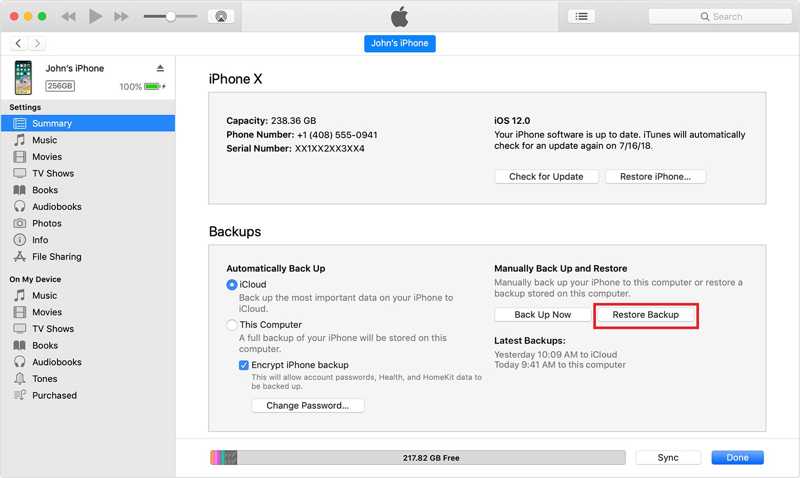
Trinn 1. Koble iPhone til datamaskinen din med en USB-kabel.
Trinn 2. Åpne den nyeste versjonen av iTunes.
Trinn 3. Når din iPhone er oppdaget, klikker du på Phone knappen øverst i venstre hjørne.
Trinn 4. Gå til Sammendrag fanen og finn sikkerhetskopier seksjon.
Trinn 5. Klikk på Restore Backup knapp.
Trinn 6. Velg deretter en passende sikkerhetskopifil i henhold til dato og klokkeslett, og trykk på GjenoppretteDenne prosessen kan kreve iTunes backup passord hvis du noen gang har satt det.
Trinn 7. Når det er gjort, finner du talemeldingene dine på iPhonen din.
På macOS Catalina eller nyere
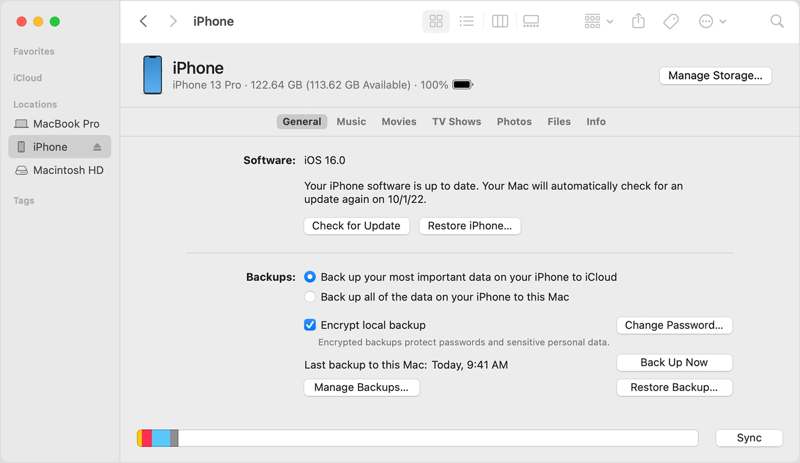
Trinn 1. Koble iPhonen til Mac-en med en kompatibel kabel.
Trinn 2. Kjør Finder-appen på Dock-linjen.
Trinn 3. Klikk på iPhone-navnet ditt i sidefeltet.
Trinn 4. Angi Informasjon fanen, gå til sikkerhetskopier seksjon, og trykk Restore Backup.
Trinn 5. Velg riktig sikkerhetskopi basert på dato og klokkeslett, og trykk på Gjenopprette.
Del 4: Slik gjenoppretter du sletting av talemeldinger uten sikkerhetskopi
Kan du gjenopprette slettede talemeldinger på iPhone hvis du ikke har en sikkerhetskopi? Svaret er ja, og alt du trenger er kraftig programvare for datagjenoppretting, for eksempel Apeaksoft iPhone Data RecoveryNår en talemelding slettes permanent, er den fortsatt i iPhone-minnet før den overskrives av nye data. Datagjenopprettingsprogramvaren kan skanne minnet ditt og oppdage forsvunnede talemeldinger på iPhone.
Det beste alternativet for å gjenopprette sletting av talemeldinger på iPhone uten sikkerhetskopi
- Gjenopprett slettede talemeldinger fra iOS-minnet.
- Hent ut talemeldinger fra iTunes- eller iCloud-sikkerhetskopi.
- Forhåndsvis gjenopprettelige talemeldinger for selektiv gjenoppretting.
- Vil ikke avbryte eller overskrive gjeldende data på enheten din.
- Fungerer for alle versjoner av iOS og iPadOS.
Sikker nedlasting
Sikker nedlasting

Slik gjenoppretter du sletting av talemeldinger på iPhone uten sikkerhetskopi
Trinn 1. Skann din iPhone
Installer den beste programvaren for gjenoppretting av talemeldinger for iPhone fra det offisielle nettstedet. Når du trenger å gjenopprette slettede talemeldinger på iPhonen din, kan du starte den fra skrivebordet. Den er kompatibel med Windows 11/10/8/7/XP/Vista og macOS 10.7 eller nyere. Deretter kobler du iPhonen til datamaskinen med en Lightning-kabel. For iOS 13 og nyere, skriv inn iPhone-passordet ditt for å autorisere tilkoblingen.
Velg Gjenopprett fra iOS-enheten fanen i sidefeltet, og klikk på start Scan knappen. Hvis du noen gang har sikkerhetskopiert iTunes og har tenkt å gjenopprette talemeldinger fra en sikkerhetskopi, velg Gjenopprett fra iTunes Backup File or Gjenopprett fra iCloud Backup-fil i stedet.
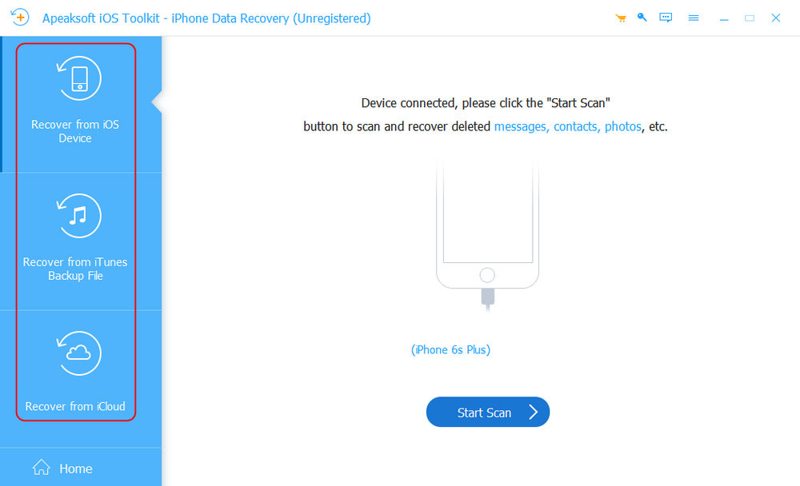
Trinn 2. Forhåndsvis talemeldinger
Når dataskanningen er fullført, sjekk mobilsvar for å vise alle gjenopprettbare talemeldinger. Hvis det er for mange elementer, velg Vis bare slettet fra den øverste rullegardinlisten.
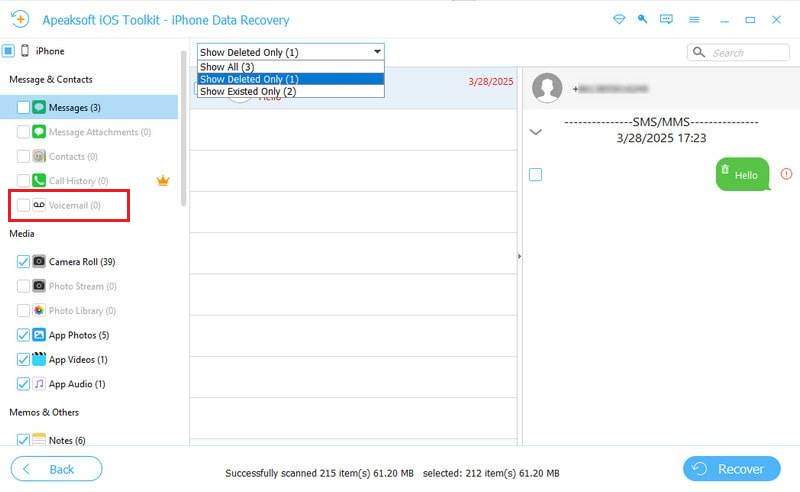
Trinn 3. Hent slettede talemeldinger
Til slutt velger du alle talemeldingene du vil gjenopprette. Klikk på Gjenopprette knappen nederst til høyre, angi en utdatamappe ved å trykke på Open knappen, og trykk Gjenopprette igjen. Noen minutter senere kan du lytte til de slettede talemeldingene på harddisken din.
Konklusjon
Denne guiden forklart hvordan du henter slettede talemeldinger på en iPhoneDu har flere metoder for gjenoppretting av talemeldinger, avhengig av situasjonen din. Hvis du sletter en talemelding innen 30 dager, kan du angre slettingen direkte i Telefon-appen. For permanent slettede talemeldinger må du gjenopprette dem fra en sikkerhetskopi. Ulempen er at gjeldende data på enheten din vil bli slettet eller overskrevet. Apeaksoft iPhone Data Recovery er det beste alternativet for å få tilbake talemeldingene dine uten sikkerhetskopi. I tillegg er det enkelt å bruke.
Relaterte artikler
Ikke bekymre deg hvis du ved et uhell sletter bilder på iPhonen din. Denne artikkelen tilbyr 6 måter å enkelt gjenopprette slettede bilder fra iPhone.
Hvordan gjenopprette iPhone uten iTunes for å fikse en deaktivert iPhone? Denne siden viser tre enkle måter å gjenopprette iPhone til fabrikkinnstillinger, selv uten passord.
Når det oppstår programvarefeil eller problemer på iPhonen din, kan du sette iPhonen i gjenopprettingsmodus ved å følge vår trinnvise veiledning.
Når du sletter anropshistorikken din på iPhone ved et uhell, kan du gjenopprette den på iPhone ved hjelp av iCloud, iTunes, tredjepartsprogramvare eller via operatøren.



