


Slik gjenoppretter du slettet anropshistorikk på iPhone

iPhone-samtalelogg refererer til en oversikt eller logg over samtaler som er foretatt eller mottatt fra bestemte telefoner eller telefonnumre. Vanligvis brukes den til å spore tidligere samtaler, se detaljer om telefonsamtaler og registrere hvem som ringte eller ble oppringt og når. iPhoner registrerer samtaler, inkludert telefonnumre, tidspunkter og varighet for samtalene. Hvis du sletter viktige samtalelogger ved en feiltakelse eller med vilje, kan du lære hvordan du gjør det. hente slettet anropshistorikk på iPhonen din, etter vår konkrete veiledning.
SIDEINNHOLD:
- Del 1: Slik gjenoppretter du slettet samtalehistorikk på iPhone fra iCloud
- Del 2: Slik henter du slettet samtalehistorikk på iPhone fra iTunes-sikkerhetskopi
- Del 3: Slik ser du anropshistorikken på iPhone fra Mac
- Del 4: Slik finner du slettet samtalehistorikk på iPhone fra operatøren din
- Del 5: Den ultimate måten å gjenopprette slettet samtalehistorikk på iPhone uten sikkerhetskopi
Del 1: Slik gjenoppretter du slettet samtalehistorikk på iPhone fra iCloud
Apple iCloud er en enkel måte å se samtaleloggen på iPhonen din hvis du sletter den. Apple gir hver konto 5 GB gratis lagringsplass i iCloud for sikkerhetskopiering av data, inkludert samtaleloggen. For å gjenopprette samtaleloggen må du først tilbakestille iPhonen.
Trinn 1. Åpne innstillinger app på iPhone.
Trinn 2. Gå til Informasjon og Overfør eller tilbakestill iPhone.
Trinn 3. Trykk på Slett alt innhold og alle innstillinger alternativet.
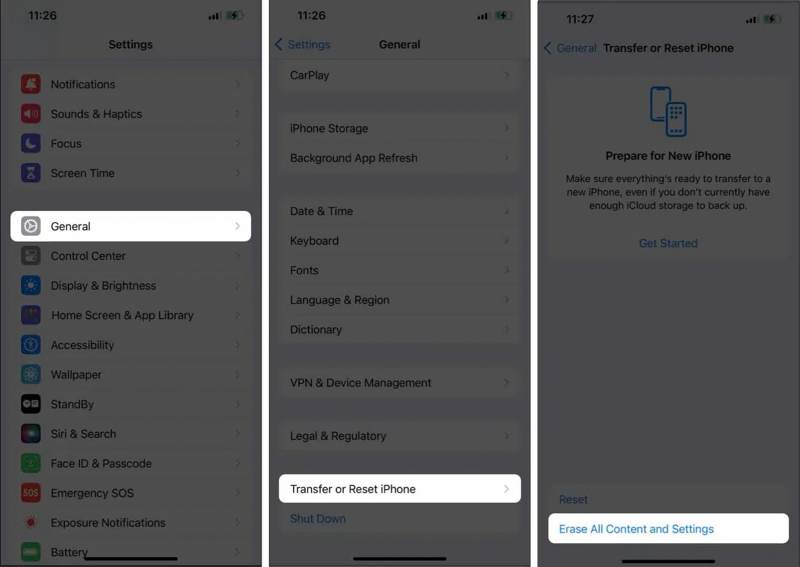
Trinn 4. Les varselet og trykk på Fortsett.
Trinn 5. Autentiser med iPhone-passordet ditt.
Trinn 6. Når du blir bedt om det, trykker du på Hopp over sikkerhetskopiering.
Trinn 7. Vent til iPhonen din starter på nytt.
Trinn 8. Følg instruksjonene på skjermen for å konfigurere enheten.
Trinn 9. Sørg for å koble til et stabilt Wi-Fi-nettverk.
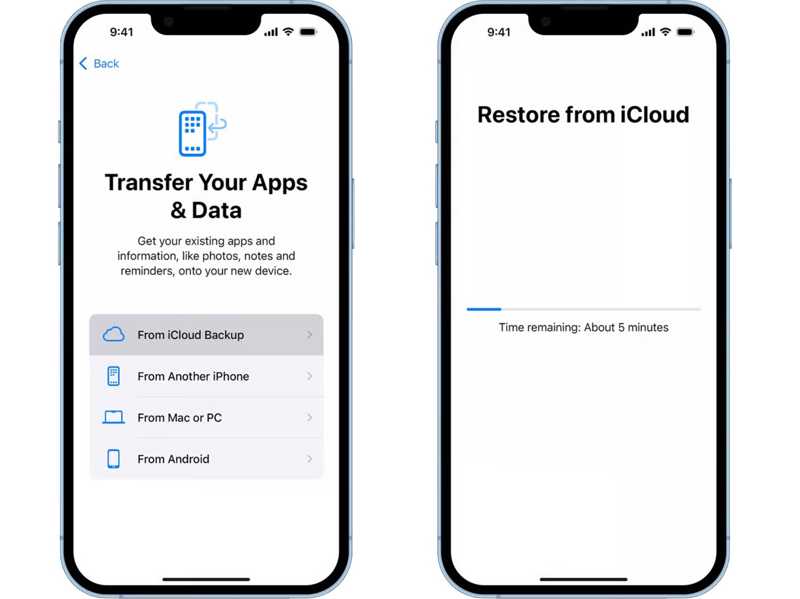
Trinn 10. Velg Fra iCloud Backup fra Overfør appene og dataene dine skjermen.
Trinn 11. Skriv inn Apple-kontoen og passordet ditt.
Trinn 12. Velg den siste iCloud-sikkerhetskopien eller den riktige sikkerhetskopien for å begynne å hente slettede telefonsamtaler på iPhone.
Trinn 13. Når iCloud-gjenopprettingen er ferdig, fullfør oppsettet.
Trinn 14. Til slutt, sjekk samtaleloggen på iPhone i Telefon-appen.
Del 2: Slik henter du slettet samtalehistorikk på iPhone fra iTunes-sikkerhetskopi
På grunn av begrensningen i iCloud-lagring foretrekker noen iPhone-brukere å sikkerhetskopiere enhetene sine til datamaskiner. Derfor kan du gjenopprette slettet anropshistorikk fra iPhone ved hjelp av iTunes backup med en datamaskin. Husk at sikkerhetskopien vil overskrive gjeldende data på iPhonen din.
Trinn 1. Koble iPhone til PC-en din med en USB-kabel.
Tips: For øyeblikket er iTunes tilgjengelig på Windows og macOS Mojave eller tidligere.
Trinn 2. Åpne den nyeste versjonen av iTunes.
Trinn 3. Klikk på Phone menyen øverst til venstre når iPhonen din er oppdaget.
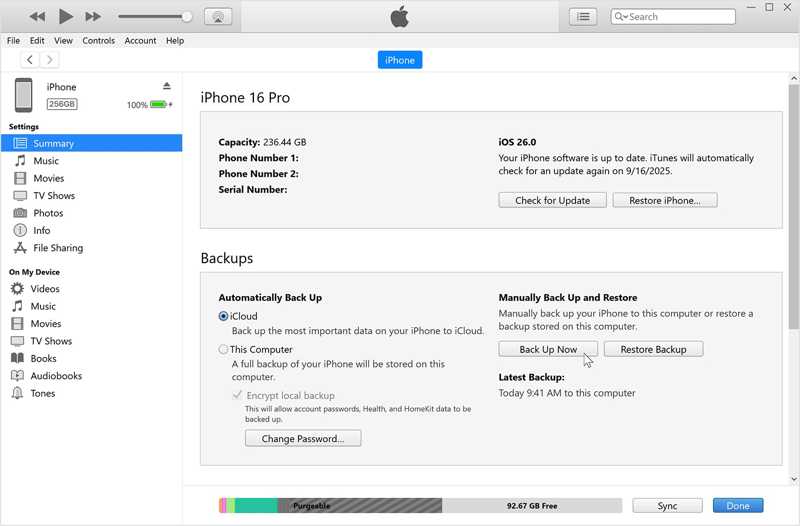
Trinn 4. Gå til Sammendrag fanen og flytte til sikkerhetskopier seksjon.
Trinn 5. Klikk på Restore Backup knapp.
Trinn 6. Velg riktig sikkerhetskopi fra rullegardinmenyen.
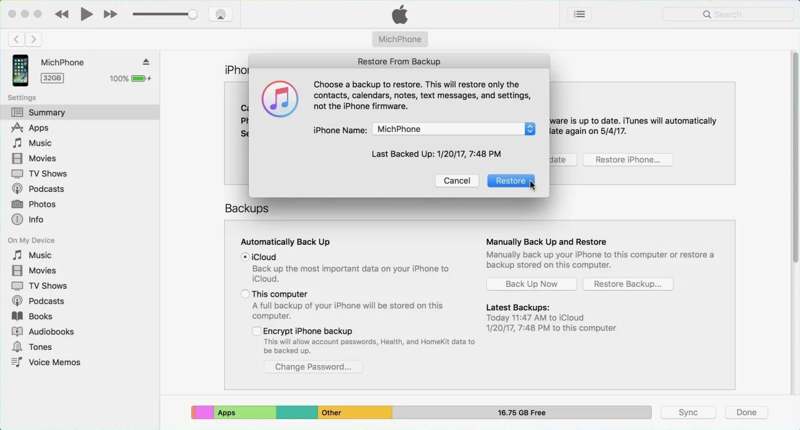
Trinn 7. Hvis sikkerhetskopien er kryptert, skriver du inn passordet for iTunes-sikkerhetskopien.
Trinn 8. Klikk på Gjenopprette -knappen for å begynne å hente telefonsamtalehistorikken på iPhone.
Del 3: Slik ser du anropshistorikken på iPhone fra Mac
Selv om Apple har stoppet iTunes på macOS Catalina og nyere, kan brukere sikkerhetskopiere iPhonene sine eller iPader til en Mac med Finder-appen. Med andre ord kan du finne slettet anropshistorikk på iPhone hvis du har sikkerhetskopiert dataene dine til en Mac.
Trinn 1. Koble iPhonen din til en Mac med en kompatibel kabel.
Trinn 2. Åpne Finder-appen fra dock bar.
Trinn 3. Når enheten din er gjenkjent, klikker du på iPhone-navnet i sidefeltet.
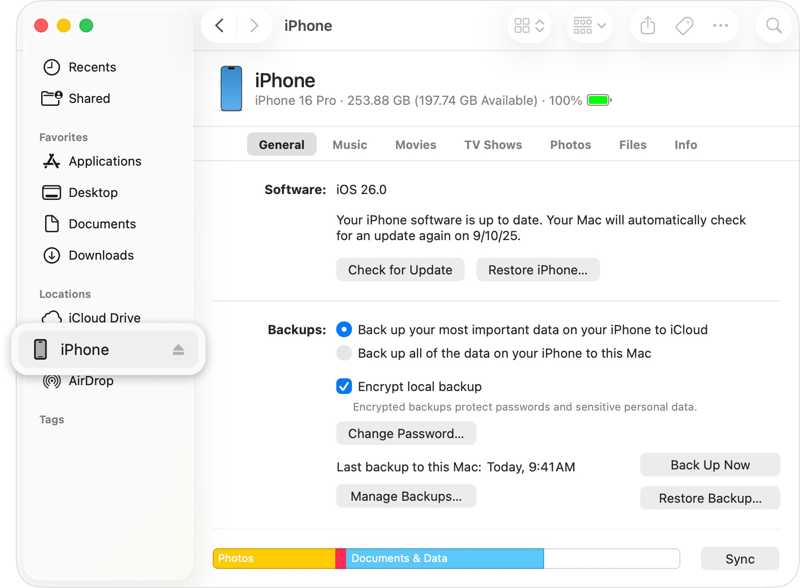
Trinn 4. Hodet til Informasjon fanen og finn sikkerhetskopier overskrift.
Trinn 5. Klikk på Restore Backup knapp.
Trinn 6. Velg riktig sikkerhetskopi fra Backup alternativet.
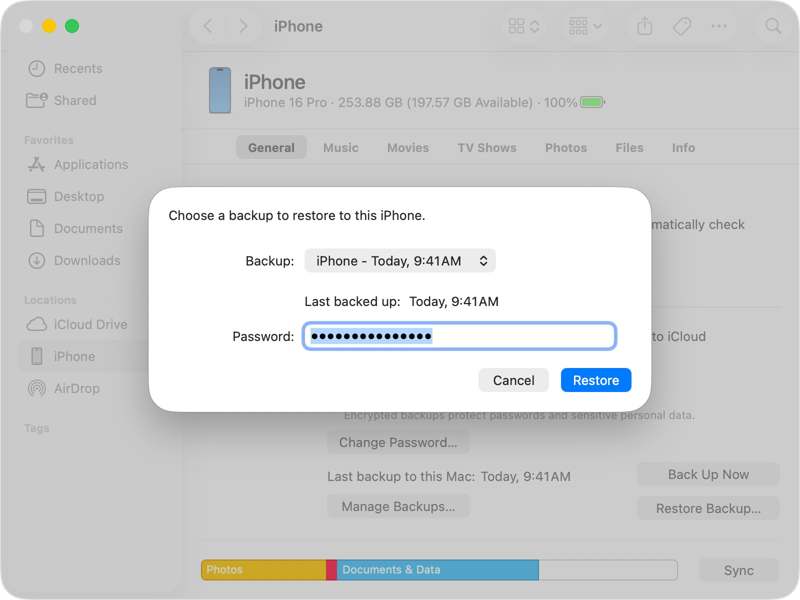
Trinn 7. Skriv inn passordet hvis Mac-sikkerhetskopien din er kryptert.
Trinn 8. Klikk på Gjenopprette -knappen for å starte prosessen. Deretter kan du se samtaleloggen på iPhone.
Trinn 9. Hold iPhonen din koblet til datamaskinen under prosessen.
Del 4: Slik finner du slettet samtalehistorikk på iPhone fra operatøren din
De fleste store operatører lagrer samtaleloggen på tjenestene sine i en periode. Det gir deg en mulighet til å gjenopprette slettet samtalelogg på iPhone uten sikkerhetskopiering. I følge vår forskning oppbevarer operatører samtalelogger i 1 til 10 år. Du har flere alternativer for å hente samtaleloggene dine. Den enkle måten er å besøke en operatørbutikk i nærheten og skrive ut samtaleloggen din. Alternativt kan du gå til operatørens offisielle nettsted, logge inn med kontoen din og sjekke samtaleloggen din.
Del 5: Den ultimate måten å gjenopprette slettet samtalehistorikk på iPhone uten sikkerhetskopi
En annen måte å gjenopprette slettet anropshistorikk på iPhone uten sikkerhetskopiering er Apeaksoft iPhone Data RecoveryDen kan skanne telefonminnet ditt og se etter tapt samtalehistorikk og andre datatyper uten sikkerhetskopi. Dessuten gjør det brukervennlige designet det enkelt å navigere.

Lastet ned av over 1,000,000 Brukere
- Gjenopprett samtalehistorikk fra iPhone-minne i tre trinn.
- Hent ut samtaleloggen fra iCloud- eller iTunes-sikkerhetskopi uten å tilbakestille.
- Forhåndsvis slettede anropslogger for selektiv datagjenoppretting.
- Støtt et bredt spekter av datatyper.
- Kompatibel med de nyeste utgavene av iOS og iPadOS.
Sikker nedlasting
Sikker nedlasting

Slik gjenoppretter du slettet anropshistorikk på iPhone uten sikkerhetskopiering
Trinn 1. Koble til din iPhone
Start iPhone-datagjenopprettingsprogramvaren etter at du har installert den på PC-en. Det finnes en annen versjon for Mac. Koble iPhonen til PC-en med en Lightning-kabel. Gå til Gjenopprett fra iOS-enheten kategorien og klikk på start Scan knapp.

Tips: Hvis du blir bedt om det, skriver du inn iPhone-passordet ditt for å fortsette.
Trinn 2. Forhåndsvis samtalelogger
Når dataskanningen er fullført, velg Anropslogg alternativet i sidefeltet. Deretter kan du se samtaleloggen på iPhonen din. Hvis det er for mange elementer, velg Vis bare slettet fra det øverste alternativet.
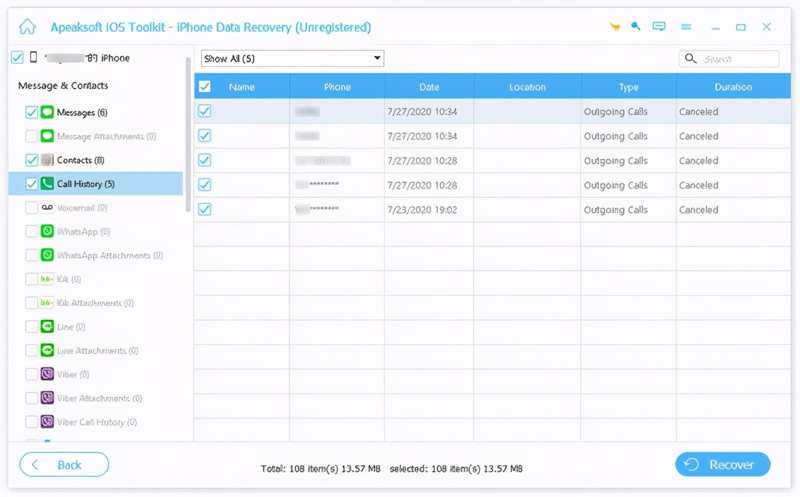
Trinn 3. Gjenopprett slettet anropshistorikk
Merk alle loggene du vil gjenopprette, og klikk på Gjenopprette -knapp. Angi en utdatamappe og klikk Gjenopprette en gang til.

Konklusjon
Denne guiden delte flere måter å gjenopprette og se samtalehistorikk på iPhonen dinHvis du har sikkerhetskopiert iPhonen din, kan du hente telefonnumrene tilbake fra iCloud, iTunes eller en Mac-sikkerhetskopi, avhengig av situasjonen. Hvis du ikke har en sikkerhetskopi, kan du sende inn en forespørsel fra operatøren din. Apeaksoft iPhone Data Recovery er et raskt alternativ for å få tilbake samtalelogger på iPhonen din uten sikkerhetskopi.
 Apeaksoft iPhone Data Recovery
 Gjenopprett slettede eller tapte data fra iOS-enheter, iTunes og iCloud-sikkerhetskopi.
Sikker nedlasting
Sikker nedlasting
Relaterte artikler




