


Slik gjenoppretter du slettede bokmerker i Firefox-nettleseren

Som en gratis nettleser med åpen kildekode er Firefox populær over hele verden. Den laster inn nettsteder raskt og støtter et bredt spekter av tilleggsprogrammer. For å raskt få tilgang til bestemte nettsteder kan du angi dem som bokmerker og administrere dem i den øverste bokmerkelinjen. Hvis du ved et uhell sletter viktige bokmerker, vil du miste rask tilgang. Heldigvis beskriver denne veiledningen flere måter å gjenopprette tapte Firefox-bokmerker i ulike situasjoner.
SIDEINNHOLD:
Del 1: Slik gjenoppretter du Firefox-bokmerker ved å angre
Det er mye enklere å gjenopprette bokmerker i Firefox hvis du nettopp har slettet et bokmerke eller en bokmerkemappe. Firefox støtter Angre-kommandoen i bibliotekvinduet. Dette alternativet er selvfølgelig bare tilgjengelig for bokmerket du nettopp slettet.
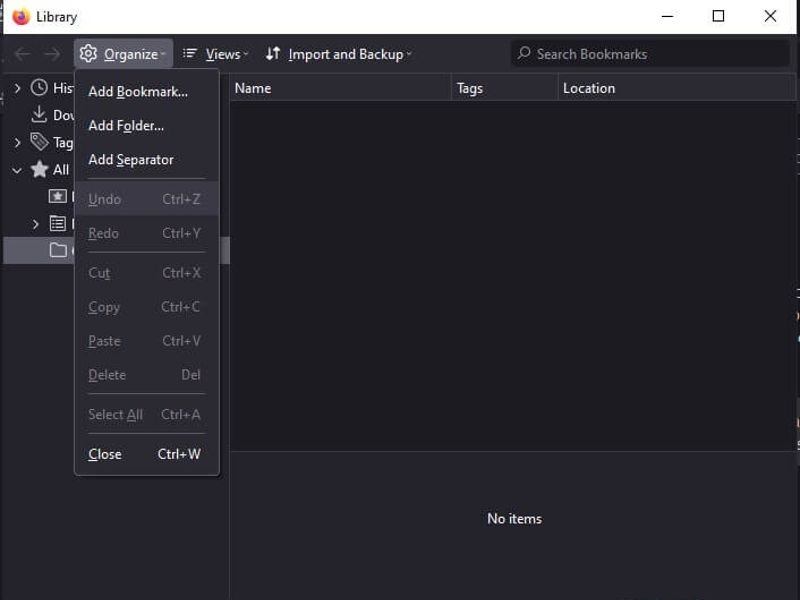
Trinn 1. Press Ctrl + Skift + B i Firefox for å åpne bibliotekvinduet.
Trinn 2. Klikk på Organiser menyen og velg angre.
Trinn 3. Sjekk deretter bokmerkelinjen for å se om det slettede bokmerket er hentet.
Del 2: Slik gjenoppretter du Firefox-bokmerker
Hvis du har eksportert bokmerkene dine, kan du gjenopprette tapte bokmerker i Firefox ved å importere de gamle elementene. Forutsetningen er at du eksporterer alle bokmerkene dine før du sletter viktige elementer.
Trinn 1. Klikk på Mer knappen øverst til høyre i Firefox.
Trinn 2. Velg bokmerker og velg Administrer bokmerker.
Trinn 3. Klikk på Import og Backup menyen.
Alternativ 1: Importer bokmerker fra HTML
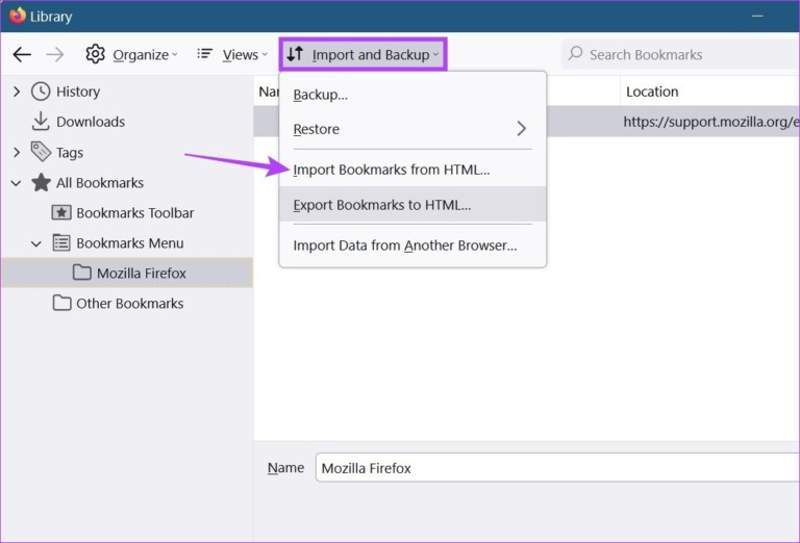
Trinn 4. Velg Importer bokmerker fra HTML.
Trinn 5. Velg bokmerkefilen og åpne den.
Alternativ 2: Importer bokmerker fra andre nettlesere
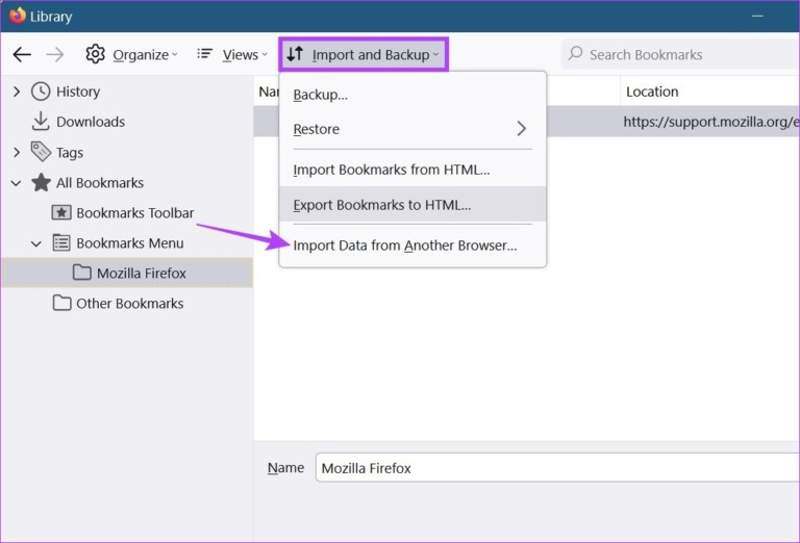
Trinn 4. Velg Importer data fra en annen nettleser.
Trinn 5. Velg målnettleseren og klikk neste.
Trinn 6. Trykk her bokmerker og klikk neste.
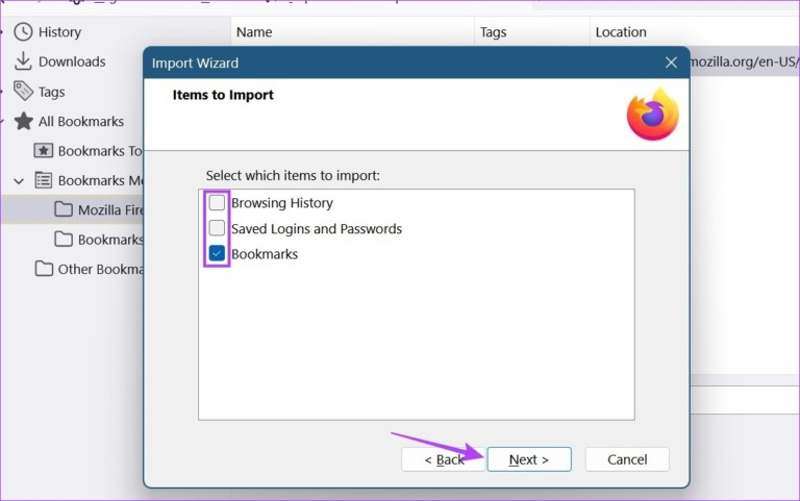
Trinn 7. Til slutt klikker du på neste knappen for å bekrefte den.
Del 3: Slik gjenoppretter du sikkerhetskopiering av Firefox-bokmerker
Firefox oppretter automatiske sikkerhetskopier av bokmerker og lagrer de siste 15 sikkerhetskopiene som jsonlz4-filer. I tillegg kan du planlegge automatiske sikkerhetskopier ved hjelp av utvidelsen Auto Bookmark Backup. Dette betyr at du kan gjenopprette slettede bokmerker i Firefox fra sikkerhetskopien.
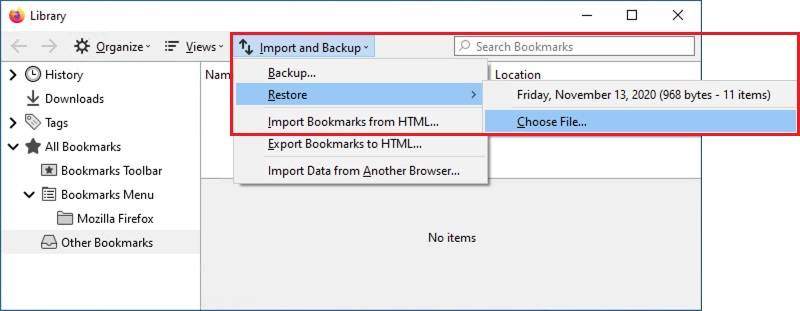
Trinn 1. Klikk Mer i Firefox.
Trinn 2. Velg bokmerker og klikk Administrer bokmerker for å åpne bibliotekvinduet.
Trinn 3. Klikk på Import og Backup menyen og velg Gjenopprette.
Trinn 4. Bla til stedet der du lagret sikkerhetskopifilene for bokmerkene.
Trinn 5. Velg en sikkerhetskopi og klikk på Open knappen for å gjenopprette den.
Trinn 6. Når du blir bedt om det, klikk OK for å erstatte de nåværende bokmerkene i Firefox.
Del 4: Slik gjenoppretter du Firefox-bokmerker uten sikkerhetskopi
Uten en sikkerhetskopi er det vanskelig å gjenopprette slettede bokmerker i Firefox. En nettleser vil ikke lagre bokmerkene dine i skylagring. Alternativt lagrer Firefox alle bokmerker med forskjellige datoer i en databasefil kalt places.sqlite i profilmappen din. Med andre ord, hvis du kan hente databasen, gjenopprettes slettede Firefox-bokmerker. Heldigvis, Apeaksoft Data Recovery kan hjelpe deg med å løse dette problemet. Den kan gjenopprette tapte filer fra harddisken din uten sikkerhetskopi.

Lastet ned av over 1,000,000 Brukere
- Gjenopprett slettede bokmerkefiler fra Firefox i tre trinn.
- Lever en gjenopprettingsrate på opptil 99 % for støttede scenarier.
- Forhåndsvis tapte filer før gjenoppretting.
- Støtt et bredt spekter av filtyper og formater.
- Arbeid med utilsiktet sletting, systemkrasj, partisjonstap og mer.
Sikker nedlasting
Sikker nedlasting

Slik gjenoppretter du slettede bokmerker i Firefox uten sikkerhetskopiering
Trinn 1. Installer datagjenoppretting
Start datagjenopprettingsprogramvaren når du har installert den på PC-en. Den er kompatibel med Windows 11 til XP. Det finnes en annen versjon for Mac OS X 10.7 eller nyere. Gå til Harddiskgjenoppretting fane på venstre side.

Tips: Hvis du trenger å gjenopprette data fra en ekstern harddisk, velger du Gjenoppretting av USB/SD-kort i stedet.
Trinn 2. Skann harddisken din
Velg disken der Firefox er installert. Som standard er den installert på stasjon C. Klikk på start Scan -knappen for å begynne å søke etter tapte data. Det kan ta litt tid hvis det er for mange filer. Når det er gjort, gå til Baneliste og naviger til stien: C:\Brukere\Brukernavn\AppData\Roaming\Mozilla\Firefox\ProfilerEller skriv inn steder.sqlite i søkefeltet for å raskt finne katalogen.

Trinn 3. Gjenopprett Firefox-bokmerker
Finn den slettede bokmerkefilen etter dato og velg den. Klikk på Gjenopprette knappen nederst til høyre, velg en annen plassering og trykk på Gjenopprette igjen. Deretter kan du flytte databasefilen til Firefox-profilmappen eller bruke en Firefox History Viewer til å lese den.

Videre Reading
Konklusjon
Denne guiden delte flere måter å gjenopprette Firefox-bokmerker hvis du ved et uhell slettet viktige bokmerker. Enten du har eksportert eller sikkerhetskopiert bokmerkene dine, kan du raskt importere og gjenopprette de tapte URL-ene. Dessuten kan du importere tapte bokmerker fra andre nettlesere til Firefox. Apeaksoft Data Recovery lar deg hente tapte bokmerker for alle nettlesere, inkludert Firefox.
 Apeaksoft Data Recovery
 Gjenopprett slettede eller tapte data på Windows- og Mac-datamaskiner.
Sikker nedlasting
Sikker nedlasting
Relaterte artikler




