

Gjenopprett slettede bokmerker i Chrome på din PC/Mac

Mister du viktige bokmerker når du sletter nettleserloggen eller oppdaterer Chrome på datamaskinen? «Hvordan gjenoppretter jeg bokmerker i Chrome?» Har du noen gang hatt dette problemet? Mange lagrer det som et bokmerke og åpner det direkte neste gang de finner et fantastisk nettsted. Bokmerker kan gå tapt ved en feiltakelse, oppdatering eller andre problemer.
Hvordan gjenopprette Chrome-bokmerker? I denne opplæringen skal vi fortelle deg hvordan du gjenoppretter slettede bokmerker i Chrome.
SIDEINNHOLD:
- Del 1. Den enkleste måten å gjenopprette Chrome-bokmerker
- Del 2. Angre sletting av Chrome-bokmerker fra sikkerhetskopi på PC
- Del 3. Gjenopprett slettede bokmerker i Chrome via Google History
- Del 4. Gjenopprett Chrome-bokmerker med DNS-buffer
- Del 5. Gjenopprett Chrome-bokmerker via filhistorikk/tidsmaskin
Del 1. Den enkleste måten å gjenopprette Chrome-bokmerker
Det er ikke lett å gjenopprette slettede bokmerker i Chrome 100 % vellykket. Hvis du vil finne en måte å enkelt gjenopprette Chrome-bokmerker, Apeaksoft Data Recovery er det beste gjenopprettingsverktøyet for Chrome-bokmerker. Den vil raskt skanne PC-en din og samle de slettede Chrome-bokmerkene i en bestemt gruppe for deg. Dessuten kan mange andre typer filer, for eksempel prosjektfiler, bilder, videoer og sjeldne appdata, også gjenopprettes.
Gjenopprett Chrome-bokmerker enkelt
- Velg en disk på PC-en for å skanne slettede Chrome-bokmerker raskt.
- Vis alle slettede filer på PC-en din, inkludert bokmerker, word, excel osv.
- Samle tapte Chrome-bokmerker i en bestemt gruppe.
- Velg Chrome-bokmerkene dine for å gjenopprette dem batch.
Sikker nedlasting
Sikker nedlasting

Følg trinnene nedenfor for å lære hvordan du enkelt gjenoppretter bokmerker fra Chrome:
Trinn 1. Start gjenopprettingsverktøyet for Chrome-bokmerker
Gratis last ned og installer den beste programvaren for gjenoppretting av Chrome-bokmerker fra koblingen ovenfor.
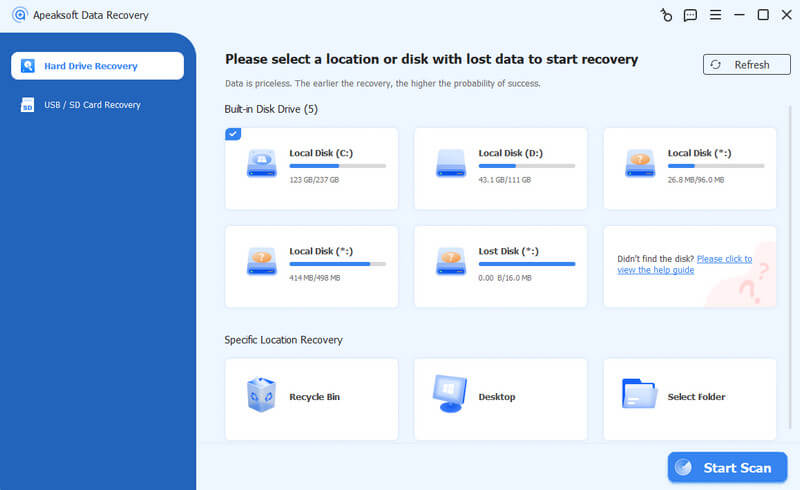
Finn til Harddiskgjenoppretting alternativ. Deretter velger du stedet som lagrer de slettede bokmerkene, for eksempel Lokal disk C. Etter innstillingen kan du klikke på start Scan knappen for å starte skanneprosessen.
Trinn 2. Skann og finn Chrome bokmerker
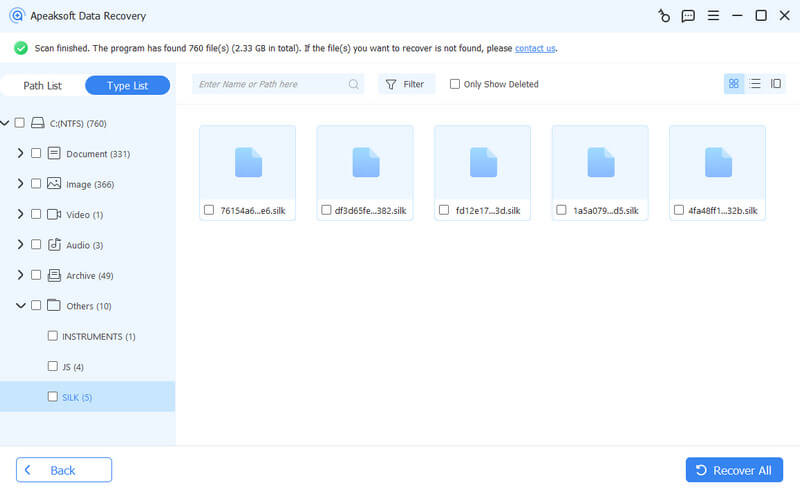
Forhåndsvis bokmerker før gjenoppretting. Når skanningen er fullført, gå til andre fanen fra venstre side, og så kan du se på bokmerkefilen i høyre rute.
Hvis det er for mange filer, skriv inn bokmerker i boksen øverst i vinduet og klikk på Filtrer knappen for å finne den raskt.
Trinn 3. Gjenopprett Chrome bokmerker
Sørg for å velge filene med tittelen Bokmerker og klikk på Gjenopprette knapp. I popup-dialogboksen velger du en destinasjon og begynner å gjenopprette bokmerker i Chrome. Når det er gjort, kopier og lim inn Bookmarks.BAK-filen til C:User[name]AppDataLocalGoogleChromeUser DataDefault, og endre navnet til bokmerker. Til slutt åpner du Chrome og kontrollerer om bokmerkene dine er tilbake. Du kan også overføre bokmerkene til en annen datamaskin.
Del 2. Angre sletting av Chrome-bokmerker fra sikkerhetskopi på PC
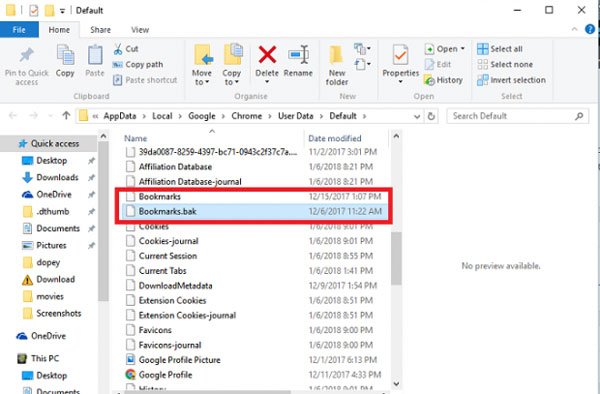
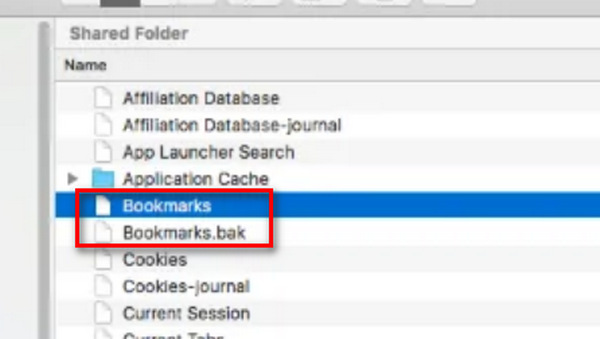
Chrome lagrer bokmerkene dine i en fil som avsluttes med BAK. Finn det; du kan gjenopprette slettede Chrome-bokmerker og nettleserhistorikk.
Gjenopprett Chrome-bokmerker på Windows-PCer
Trinn 1. Open denne PC og gå til C:User[name]AppDataLocalGoogleChromeUser DataDefault.
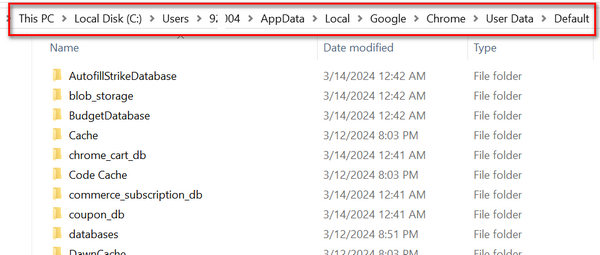
Trinn 2. Skriv inn bokmerker i søkefeltet og trykk på Enter nøkkel. Du vil få to filer med tittelen bokmerker og Bookmarks.bak. Bokmerkebak-filen inneholder de siste nettlesingshistorikkene.
Trinn 3. Sørg for at Chrome er lukket, gi nytt navn til bokmerker filen til Bokmerker.1 og gi nytt navn til Bookmarks.bak til bokmerker.
Trinn 4. Etter det kan du kjøre Chrome og gjenopprette bokmerker i Chrome.
Gjenopprett bokmerker i Chrome på Mac
Trinn 1. Åpne Finder-appen, gå til Macintosh HD > Brukere > [navn] > Bibliotek > Programstøtte > Google > Chrome > Standard. Du vil se Bookmarks og Bookmarks.bak filene.
Trinn 2. Kopier og lim inn de to filene til en annen plassering, slett bokmerkefilen og gi nytt navn til Bookmarks.bak til bokmerker.
Trinn 3. Til slutt åpner du Chrome på nytt og sjekker om du har gjenopprettet Chrome-bokmerkene.
Del 3. Gjenopprett slettede bokmerker i Chrome via Google History
Hvis du logger på Google-kontoen din på Chrome, vil bokmerkene dine gå til Google-loggen, og du kan enkelt gjenopprette bokmerker i Chrome.
Trinn 1. Åpne Google-hjemmesiden i nettleseren din og logg på Google-kontoen du brukte til å lagre nettleserloggene dine.
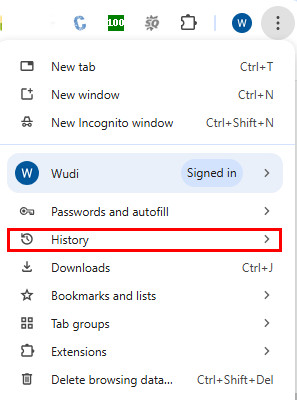
Trinn 2. Klikk på meny knappen øverst til høyre, og så vil du se en rekke Google-tjenester.
Trinn 3. Klikk Historie og vent til siden åpnes. Den følgende siden viser alle dine nettaktiviteter i Chrome-nettleseren.
Nå kan du finne nettstedene og klikke på koblingene for å gjenopprette Chrome-bokmerker.
Merknader: Siden denne metoden kan gjenopprette slettede Chrome-bokmerker fra kontoaktivitetene dine, så hvis du Slett bokmerker på IOS mobile enheter, kan du også gjenopprette dem på andre enheter.
Del 4. Gjenopprett Chrome-bokmerker med DNS-buffer
En annen måte å gjenopprette bokmerker i Chrome på er DNS-cachen. Det er velkjent at all aktiviteten vår på datamaskinen lagres som cache-data. Og DNS-cachen er dedikert til nettleseraktiviteter i en nettleser. Selvfølgelig kan du gjenopprette Chrome-bokmerker via DNS-cachen.
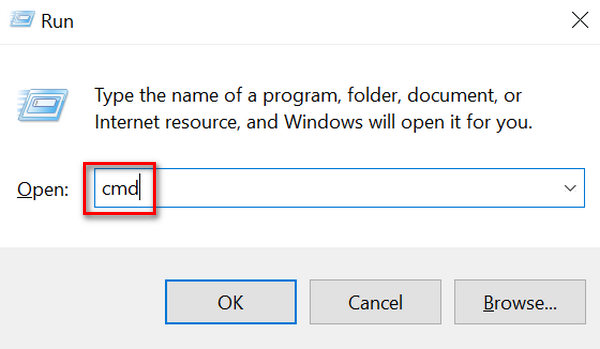
Trinn 1. Hold vinduer + R for å åpne Kjør-dialogen, skriv inn cmd inn i boksen og trykk på Enter tasten for å starte et ledetekstvindu.
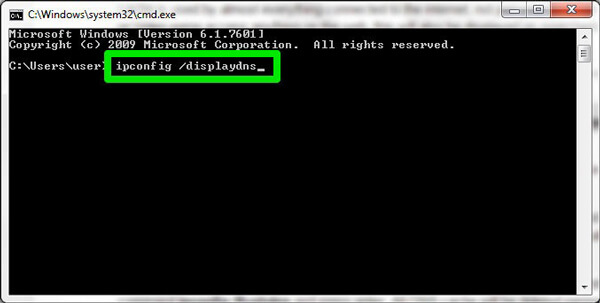
Trinn 2. Skriv deretter inn ipconfig /dislaydns og klikk på Enter tasten på tastaturet. Deretter vises nettstedene du nylig har besøkt, og du kan lagre dem som bokmerker i Chrome.
Del 5. Gjenopprett Chrome-bokmerker via filhistorikk/tidsmaskin
Filhistorikk og Time Machine er sikkerhetskopierings- og gjenopprettingsfunksjonene som hovedsakelig brukes til å sikkerhetskopiere filer og mapper på Windows og Mac. Følg trinnene nedenfor for å gjenopprette Chrome-bokmerker gratis.
Slik gjenoppretter du bokmerker i Chrome på Windows 11/10 ved hjelp av filhistorikk:
Trinn 1. Sørg for at du har aktivert denne funksjonen på datamaskinen din ved å følge banen: startmenyen > Innstillinger > Oppdateringer og sikkerhet > Sikkerhetskopiering av filer > slå på.
Trinn 2. Gå til søkeboksen nederst til venstre på skrivebordet og skriv Gjenopprett filene dine med filhistorikk.
Trinn 3. Naviger til Chromes bokmerkelagringsbane i sikkerhetskopifilen (det kan være C:Useruser nameAppDataLocalGoogleChromeUser DataDefault). Finn filen som heter Bokmerker og klikk GjenoppretteChrome-bokmerkene dine kan bli gjenopprettet.
Merknader: Sikkerhetskopier de nåværende Chrome-bokmerkene dine (hvis du har) fordi de vil bli overskrevet hvis du utfører gjenopprettingsoperasjonene.
Gjenopprett slettede bokmerker i Chrome på Mac ved hjelp av Time Machine:
Trinn 1. Klikk Go i menylinjen og velg deretter Gå til mappe.
Trinn 2. typen ~ / Bibliotek / applikasjonsstøtte / Google / Chrome / Standard og klikk på Gå. I denne mappen vil du se en fil som heter Bokmerker.
Trinn 3. Pek Kommando + Mellomrom å åpne Time Machine programmet og velg tidspunktet du vil gjenopprette. Finn bokmerker filen du sikkerhetskopierte tidligere og velg den. Klikk på Gjenopprette for å gjenopprette den til riktig plassering.
Konklusjon
Du har lært 5 måter å gjenopprette slettede bokmerker i Chrome. Chrome-mappene dine hjelper deg med å lagre bokmerkefilene. Du kan også gjenopprette Chrome-bokmerker med Google-kontoaktivitetene dine. Men hvis du vil finne den enkleste måten å gjenopprette slettede bokmerker i Chrome, bør du ty til Apeaksoft Data Recovery. Det er enkelt å bruke og kan få tilbake nesten alle bokmerker og mange andre typer filer på PC-en og mobile enheter. Dessuten er den også egnet til gjenopprette Firefox-bokmerker.
Relaterte artikler




