


Slik gjenoppretter du iMessages med eller uten sikkerhetskopi

«Jeg slettet ved et uhell noen viktige iMessage-meldinger, og jeg er bekymret for at jeg ikke kan få dem tilbake. Disse iMessage-meldingene inneholder viktig informasjon jeg trenger til jobb. Har noen råd eller tips om hvordan jeg kan gjøre det» gjenopprette slettede iMessages?"
Som en direktemeldingstjeneste lar iMessage deg kommunisere med andre Apple-enhetsbrukere gratis. Denne veiledningen deler fem måter å gjenopprette tapte iMessages med eller uten sikkerhetskopiering og detaljerte trinn.
SIDEINNHOLD:
Del 1: Slik gjenoppretter du iMessages uten sikkerhetskopi
Selv om Apple-brukere har noen måter å sikkerhetskopiere dataene sine på, er det et stort problem hvis den siste sikkerhetskopien ikke dekker de tapte iMessage-meldingene. Heldigvis, Apeaksoft iPhone Data Recovery kan hjelpe deg med å gjenopprette gamle iMessages før nye data overskriver dem.

Lastet ned av over 1,000,000 Brukere
- Gjenopprett permanent slettede iMessages uten sikkerhetskopi.
- Hent ut tapte iMessages fra iCloud/iTunes-sikkerhetskopi.
- Fungerer for både iMessages og multimedievedlegg.
- Forhåndsvis slettede iMessages før du gjenoppretter.
- Kompatibel med de nyeste modellene av iPhone og iPad.
Sikker nedlasting
Sikker nedlasting

Slik gjenoppretter du gamle iMessages uten sikkerhetskopi
Trinn 1. Skann din iPhone
Start iMessage-gjenopprettingsprogramvaren når du har installert den på PC-en. Det finnes en annen versjon for Mac. Koble iPhonen til PC-en med en Lightning-kabel. Hvis du blir bedt om det, trykker du på Stol på skjermen. Velg Gjenopprett fra iOS-enheten modus og klikk på start Scan -knappen for å begynne å skanne iPhone-minnet ditt.

Trinn 2. Forhåndsvis slettede iMessages
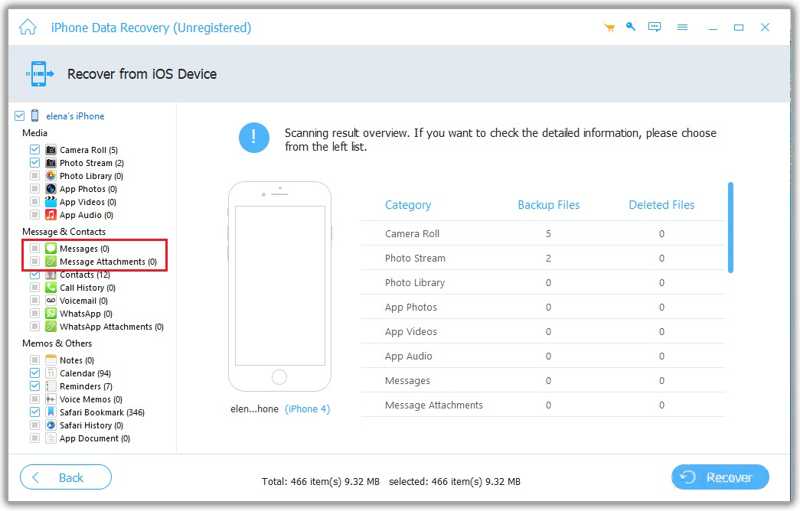
Når dataskanningen er fullført, velger du meldinger og Melding Vedlegg i sidefeltet. Hvis det er for mange iMessage-meldinger, velger du Vis bare slettet fra det øverste alternativet. Forhåndsvis deretter de slettede iMessage-meldingene.
Trinn 3. Gjenopprett slettede iMessages
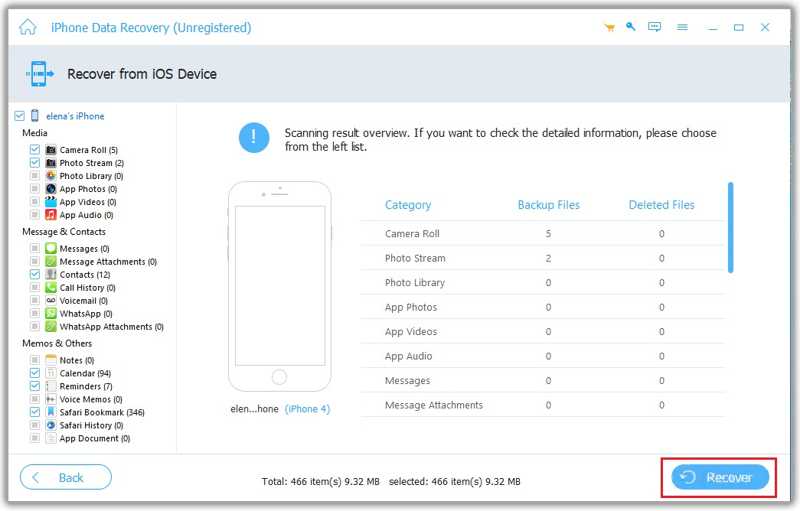
Velg alle iMessage-meldinger og medievedlegg du vil gjenopprette. Klikk på Gjenopprette -knapp. Angi en utdatamappe og klikk Gjenopprette igjen. Når det er gjort, kobler du fra iPhonen.
Del 2: Slik gjenoppretter du nylig slettede iMessages
Siden iOS 16 har Apple lagt til mappen Nylig slettet i den innebygde Meldinger-appen. Den lagrer de slettede iMessage-meldingene innen 30 dager. Deretter blir de permanent fjernet. Før det kan du gjenopprette tapte iMessage-meldinger på iPhonen din.
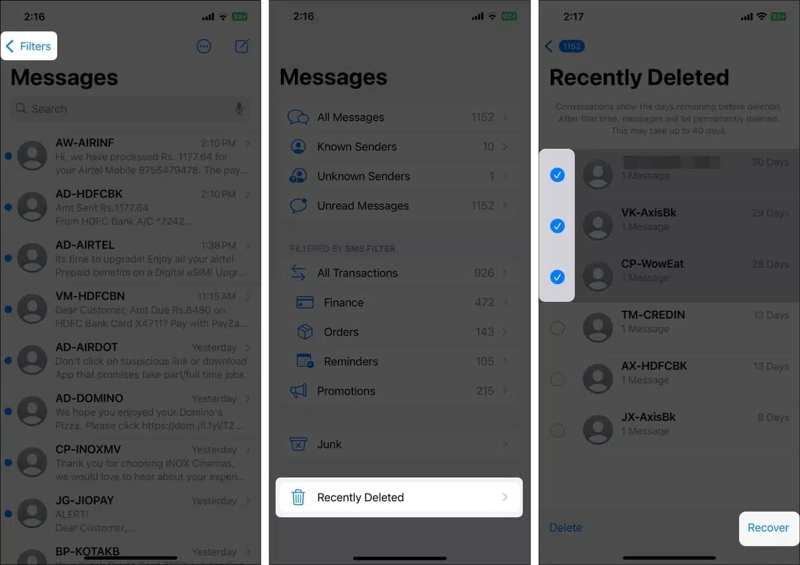
Trinn 1. Åpne meldinger app fra startskjermbildet.
Trinn 2. Trykk på Filtrer knappen øverst til venstre.
Trinn 3. Velg Nylig slettet mappe nederst.
Trinn 4. Velg iMessages du vil hente.
Trinn 5. Trykk på Gjenopprette knapp.
OBS: Hvis du vil hente alle slettede iMessages, trykker du på Gjenopprett alle i mappen Nylig slettet.
Del 3: Slik gjenoppretter du slettede iMessages fra iCloud-sikkerhetskopi
Hvis du har aktivert iCloud-sikkerhetskopi, kan du gjenopprette iMessages fra iCloud. Husk at denne måten krever at du sletter alle gjeldende data på enheten din før du gjenoppretter iCloud-sikkerhetskopien.
Trinn 1. Kjør din innstillinger app.
Trinn 2. Trykk på profilen din.
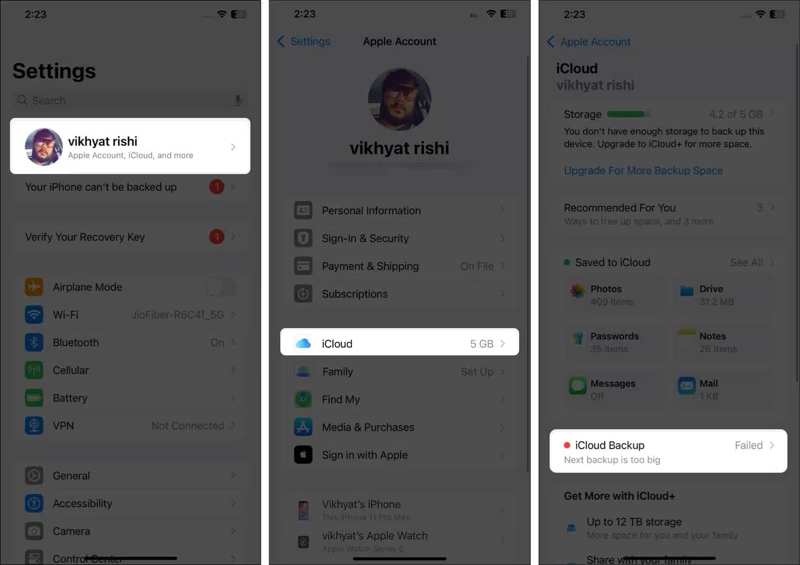
Trinn 3. Gå til iCloud og iCloud Backup for å sjekke om du har en sikkerhetskopi.
Trinn 4. Hvis en sikkerhetskopi er tilgjengelig, gå tilbake til innstillinger app.
Trinn 5. Drar mot Informasjonog Overfør eller tilbakestill iPhone.
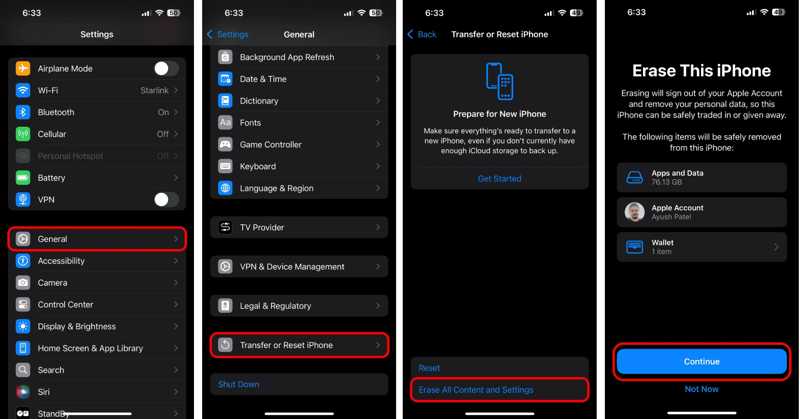
Trinn 6. Pek Slett alt innhold og alle innstillinger.
Trinn 7. Les varselet og trykk på Fortsett.
Trinn 8. Skriv inn iPhone-passordet eller Apple-kontopassordet ditt.
Trinn 9. Slå den Slett iPhone -knappen for å starte tilbakestillingen av iPhonen.
Trinn 10. Når iPhonen din har startet på nytt, konfigurerer du den som en ny enhet.
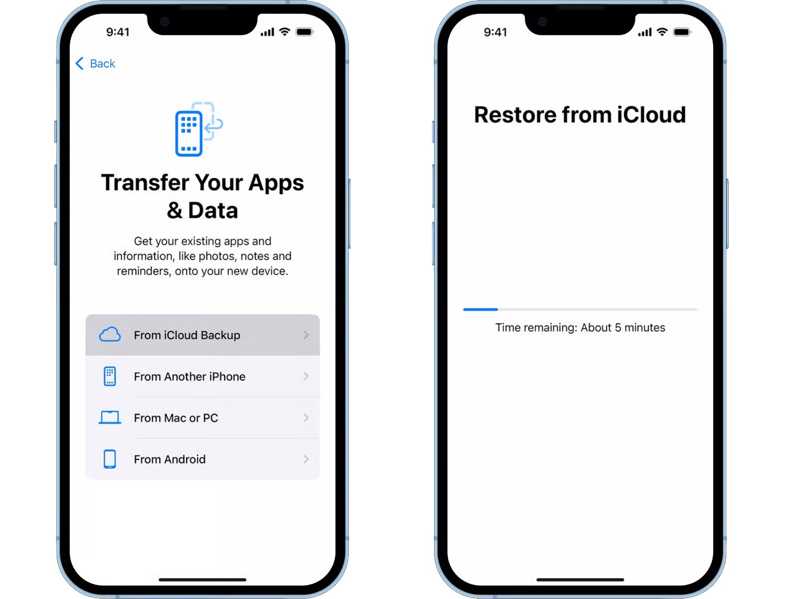
Trinn 11. Når du kommer til Overfør appene og dataene dine skjerm, velg Fra iCloud Backup.
Trinn 12. Skriv inn den tilknyttede Apple-kontoen og passordet.
Trinn 13. Velg riktig sikkerhetskopi og gjenopprett alle iMessages.
Videre Reading
Del 4: Slik gjenoppretter du slettede iMessages på Mac
Hvis du foretrekker å sikkerhetskopiere iMessage-meldingene dine til en Mac, kan du gjenopprette slettede iMessage-meldinger på en Mac. Denne måten krever en kompatibel USB-kabel. Dessuten vil sikkerhetskopien overskrive alle gjeldende data på enheten din.
Trinn 1. Koble iPhonen din til Mac-datamaskinen din med en USB-kabel.
Trinn 2. Åpne Finder-appen fra Dock-linjen.
Trinn 3. Når enheten din er gjenkjent, klikker du på iPhone-navnet ditt i sidefeltet.
Trinn 4. Gå til Informasjon fanen og finn sikkerhetskopier seksjon.
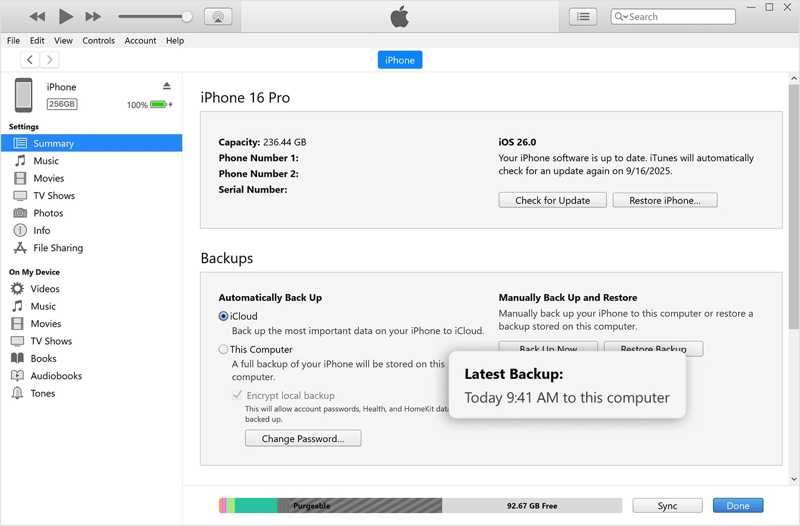
Trinn 5. Klikk på Restore Backup knapp.
Trinn 6. Velg riktig sikkerhetskopi fra Backup alternativet.
Trinn 7. Hvis sikkerhetskopien er kryptert, skriv inn passordet.
Trinn 8. Til slutt klikker du på Gjenopprette -knappen for å begynne å gjenopprette iMessages.
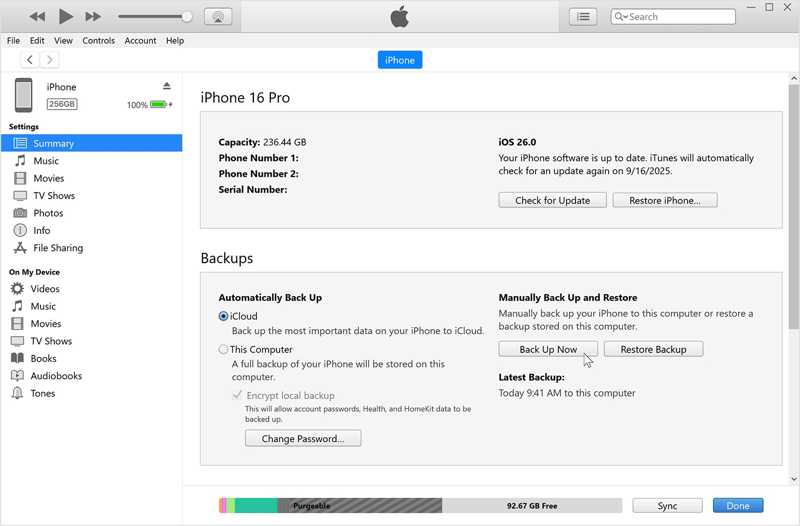
Trinn 9. Hold iPhonen din tilkoblet under prosessen.
Trinn 10. Når det er fullført, koble fra enheten din og kjør Meldinger-appen for å sjekke de tapte iMessages.
OBS: På macOS Mojave og tidligere må du gjenopprette en iTunes-sikkerhetskopi for å få tilbake slettede iMessages.
Del 5: Slik gjenoppretter du slettede iMessages på PC
Selv om Apple har stoppet iTunes på macOS Catalina og nyere, er det fortsatt tilgjengelig på PC-er. Hvis du sikkerhetskopiere din iPhone til en PC regelmessig, kan du gjenopprette slettede iMessages fra en passende iTunes-sikkerhetskopi.
Trinn 1. Koble iPhonen til PC-en med en kompatibel kabel.
Trinn 2. Start den nyeste versjonen av iTunes fra skrivebordet.
Trinn 3. Klikk på Phone menyen øverst til venstre etter at iPhonen din er oppdaget.
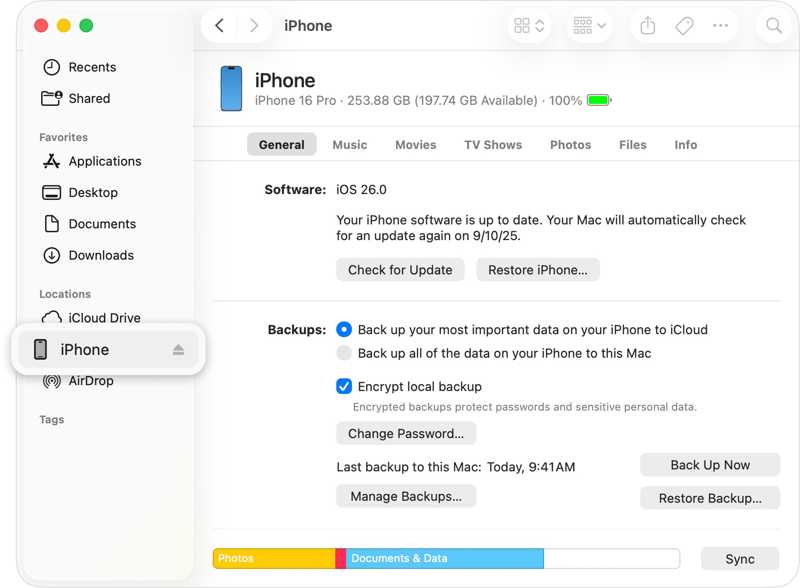
Trinn 4. Gå til Sammendrag fanen og flytte til sikkerhetskopier seksjon.
Trinn 5. Sjekk om du har en sikkerhetskopi, inkludert de tapte iMessage-meldingene.
Trinn 6. Deretter klikker du på Restore Backup knapp.
Trinn 7. Velg den nyeste sikkerhetskopien fra Backup menyen.
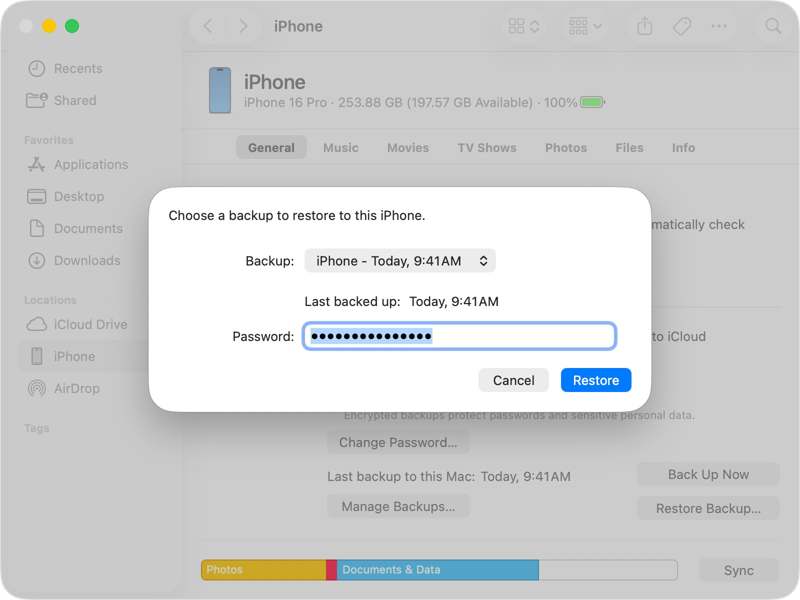
Trinn 8. Klikk på Gjenopprette -knappen for å starte gjenoppretting av tapte iMessages.
OBS: Hvis iTunes-sikkerhetskopien er beskyttet, skriver du inn passordet. I tillegg kan du bruke de nye Apple-enhetene til å sikkerhetskopiere og gjenopprette slettede iMessages.
Konklusjon
Denne guiden delte fem måter å gjenopprette slettede iMessages på iPhonen din i ulike situasjoner. Mappen Nylig slettet fungerer for iMessage-meldinger du slettet innen 30 dager. Hvis du har sikkerhetskopiert iMessage-meldingene dine, kan du gjenopprette dem fra iCloud-, Mac- eller iTunes-sikkerhetskopi. Hvis du ikke har en sikkerhetskopi, Apeaksoft iPhone Data Recovery er et flott alternativ for å få tilbake tapte iMessages fra iPhone-minnet ditt uten tekniske ferdigheter.
 Apeaksoft iPhone Data Recovery
 Gjenopprett slettede eller tapte data fra iOS-enheter, iTunes og iCloud-sikkerhetskopi.
Sikker nedlasting
Sikker nedlasting
Relaterte artikler




