

Slik gjenoppretter du slettede filer fra en iPhone og iPad

Utilsiktet sletting er et vanlig problem som de fleste iPhone-brukere har opplevd. Den gode nyheten er at du har flere måter å gjenopprette dataene dine på. Du må imidlertid forstå forutsetningene og velge riktig måte å gjøre det på. gjenopprette iPhone-data og -filer effektivt. Denne artikkelen identifiserer de velprøvde metodene, beskriver de tilsvarende situasjonene og viser deg arbeidsflyten. Dermed kan du finne riktig metode og hente nylig eller permanent slettede data.
SIDEINNHOLD:
Del 1: Den beste måten å gjenopprette iPhone-data på
Som en av de beste programmene for iPhone-filgjenoppretting, Apeaksoft iPhone Data Recovery er fleksibel og tilgjengelig for en rekke situasjoner. Den kan skanne tapte data på iPhone-minnet ditt og åpne iTunes- eller iCloud-sikkerhetskopi for datagjenoppretting. Enda viktigere er det at det intuitive designet gjør den enkel å bruke.
Den beste måten å gjenopprette permanent slettede filer på iPhone
- Gjenopprett data direkte fra enhetsminnet.
- Åpne iTunes og iCloud backup for datagjenoppretting uten tilbakestilling.
- Støtt et bredt spekter av datatyper.
- Forhåndsvis slettede filer for selektiv gjenoppretting.
- Kompatibel med iOS/iPad OS 26.
Sikker nedlasting
Sikker nedlasting

Slik gjenoppretter du permanent slettede filer på iPhonen din
Trinn 1. Koble til enheten din
Last ned og installer programvaren for gjenoppretting av tapte data på iPhone. Start den og velg Gjenopprett fra iOS-enheten fane. Koble iPhonen din til datamaskinen med en Lightning-kabel.

Tips: Hvis iPhonen din kjører iOS 13 eller nyere, skriver du inn iPhone-passordet ditt for å tillate tilkoblingen.
Trinn 2. Forhåndsvis slettede filer
Når dataskanningen er ferdig, velg ønsket datatype, for eksempel KontakterForhåndsvis deretter iPhone-dataene. Hvis det er for mange filer, velg Vis bare slettet fra det øverste alternativet.

Trinn 3. Gjenopprette iPhone dato
Velg filene du vil hente fra iPhonen din. Klikk til slutt på Gjenopprette knappen nederst. Angi en utdatamappe og trykk på Gjenopprette for å starte iOS-datagjenoppretting. Eksisterende data på iPhonen din vil ikke bli avbrutt.

Del 2: Slik gjenoppretter du slettede filer fra iPhone
For å unngå datatap har Apple lagt til mappen Nylig slettet for spesifikke apper på iPhone, som Bilder, Filer, Notater, Meldinger, Taleopptak osv. Du kan gjenopprette slettede filer fra en iPhone innen 30 dager. Vi bruker Filer-appen som et eksempel for å vise deg hvordan den fungerer.
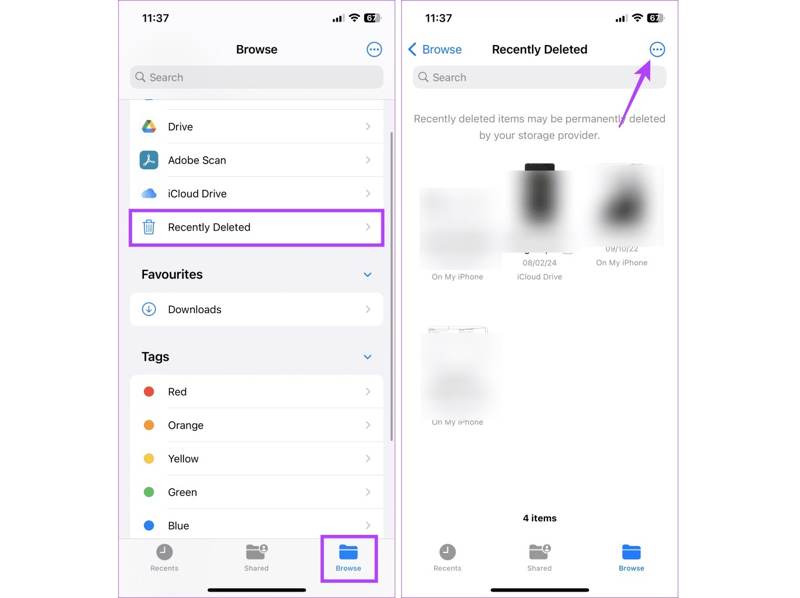
Trinn 1. Kjør Filer app.
Trinn 2. Gå til Søk, og velg Nylig slettet.
Trinn 3. Velg de nylig slettede filene du vil hente, og trykk på Gjenopprette.
Trinn 4. Når du blir bedt om det, bekreft datagjenoppretting på iPhonen din.
OBS: Plasseringen av mappen Nylig slettet varierer i ulike apper, men du kan raskt finne den.
Del 3: Slik gjenoppretter du data fra iPhone-sikkerhetskopi
Hvis du har sikkerhetskopiert enheten din regelmessig, kan du gjenopprette permanent slettede filer på iPhonen din fra iCloud- eller iTunes-sikkerhetskopi. Husk at dataene dine vil bli slettet eller overskrevet av sikkerhetskopien.
Slik gjenoppretter du tapte filer på iPhone fra iCloud
Trinn 1. Kjør innstillinger app på iPhone.
Trinn 2. Gå til Informasjonog Overfør eller tilbakestill iPhone.
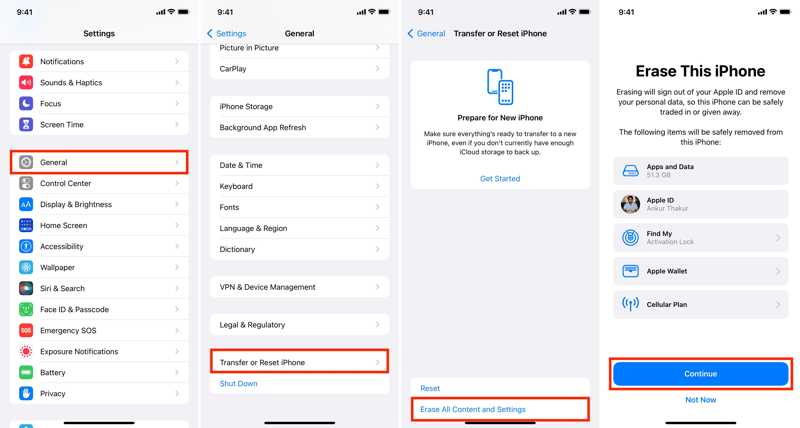
Trinn 3. Pek Slett alt innhold og alle innstillinger.
Trinn 4. Når du blir bedt om det, skriv inn Apple ID-passordet ditt.
Trinn 5. Trykk deretter på Fortsett å begynne tilbakestilling av fabrikken din iPhone.
Trinn 6. Når det er ferdig, vil iPhonen din starte på nytt i Hallo skjermen.
Trinn 7. Følg instruksjonene på skjermen for å konfigurere enheten.
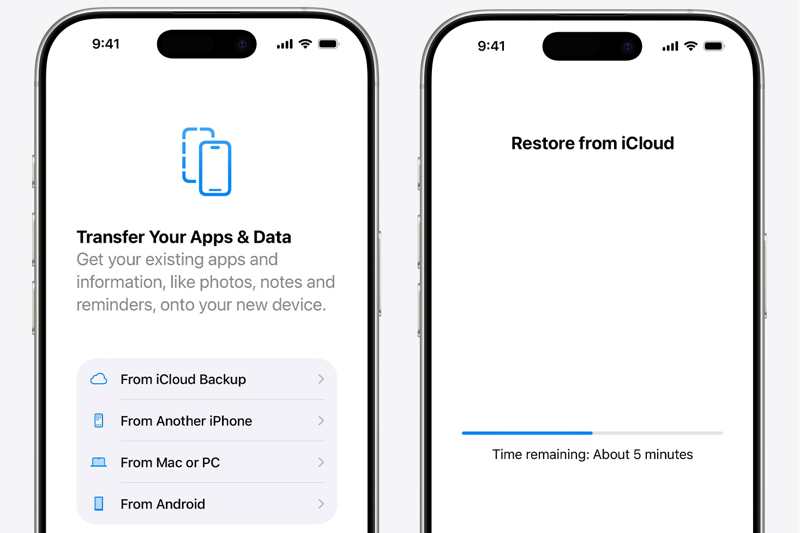
Trinn 8. Velg Fra iCloud Backup fra Apper og data skjermen.
Trinn 9. Skriv inn Apple-ID-en og passordet ditt. Velg deretter en passende sikkerhetskopi.
Trinn 10. Fullfør oppsettet, så finner du datagjenoppretting på iPhonen din.
Slik gjenoppretter du data fra iPhone med iTunes Backup
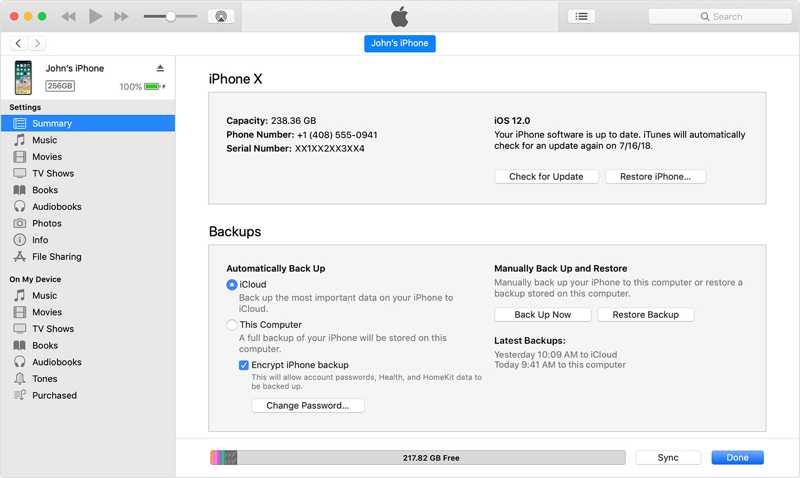
Trinn 1. Koble iPhonen din til Windows og macOS Mojave eller tidligere med en USB-kabel.
Trinn 2. Åpne den nyeste versjonen av iTunes.
Trinn 3. Når iTunes oppdager enheten din, klikker du på Phone knappen øverst til venstre.
Trinn 4. Gå til Sammendrag fanen i sidefeltet og finn sikkerhetskopier seksjon.
Trinn 5. Klikk på Restore Backup -knappen, velg riktig sikkerhetskopi og klikk på Gjenopprette knapp.
Trinn 6. Hvis sikkerhetskopien er kryptert, skriv inn passordet ditt. Deretter vil sikkerhetskopien begynne å gjenopprette på iPhonen din.
Slik gjenoppretter du permanent slettede filer på iPhone fra Finder
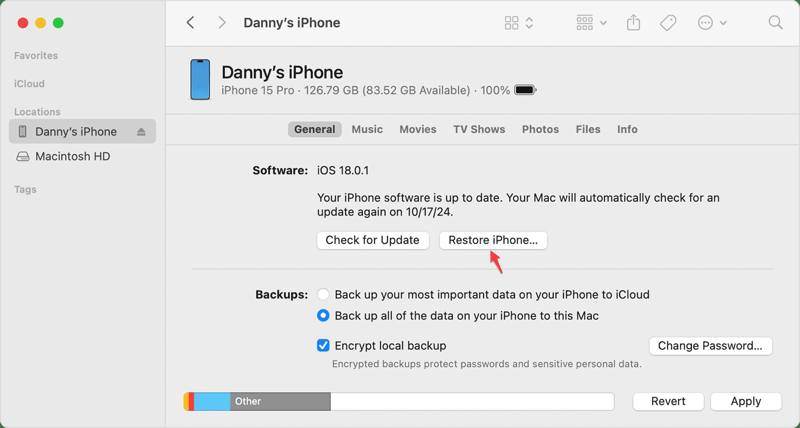
Trinn 1. Åpne Finder-appen fra Dock.
Trinn 2. Koble iPhonen din til datamaskinen din som kjører macOS Catalina eller nyere med en USB-kabel.
Trinn 3. Klikk på iPhone-navnet ditt i sidefeltet.
Trinn 4. Hodet til Informasjon kategorien og klikk på Gjenopprett iPhone knapp.
Trinn 5. Velg sikkerhetskopien du ønsker og trykk på Gjenopprette knapp.
Trinn 6. Hvis sikkerhetskopien din er kryptert, skriver du inn passordet ditt for å begynne å gjenopprette data fra iPhonen din.
Trinn 7. Når det er gjort, koble fra iPhonen din.
Del 4: Sammenligning av iPhone-datagjenopprettingsmetoder
| Forutsetninger | |
| Apeaksoft iPhone Data Recovery | En datamaskin En lynkabel |
| Nylig slettet | Fungerer for spesifikke apper, som Bilder, Filer, Notater, Meldinger og mer Gjenopprett filer som ble slettet innen 30 dager |
| iCloud Backup | Ha en iCloud-sikkerhetskopi Slett alt innhold og alle innstillinger på iPhonen din Et stabilt Wi-Fi-nettverk Apple ID og passord |
| iTunes Backup | En datamaskin kjører Windows og macOS Mojave eller tidligere En kompatibel USB-kabel Den nyeste versjonen av iTunes Ha en iTunes-sikkerhetskopi Passordet hvis iTunes-sikkerhetskopien er kryptert |
| Finder Backup | En datamaskin kjører macOS Catalina eller nyere En kompatibel USB-kabel Ha en sikkerhetskopi av iPhonen Passordet hvis Finder-sikkerhetskopien er kryptert |
Konklusjon
Denne veiledningen forklarte de velprøvde metodene for iPhone-filgjenoppretting i ulike situasjoner. Mappen Nylig slettet kan finne og gjenopprette filer som er slettet innen 30 dager. Hvis du har en iCloud-sikkerhetskopi, kan du få tilbake permanent tapte filer uten ekstra maskinvare eller programvare. iTunes- og Finder-sikkerhetskopi lar deg hente de tapte dataene på iPhone-en din med en datamaskin. Apeaksoft iPhone Data Recovery er en fleksibel måte å gjenopprette iPhone-data på. Den er tilgjengelig selv om du ikke har en sikkerhetskopi.
Relaterte artikler
Kan ikke iPhone-kontaktene dine synkroniseres med iCloud eller Mac? Her kan du lære flere løsninger for å fikse dette problemet raskt.
Du kan lære fire effektive metoder for å overføre kontakter mellom en iPhone og en iPad med en USB-kabel eller trådløst.
Du kan lære hvordan du gjenoppretter iPhone eller iPad uten iTunes ved hjelp av iCloud, Finder, Apple-enheter og annen programvare.
Lær hva et iPhone-sikkerhetskopipassord er, hvordan du aktiverer/deaktiverer det, gjenoppretter/tilbakestiller et glemt sikkerhetskopipassord og utforsk det beste alternativet for iPhone-sikkerhetskopi.



