

Hvordan gjenopprette tapte / ikke-lagrede / slettede Audacity-filer

Audacity, et gratis program med åpen kildekode, er førstevalget for mange, spesielt musikere og podkastredigerere, for å spille inn og redigere lyd. Men når du bruker Audacity, kan det ulagrede eller midlertidige prosjektet ditt gå tapt på grunn av uventede programvarekrasj, virusangrep, feilaktig sletting osv. Det ville vært et mareritt, ikke sant?
Håper denne typen ting aldri skjer med deg. Men hvis du har dette marerittet akkurat nå, frykt ikke mer. Vi hjelper deg gjenopprette tapte Audacity-filer. Det vil være fem effektive måter som venter på deg i denne artikkelen. Fortsett å lese.
SIDEINNHOLD:
- Metode 1: Gjenopprett tapte Audacity-opptak ved hjelp av profesjonell programvare
- Metode 2: Gjenopprett slettede Audacity-filer via midlertidig mappe
- Metode 3: Hent tapte filer i Audacity ved hjelp av automatisk krasjgjenoppretting
- Metode 4: Få tilbake tapte Audacity-opptak ved å søke i eksporterte filer
- Metode 5: Prøv kommandolinjen for å åpne Audacity-filer
- Metode 6: Installer diskdriveren på nytt for å kunne lese Audacity-filer
| Metode | Best for |
| Data Recovery Software | Folk som raskt og enkelt ønsker å gjenopprette slettede eller tapte Audacity-filer fra stasjoner. |
| Midlertidig mappe | Hent de ulagrede AU-fragmentene som fortsatt er lagret i den midlertidige mappen i Audacity. |
| Automatisk krasjgjenoppretting | Gjenopprett ulagrede prosjekter etter et uventet krasj av Audacity. |
| Eksporterte filer | Gjenopprett Audacity-opptakene fra den tidligere eksporterte lydfilen. |
| Kjør ledetekst | Løste problemet der filer var utilgjengelige på grunn av filsystemfeil på lagringsenheter. |
| Installer diskdriveren på nytt | Løs problemet med at Audacity-filer ikke gjenkjennes på grunn av unormal enhetsgjenkjenning. |
Metode 1: Gjenopprett tapte Audacity-opptak ved hjelp av profesjonell programvare
For å hente Audacity-opptakene dine, kan du ganske enkelt bruke et profesjonelt verktøy for datagjenoppretting, som er mye mer effektivt, i stedet for å søke på disken selv. For eksempel, Apeaksoft Data Recovery er et godt valg. Det tilbyr effektive løsninger for å håndtere Audacity-datatapsproblemer.
Gjenopprett tapte Audacity-filer med ett klikk
- Gjenopprett manglende / ikke-lagrede / slettede Audacity-data uten problemer.
- Gjenopprett tapte Audacity-filer forårsaket av programkrasj, virusangrep, utilsiktet sletting osv.
- Forhåndsvis filene for en bedre selektiv gjenoppretting.
- I tillegg til Audacity-filer kan du også gjenopprette lyd, bilder, videoer, PDF-/Word-/Excel-dokumenter, e-poster og andre filer.
Sikker nedlasting
Sikker nedlasting

Kort sagt, Apeaksoft Data Recovery er den beste gjenopprettingsprogramvaren på både Windows og Mac. Og driften av denne programvaren er ganske enkel og enkel. Bare følg instruksjonene nedenfor.
Trinn 1. Last ned og installer Apeaksoft Data Recovery på datamaskinen din via knappen ovenfor. Åpne deretter dette programmet.

Trinn 2. Velg plasseringen til Audacity-filene dine, og trykk på start Scan knapp.

Trinn 3. Etter hurtigskanningen vil en dyp skanning bli utført automatisk. Velg deretter lyd alternativet i venstre panel, og bruk Filtrer funksjon for å søke etter mål-Audacity-filer.

Trinn 4. Sjekk filene og trykk på Gjenopprette knapp.
Tips: Med Apeaksoft Data Recovery kan du gjenopprette alle typer data fra harddisk/flash-stasjon, minnekort, digitalkamera og mer. Det lar deg til og med gjenopprette slettede filer som ikke er i papirkurven.
Metode 2: Gjenopprett slettede Audacity-filer via midlertidig mappe
For å få tilbake ikke-lagrede Audacity-spor, må du finne mappen som lagrer midlertidige Audacity-filer.
Trinn 1. Open Audacity, og trykk på Ctrl og P tastene på tastaturet for å åpne Preferanser vindu. Gå deretter til Kataloger, og du vil se plasseringen til den midlertidige filkatalogen.
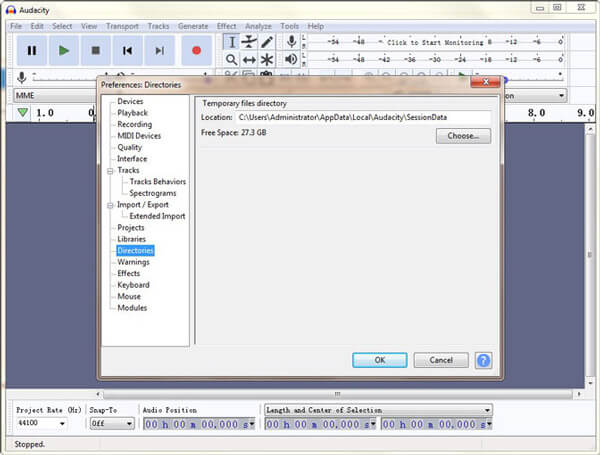
Windows 11/10/8: C:\Brukere\Brukernavn\AppData\Lokal\Audacity\SessionData Windows 7:
C:\Brukere\Brukernavn\AppData\Lokal\Temp\audacity_1_2_temp
Windows XP: C:\Dokumenter og innstillinger\Lokale innstillinger\Temp\audacity_1_2_temp
Trinn 2. Åpne denne mappen. Sjekk om den ikke-lagrede filen din er i denne mappen. Hvis svaret er ja, åpner du det med Audacity. Nå kan du lagre filen på et tryggere sted.
Metode 3: Hent tapte filer i Audacity ved hjelp av automatisk krasjgjenoppretting
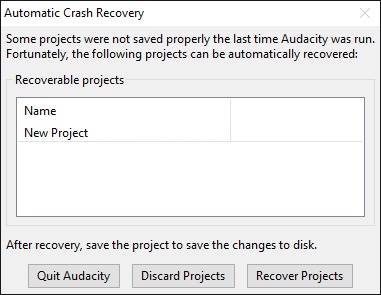
Audacity selv gir et innebygd gjenopprettingsverktøy for å gjenopprette det ikke lagrede prosjektet på grunn av Audacity-krasj. Dette verktøyet dukker opp automatisk for å minne deg om at det er en gjenopprettbar fil når du starter programmet neste gang. Bare klikk på Gjenopprette prosjekter knappen, vil den bringe den nyeste filen tilbake.
Tips:
Har Audacity en automatisk lagringsfunksjon?
Ja, den har Automatisk lagring funksjon som kan gjenopprette endringer som ikke er lagret etter et krasj eller en nedleggelse.
Metode 4: Få tilbake tapte Audacity-opptak ved å søke i eksporterte filer
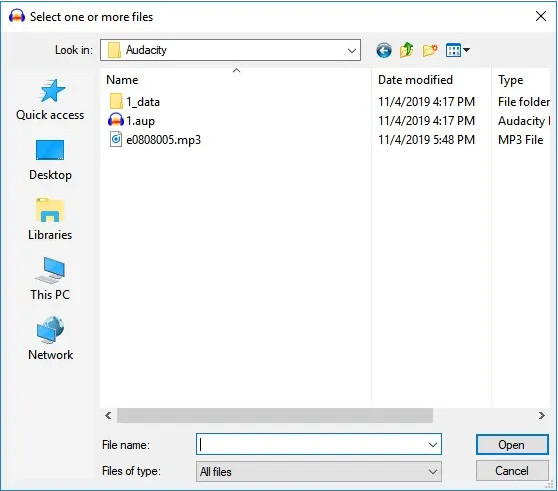
Hvis du har eksportert de tapte Audacity-opptakene på forhånd, kan du enkelt finne de slettede Audacity-opptakene fra de eksporterte lydfilene. Alt du trenger å gjøre er å finne mappen der Audacity-filene er lagret. Velg deretter det slettede eller tapte Audacity-opptaket og klikk på Open knappen for å gjenopprette Audacity-filer.
Metode 5: Prøv kommandolinjen for å åpne Audacity-filer
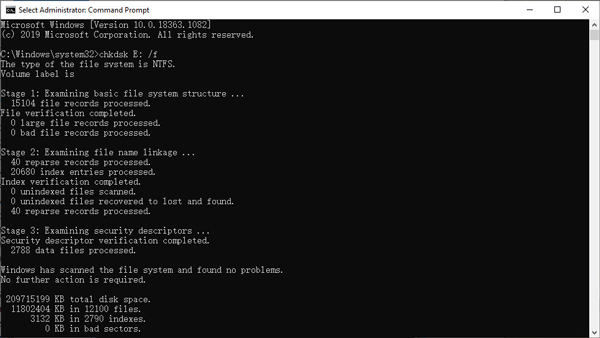
Hvis Audacity-filene dine ikke kan åpnes eller ikke vises på grunn av skade på lagringsenheten, kan du prøve å kjøre CHKDSK-kommandoen for å reparere enhetens filsystem og gjenopprette normal tilgang til disse Audacity-filene.
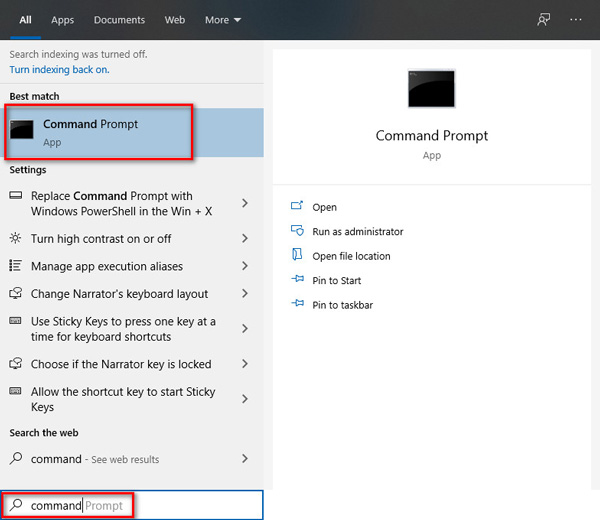
Trinn 1. Trykk på Windows og R tastene samtidig på tastaturet for å vekke Kjør vindu. Gå så inn cmd og klikk OK for å åpne ledeteksten.
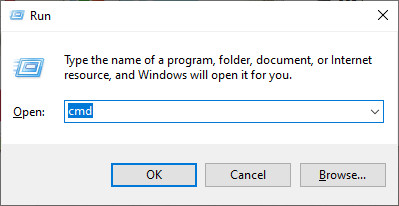
Eller du kan søke i Start Meny. Høyreklikk på appen og velg Kjør som Administrator.
Trinn 2. Skriv deretter inn kommandoen nedenfor og trykk Enter-tasten på tastaturet.
chkdsk <SD-kortstasjonsbokstav>: / f (f.eks. chkdsk E: / f)
Metode 6: Installer diskdriveren på nytt for å kunne lese Audacity-filer
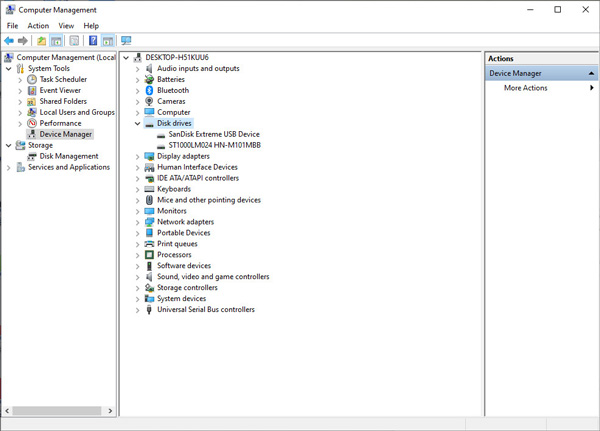
Denne metoden kan brukes når datamaskinen ikke gjenkjenner Audacity AU-filer fra minnekortet eller flash-stasjonen. Hvis datamaskinen ikke gjenkjenner Audacity-filene på minnekortet eller USB-stasjonen fordi diskdriveren ikke fungerer som den skal, kan du prøve å installere diskdriveren på nytt for å få systemet til å oppdage enheten ordentlig.
Trinn 2. naviger til Enhetsbehandling og dobbeltklikk Diskstasjoner. Finn og høyreklikk på den flyttbare stasjonen. Klikk OK.
Konklusjon
Audacity støtter faktisk et automatisk gjenopprettingsverktøy for programkrasj. Men det er ikke en 100% garanti. Du kan fortsatt miste dine dyrebare lydprosjekter hvis du glemmer å gjenopprette dem i tide. Derimot, Apeaksoft Data Recovery har evnen til gjenopprette Audacity-opptak under noen omstendigheter. Og det kan beholde den opprinnelige kvaliteten på Audacity-prosjektene dine under gjenopprettingsprosessen.
Forresten, hvis du ikke vil miste filen din, bør du sikkerhetskopiere dataene dine regelmessig og sjekk filene en gang til før du fjerner dem.
Relaterte artikler




