


Slik gjenoppretter du klistrelapper på Windows 11: 5 metoder

Sticky Notes er en praktisk Windows-app for å lagre påminnelser, passordtips, arbeidsnotater og raske ideer. Notatene dine kan imidlertid forsvinne etter en utilsiktet sletting, en appoppdatering, en endring av pålogging eller et systemproblem. Lurer du på hvordan du gjenoppretter slettede Sticky Notes? Den riktige løsningen avhenger av om notatene ble slettet permanent eller rett og slett er tapt.
Denne artikkelen forklarer hvordan gjenopprette Sticky Notes på Windows 11 ved hjelp av kontosynkronisering, eksisterende sikkerhetskopier og lokale databasefiler. Den dekker også hva du skal gjøre når et notat lukkes i stedet for å slettes, og hvordan du kan forhindre fremtidig notattap.
SIDEINNHOLD:
- Del 1: Sjekk listen over klistrelapper først
- Del 2: Gjenopprett klistrelapper gjennom Microsoft-kontoen din
- Del 3: Gjenopprett klistrelapper fra en lokal sikkerhetskopi
- Del 4: Gjenopprett klistrelapper fra Windows-filhistorikk eller en annen sikkerhetskopi
- Del 5: Hva om du ikke kan gjenopprette slettede klistrelapper?
- Del 6: Slik forhindrer du at klistrelapper forsvinner igjen
- Del 7: Vanlige spørsmål om gjenoppretting av klistrelapper
Del 1. Sjekk listen over klistrelapper først
Før du prøver avanserte gjenopprettingsmetoder nedenfor, må du sørge for at notatene faktisk er slettet. For eksempel sletter ikke lukking av et notat nødvendigvis det. Klistrelapper kan beholde lukkede notater i notatlisten, slik at du kan åpne dem igjen.
Følg disse trinnene for å gjenopprette en manglende klistrelapp:
- Åpne Start meny og søk etter Klistrelapper.
- Start Sticky Notes-appen og se etter notatlisten.
- Hvis bare én merknad vises, klikker du på Mer meny (med et ikon med tre prikker) og velg Notatliste, hvis tilgjengelig.
- Søk eller bla gjennom listen for å finne ut om det mangler et notat.
- Dobbeltklikk på notatet for å åpne det på nytt og sjekke det nærmere.
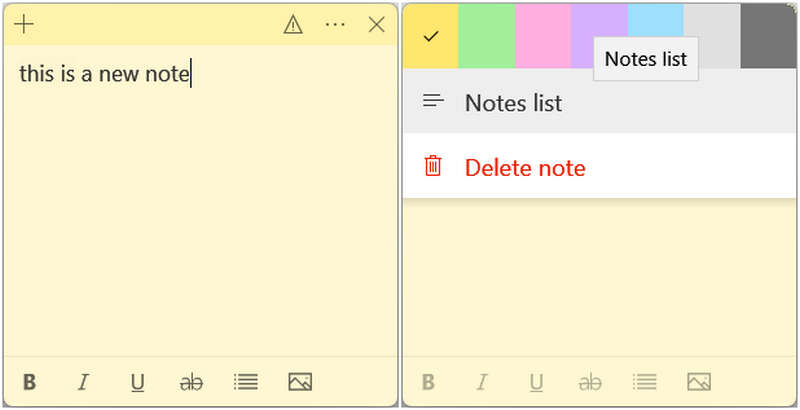
Hvis du ikke finner ønsket notat, kan du sjekke om Sticky Notes er logget på riktig Microsoft-konto.
Del 2. Gjenopprett klistrelapper gjennom Microsoft-kontoen din
Hvis du tidligere har logget på Klistrelapper og aktivert synkronisering, kan det hende at notatene dine er tilgjengelige via Microsoft-kontoen din på en annen datamaskin eller i Outlook-skylagring på nettet.
Sjekk kontoen og synkroniseringen din:
- 1.Åpne klistrelapper og velg innstillinger.
- 2.Sjekk hvilken konto som er pålogget.
- 3.Logg på med Microsoft-kontoen du brukte før notatene forsvant.
- 4.Hvis notatene dine fortsatt ikke vises, sjekk appens synkroniseringsinnstillinger og bruk Synkroniser nå, hvis tilgjengelig.
Du kan også logge på Outlook i nettleseren med samme konto og sjekke om de synkroniserte notatene dine er tilgjengelige.
Husk at synkronisering av kontoer og data ikke garanterer gjenoppretting av slettede klistrelapper. Microsoft oppgir at sletting av en klistrelapp er permanent og ikke kan angres via appen. Hvis notatet du ønsker faktisk ble slettet, må du sjekke om det finnes en annen kopi eller sikkerhetskopi før du antar at den kan gjenopprettes.
Del 3. Gjenopprett klistrelapper fra en lokal sikkerhetskopi
Hvis Windows-klistrelappene dine ble lagret lokalt, kan en sikkerhetskopi av klistrelappdatabasen hjelpe deg med å gjenopprette dem. Denne metoden er spesielt nyttig hvis du sikkerhetskopierte Windows-brukerdataene dine før du slettet eller mistet et notat.
Trinn 1. Finn databasen med klistrelapper
For støttede versjoner av Windows Sticky Notes-appen lagres lokale data vanligvis i en mappe som ligner på denne:
%LocalAppData%PackagesMicrosoft.MicrosoftStickyNotes_8wekyb3d8bbweLocalState
For å åpne mappen:
- 1.Press Win + R for å åpne Kjør-dialogboksen.
- 2.Skriv inn mappebanen ovenfor og trykk Enter.
- 3.Se etter en fil som heter plum.sqlite.
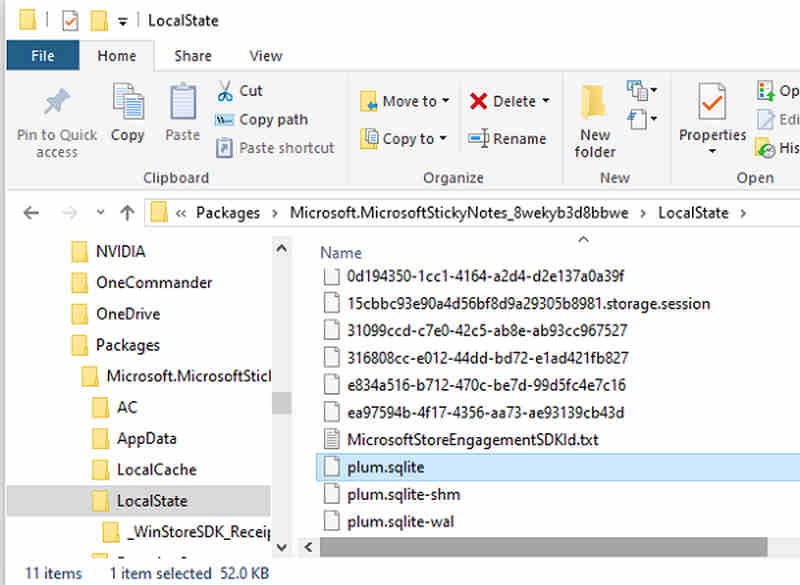
Databasefilen inneholder klistrelapper, men den er ikke en papirkurv eller en fullstendig historikk over tidligere notatversjoner. Å åpne den gjeldende databasen vil ikke nødvendigvis gjenopprette slettede notater.
Trinn 2. Erstatt databasen med en sikkerhetskopi
Hvis du har en eldre kopi av plum.sqlite, ta disse forholdsreglene:
- 1.Lukk klistrelapper helt.
- 2.Kopier den gjeldende databasen til en egen mappe som en sikkerhetskopi.
- 3.Behold den originale sikkerhetskopien uendret og arbeid med en duplikat.
- 4.Erstatt bare den nåværende databasen hvis du forstår konsekvensene og har bekreftet at sikkerhetskopien tilhører samme app og kontooppsett.
- 5.Gjenåpne Klistrelapper og sjekk om de forventede notatene vises.
Gjenoppretting av en eldre database kan erstatte nyere notater eller vise ufullstendige data. Hvis du ikke har opprettet en sikkerhetskopi før tapet, kan det hende at denne metoden ikke gjenoppretter det manglende innholdet.
Del 4. Gjenopprett klistrelapper fra Windows-filhistorikk eller en annen sikkerhetskopi
Windows-sikkerhetskopieringsverktøy kan utgjøre en forskjell hvis Sticky Notes-dataene ble inkludert i en sikkerhetskopi før problemet oppsto.
Bruk filhistorikk
Hvis Fillogg var aktivert og den relevante mappen var inkludert i sikkerhetskopien:
- 1.Åpne Kontrollpanel og søk etter File History.
- 2.Velg Gjenopprett personlige filer.
- 3.Bla gjennom tilgjengelige sikkerhetskopieringsdatoer og mapper.
- 4.Se etter en tidligere kopi av Sticky Notes-databasen eller relaterte programdata.
- 5.Gjenopprett den nødvendige filen til en separat plassering først, hvis mulig, slik at du kan bevare de gjeldende dataene.
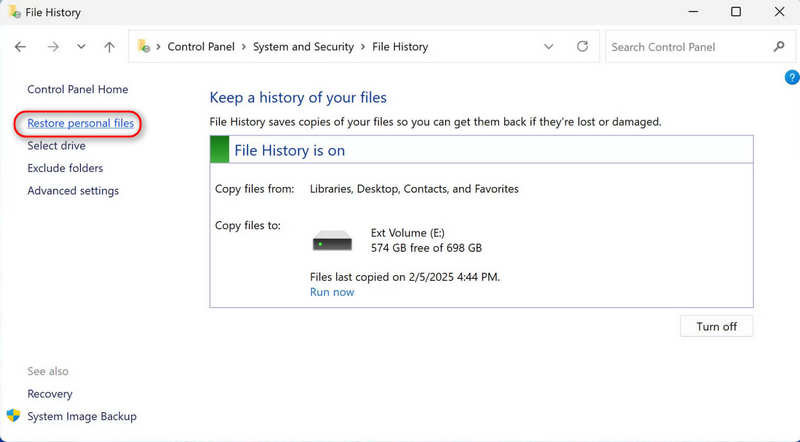
De nøyaktige gjenopprettingsalternativene avhenger av Windows-konfigurasjonen din og hva som ble sikkerhetskopiert. Filloggen kan ikke gjenopprette en fil som aldri ble inkludert i sikkerhetskopien.
Sjekk andre sikkerhetskopieringskilder
Du kan også se etter kopier på sikkerhetskopieringssteder i Windows, eksterne stasjoner eller tidligere opprettede systemsikkerhetskopier. Hvis du nylig flyttet til en ny datamaskin, bør du sjekke om den gamle datamaskinen fortsatt inneholder de originale notatene.
Unngå å tilbakestille eller avinstallere Sticky Notes før du har sjekket sikkerhetskopieringsalternativene. Avhengig av appversjonen og om synkronisering var aktivert, kan disse handlingene fjerne lokale data.
Videre Reading
Del 5. Hva om du ikke kan gjenopprette slettede klistrelapper?
Hvis du har sjekket notatlisten, bekreftet kontoen, gjennomgått synkroniserte notater og søkt etter tilgjengelige sikkerhetskopier, men fortsatt ikke finner de ønskede klistrelappene, betyr det at gjenopprettingsalternativene dine kan være begrensede, og det du egentlig trenger er gjenoppretting av klistrelapper uten tidligere sikkerhetskopiering.
Apeaksoft Data Recovery er et godt valg for deg å gjenopprette tapte filer, som klistrelapper, videoer, bilder, Word-filer, Excel-filer og mange andre filtyper på Windows 11 eller 10. Du trenger ikke å vurdere om du har sikkerhetskopierte filer, bare bruk dette programmet til å oppdage datamaskinen din og hente dem enkelt.
Trinn 1. Skaff deg Apeaksoft Data Recovery
Klikk på Gratis nedlasting knappen nedenfor for å laste ned, installere og starte Apeaksoft Data Recovery.
Sikker nedlasting
Sikker nedlasting
Trinn 2. Skann datamaskinen
Nå kan du velge en harddisk der klistrelappene dine ble lagret. Klikk deretter på start Scan knapp.

Trinn 3. Sjekk og gjenopprett tapte klistrelapper
Dette programmet vil skanne enheten din. Under skanneprosessen kan du se at tapte filer gradvis vises. Du kan velge de ønskede tapte klistrelappene og klikke på Gjenopprette knappen for å gjenopprette dem.

Del 6: Vanlige spørsmål om gjenoppretting av klistrelapper
Kan jeg gjenopprette klistrelapper som ble slettet for lenge siden?
Muligens hvis en eldre sikkerhetskopi eller synkronisert kopi fortsatt inneholder notatene. Uten en sikkerhetskopi er gjenoppretting mye mindre sannsynlig fordi appens lokale database ikke automatisk bevarer en fullstendig historikk over slettet innhold.
Hvor lagres klistrelapper i Windows 11?
Windows-appen lagrer vanligvis lokale data i pakkens LocalState-mappe, der plum.sqlite fungerer som en nøkkeldatabasefil. Den nøyaktige lagringsordningen kan variere avhengig av appversjon og konfigurasjon.
Sletter jeg notatene mine når jeg avinstallerer Sticky Notes?
Det kan det. Resultatet avhenger av appversjonen, kontosynkronisering og om lokale data bevares. Sjekk synkroniseringen og opprett en sikkerhetskopi før du avinstallerer eller tilbakestiller appen.
Hvorfor forsvant klistrelappene mine etter en Windows-oppdatering?
Notatene kan mangle fordi appen er logget ut, feil konto er aktiv, synkroniseringen mislyktes eller lokale programdata ble påvirket. Sjekk kontoen og notatlisten din før du prøver å gjenopprette databasen.
Konklusjon
Til Gjenopprett klistrelapper på Windows 11Start med å sjekke notatlisten og bekrefte Microsoft-kontoen din. Se deretter etter synkroniserte kopier og eksisterende sikkerhetskopier. Hvis et notat ble slettet permanent og det ikke finnes noen tidligere kopi, er det ikke sikkert at gjenoppretting er mulig. Regelmessig synkronisering, sikkerhetskopier og bekreftelse av sletting er de mest pålitelige måtene å beskytte notatene dine i fremtiden. Hvis alle metodene ovenfor ikke finner notatene dine, betyr det at sikkerhetskopiene og skylagringen din ikke har dem. Du trenger Apeaksoft Data Recovery for å hjelpe deg med å enkelt og raskt finne dem alle og få dem tilbake. Dette programmet kan også hjelpe deg med å gjenopprette andre tapte filer, informasjon og data uten sikkerhetskopi.
 Apeaksoft Data Recovery
 Gjenopprett slettede eller tapte data på Windows- og Mac-datamaskiner.
Sikker nedlasting
Sikker nedlasting
Relaterte artikler




