

Gjenopprett filene mine-anmeldelse og bedre alternativer i dag

Når filer slettes ved et uhell, og harddisken plutselig blir utilgjengelig, er manges første reaksjon å bruke Recover My Files, i håp om å få tilbake viktige data så snart som mulig. Programvaren har vært hos mange brukere i årevis, men hvorvidt den forblir stabil og effektiv etter hvert som systemene oppdateres og lagringsmiljøene endres, er et spørsmål om seriøs evaluering.
SIDEINNHOLD:
Del 1. Hva er Gjenopprett filene mine
Recover My Files er en tidlig programvare for datagjenoppretting, hovedsakelig brukt til å hjelpe brukere med å gjenopprette filer som er tapt på grunn av utilsiktet sletting, formatering eller diskavvik, et vanlig bruksmiljø for Windows-systemer.
Når det gjelder funksjonalitet, kan Gjenopprett filer, som et datagjenopprettingsprogram, skanne den lokale harddisken og eksterne lagringsenheter for å gjenopprette datainnhold som ikke er overskrevet. Det brukes ofte til å håndtere tilfeller som feilaktig tømming av papirkurven, partisjonsfeil osv. Noen brukere prøver også å gjenopprette filer fra USB når det er problemer med å flytte lagring.
Alt i alt er Recover My Files posisjonert som et grunnleggende datagjenopprettingsverktøy, med hovedmålet å tilby en gjennomførbar skanne- og gjenopprettingsløsning etter datatap. Å forstå det funksjonelle omfanget er nyttig for senere vurdering av ytelsen i faktisk bruk.
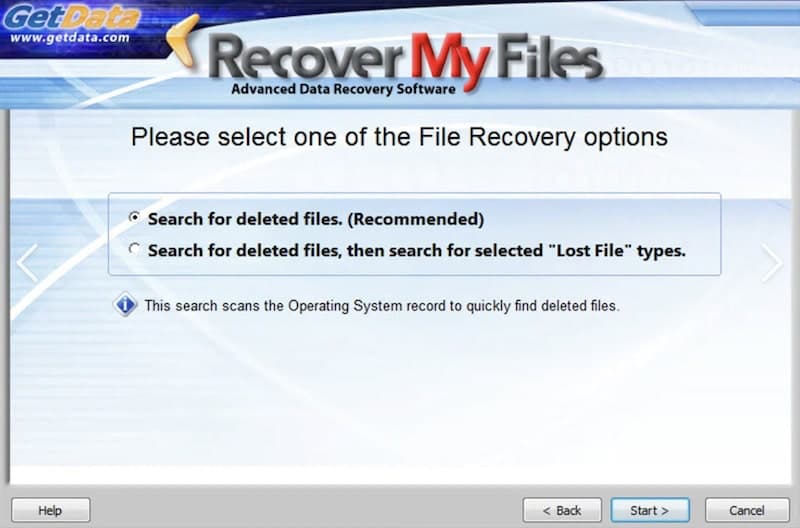
Del 2. Er Gjenopprett filene mine verdt å bruke i dag
Etter å ha forstått den grunnleggende plasseringen av Recover My Files, er det mer kritiske spørsmålet om ytelsen i faktisk bruk oppfyller gjeldende krav til datagjenoppretting.
Samlet gjennomgang
- Praktisk erfaring
Gjenopprett filene mine er et mer tradisjonelt verktøy for datagjenoppretting. Skannemodusen er basert på fullstendig gjennomgang av lagringsstrukturen. Ved rutinemessig datatap er resultatet relativt stabilt, men det generelle tempoet er sakte, spesielt ikke egnet for gjenoppretting av data på diskbor og annen datagjenoppretting med stor kapasitet; ventetiden vil bli betydelig lengre. - Resultater av gjenoppretting
Gjenopprett filene mine-data gir vanligvis en stor liste over filer med begrenset lesbarhet og filtreringseffektivitet. Brukere må ofte gjennomgå filinformasjonen én etter én og manuelt bestemme hvilke data som fortsatt er tilgjengelige, noe som til en viss grad øker barrieren for bruk. - Systemmiljø
Fordi programvaren ble utgitt tidlig som datagjenopprettingsprogramvare, er Recover My Files litt gammelt i grensesnitt- og interaksjonsdesign, noe som ikke er problemfritt for brukere som er vant til moderne driftsprosedyrer. Dette er grunnen til at mange brukere begynner å vurdere andre gjenopprettingsverktøy etter å ha brukt dem en stund.
Slik bruker du Gjenopprett filene mine
Driftsprosessen for Gjenopprett filene mine er relativt fast, og den generelle gjenopprettingen er hovedsakelig veiledet:
Trinn 1. Åpne Gjenopprett filene mine og start gjenopprettingsveiviseren.
Trinn 2. Velg diskplasseringen du vil skanne.
Trinn 3. Vent til programvaren er ferdig med å skanne dataene.
Trinn 4. Se skanneresultatene og gjenopprett de nødvendige filene.
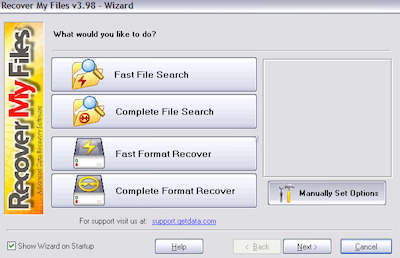
Generelt sett har Recover My Files fortsatt en viss praktisk anvendelighet, men når det gjelder effektivitet og driftserfaring har det ikke vært lett å fullt ut møte dagens brukeres forventninger til verktøy for datagjenoppretting. Dette gir også rom for senere valg av alternativer.
Del 3. Beste alternativ for å gjenopprette filene mine - Apeaksoft Data Recovery
Etter å ha vurdert opplevelsen av Recover My Files, vil mange brukere begynne å se etter en løsning som er mer stabil og oppdateres oftere. Etter å ha sammenlignet ulike lignende produkter anbefaler vi Apeaksoft Data Recovery med den beste totalytelsen.
| Trekk | Recover My Files | Apeaksoft Data Recovery |
| Systemstøtte | Kun Windows | Windows og macOS |
| Skannehastighet | Tregere på store disker | Raskere og optimalisert |
| Forhåndsvisning av fil | Begrenset | Fjern forhåndsvisning før gjenoppretting |
| Støtte for filtype | Grunnleggende formater | Bredere datadekning |
| Grensesnittdesign | Utdatert | Moderne og intuitiv |
| Gratis skanning | Begrenset | Gratis skanning og forhåndsvisning |
Beste verktøy for datagjenoppretting for 2026
- Høy suksessrate for gjenoppretting gjennom intelligent algoritmeskanning.
- Støtte for flere enheter, kompatibel med Windows, Mac, USB, ekstern harddisk og datagjenoppretting for mobiltelefoner.
- Tilby flere skannemoduser for å møte ulike behov.
- Bare data leses under skanneprosessen for å sikre datasikkerhet.
Sikker nedlasting
Sikker nedlasting

Trinn 1. Start programvaren og gå inn i hovedgrensesnittet. Velg enheten du trenger å gjenopprette data fra, og klikk på start Scan knapp.

Trinn 2. Programvaren utfører en hurtigskanning, og når den er ferdig, går den automatisk videre til neste trinn, en dypskanning, hvor alle dataene kan oppdages.

Trinn 3. Når skanningen er fullført, merk av for filkategorien du vil gjenopprette, for eksempel dokumenter, bilder eller lyd. Hvis du vil finne et dataelement raskt, kan du bruke Type liste eller søkefeltet øverst til venstre på siden.

Trinn 4. Klikk på filen for å forhåndsvise innholdet og bekrefte at innholdet skal gjenopprettes. Til slutt, sjekk målfilen, klikk på Gjenopprette, og velg et trygt sted å lagre. Det anbefales å være et annet sted enn det opprinnelige for å unngå overskriving av data. Hvis det ikke er praktisk å endre plasseringen, spiller det ingen rolle; du kan enkelt gjenopprette de overskrevne filene senere.

Konklusjon
Samlet, Gjenopprett filene mine-programvare for datagjenoppretting kan fortsatt brukes på en grunnleggende gjenopprettingsbasis, men den er begrenset i effektivitet og kompatibilitet med flere enheter. I motsetning til, Apeaksoft Data Recovery er et mer pålitelig valg med høyere suksessrate, bredere enhetsstøtte og sikker datagjenoppretting i flere scenarier.
Relaterte artikler
Hvis du mister noen bilder på grunn av utilsiktet sletting eller tilbakestilling til fabrikkinnstillinger, er her de 8 beste appene for bildegjenoppretting for iOS og Android.
iSkysoft iPhone Data Recovery er et kraftig verktøy for å gjenopprette tapte data fra iPhone. Lær hvordan du bruker programmet og de beste alternativene.
Vet du hva Keepsafe er? Lær dette hemmelige bildehvelvet og hvordan du gjenoppretter slettede Keepsafe-bilder fra smarttelefonen din fra denne nyttige opplæringen.
Når du mister viktige data på telefonen din, kan Dr. Fone hjelpe deg. Sjekk denne anmeldelsen av Dr. Fone for å se om den kan hjelpe med telefonproblemene dine.



