

Steg-for-steg-guide for å gjenopprette overskrevne filer på en trygg måte

Har du nettopp lagret en fil og innsett at du klikket på «Erstatt» ved en feiltakelse? Det kan være veldig frustrerende å se en viktig fil forsvinne på et øyeblikk. Er de overskrevne filene borte for alltid? Ikke mist håpet! Denne veiledningen vil introdusere flere løsninger for gjenopprette overskrevne filer ved hjelp av kraftig programvare for datagjenoppretting, innebygde systemfunksjoner eller andre effektive metoder for både PC- og Mac-brukere.
SIDEINNHOLD:
Del 1: Er den overskrevne filen borte for alltid?
En overskrevet fil betyr at de opprinnelige dataene er erstattet av nye data. Dette skjer vanligvis når du lagrer en ny fil med samme navn eller erstatter en eksisterende fil. Når en fil er overskrevet, er ikke lenger det opprinnelige innholdet direkte tilgjengelig.
Så, kan overskrevne filer gjenopprettes? Svaret avhenger av situasjonen. Overskrevne filer er ikke alltid borte for alltid. Hvis du har en sikkerhetskopi, kan du kanskje gjenopprette fra en tidligere versjon. Hvis filen bare er delvis overskrevet, kan programvare for datagjenoppretting fortsatt gjenopprette de tapte dataene for deg. Hvis filen er fullstendig overskrevet og det ikke finnes noen sikkerhetskopi, blir det svært vanskelig å gjenopprette dataene. Derfor er regelmessige sikkerhetskopier viktige for å forhindre permanent datatap.
Del 2: Den enkleste måten å gjenopprette overskrevne filer på PC/Mac
Har du slettet filer ved et uhell og er usikker på om de fortsatt kan gjenopprettes? Det er best å prøve programvare for datagjenoppretting så snart som mulig for å gjenopprette overskrevne filer! Apeaksoft Data Recovery kan hjelpe med å gjenopprette alle typer overskrevne filer på både Windows og Mac. Enten filene dine ble slettet ved en feiltakelse, fjernet etter at du tømte papirkurven, eller mistet på grunn av diskskade/systemoppdateringer/virusangrep, kan dette verktøyet gjenopprette overskrevne filer uten en tidligere versjon på bare tre enkle trinn!
Lov en suksessrate på 99.7 % for å få tilbake tapte data
- Støtter gjenoppretting av 200+ filformater i ulike scenarier.
- Gjenopprett alle typer tapte filer som bilder, e-poster, videoer, dokumenter og mer.
- Gjenopprett overskrevne filer fra SD-/CF-kort, ekstern harddisk og andre lagringsmedier.
- Få tilbake dataene dine uten tap av eksisterende data.
Sikker nedlasting
Sikker nedlasting

Trinn 1. Start programvaren på datamaskinen din. Du kan se alle harddiskene i grensesnittet, velge harddisken du vil gjenopprette fra, og klikke på start Scan.

Trinn 2. Programvaren vil begynne å skanne datamaskinen din. Hvis filen du vil gjenopprette ikke blir funnet, klikker du på Dypt Søk for å hente mer data.

Trinn 3. Du kan forhåndsvise filene ved å klikke på Type liste i venstre felt. Du kan også skrive inn et navn eller en sti i søkevinduet for å finne filen.

Trinn 4. Velg filene du vil gjenopprette. Klikk på Gjenopprette for å hente filene til datamaskinen din.

Del 3: Slik gjenoppretter du overskrevne filer på Windows
I Windows kan filer bli overskrevet av ulike årsaker, for eksempel utilsiktet erstatning eller systemendringer. Windows tilbyr flere innebygde gjenopprettingsalternativer som hjelper deg med å gjenopprette tapte data. Følgende metoder forklarer hvordan du bruker disse funksjonene for å gjenopprette overskrevne filer.
Metode 1: Gjenopprett overskrevne filer fra forrige versjon
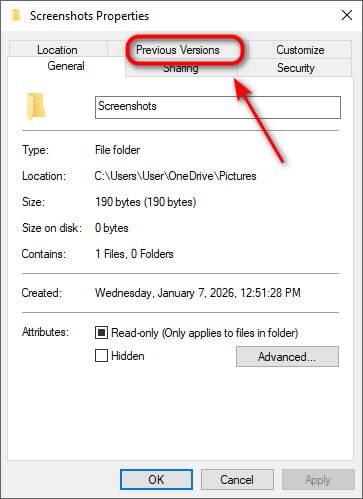
Hvis du har aktivert Fillogg på Windows-PC-en din, kan det hende du har en tidligere versjon av overskrevne filer. Denne metoden lar deg gjenopprette filer raskt uten å påvirke andre filer eller systeminnstillinger.
Trinn 1. Gå til mappen der den opprinnelige filen lå.
Trinn 2. Høyreklikk hvor som helst i det hvite området og velg Eiendommer.
Trinn 3. Velg Tidligere versjoner fane. Velg en tidligere versjon og klikk Gjenopprette.
Metode 2: Gjenopprett overskrevne filer ved hjelp av sikkerhetskopiering og gjenoppretting
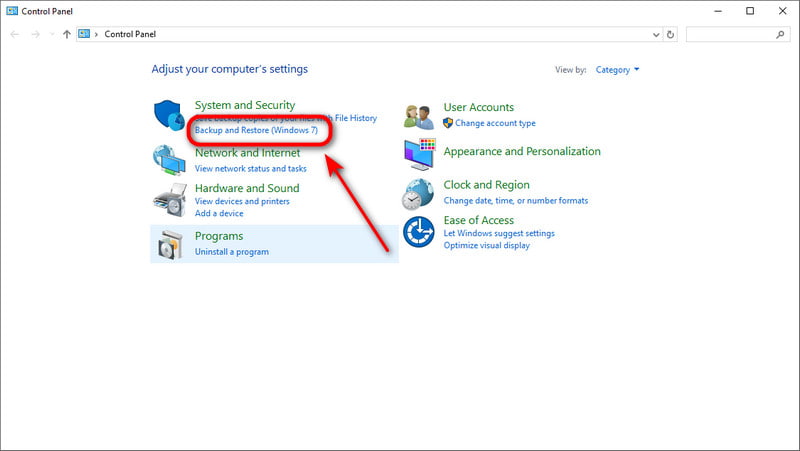
Funksjonen Sikkerhetskopiering og gjenoppretting er et innebygd verktøy i Windows som bidrar til å beskytte dataene dine. Hvis du opprettet en sikkerhetskopi før filene ble overskrevet, kan du bruke denne funksjonen til å gjenopprette de overskrevne filene.
Trinn 1. Åpne start Menu og type kontroll Panel i søkefeltet. Velg Sikkerhetskopiering og gjenoppretting (Windows 7).
Trinn 2. Klikk Gjenopprette filene mine i nederste høyre hjørne.
Trinn 3. Klikk Bla etter filer og velg filene du vil gjenopprette, og klikk deretter på neste.
Trinn 4. Velg en plassering for å gjenopprette filene dine. Klikk Gjenopprette å starte.
Metode 3: Gjenopprett overskrevne filer med systemgjenoppretting
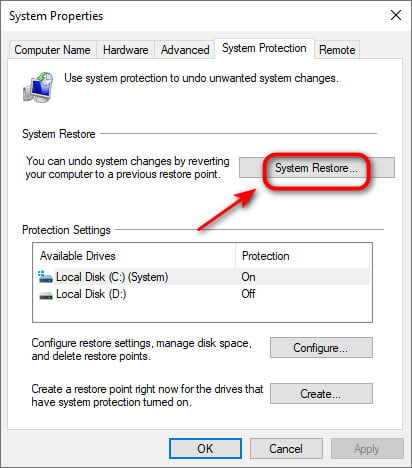
Hvis gjenopprettingsmetodene ovenfor ikke er tilgjengelige, kan Systemgjenoppretting fortsatt hjelpe. Du kan tilbakestille systemet til siste sikkerhetskopieringspunkt for å hente dataene dine.
Trinn 1. Åpne start Menu og type gjenopprettingspunkt i søkefeltet, klikk på Opprett et gjenopprettingspunkt.
Trinn 2. Klikk system~~POS=TRUNC og følg instruksjonene på skjermen.
Trinn 3. Velg gjenopprettingspunktet før filen ble erstattet, og klikk på neste å fortsette.
Trinn 4. Bekreft disken som skal gjenopprettes, og klikk deretter Finish.
Del 4: Slik gjenoppretter du overskrevne filer på Mac
Mange Mac-apper, som Pages, Numbers, Microsoft Office og Photoshop, har innebygde sikkerhetskopieringsfunksjoner som fungerer automatisk i bakgrunnen. Du kan bruke disse funksjonene til å gjenopprette overskrevne filer på Mac uten å installere ekstra programvare.
Metode 1: Gjenopprett overskrevne filer via Bla gjennom versjonshistorikk
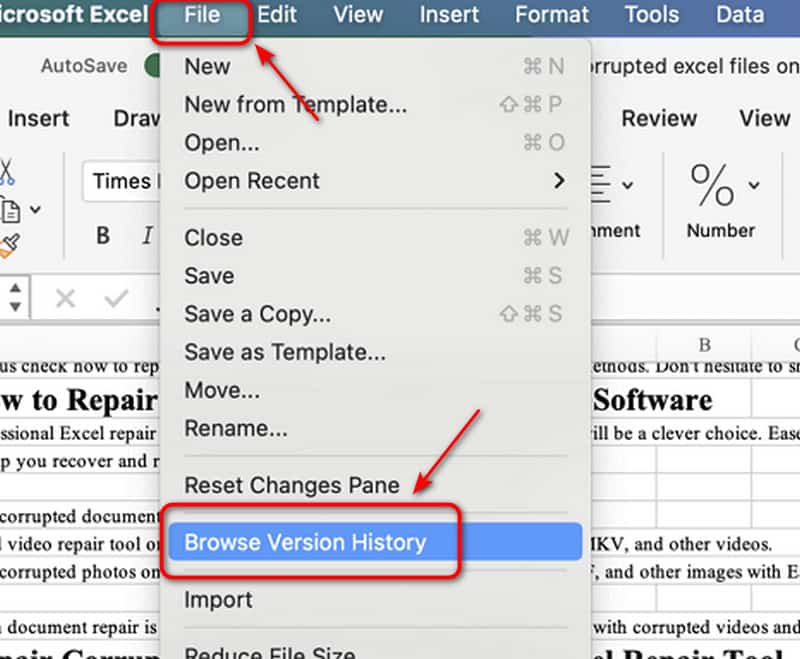
Vi tar Microsoft Office på Mac som et eksempel for å vise hvordan det fungerer.
Trinn 1. Åpne den overskrevne filen du vil gjenopprette.
Trinn 2. Klikk filet i verktøylinjen og velg Bla gjennom Versjonshistorikk.
Trinn 3. Velg riktig versjon og lagre filen med et nytt navn for å gjenopprette.
Metode 2: Gjenopprett overskrevne filer med Time Machine
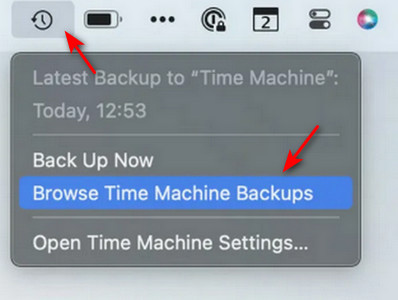
Time Machine er Apples innebygde sikkerhetskopieringsverktøy for macOS. Det lager regelmessige sikkerhetskopier og lagrer flere versjoner av filene dine. Så du kan gå tilbake i tid og gjenopprett Macen din fra Time Machine.
Trinn 1. Koble sikkerhetskopieringsdisken til Mac-en din. Åpne mappen som inneholder de overskrevne filene først.
Trinn 2. Klikk på Time Machine-ikonet i menylinjen, velg deretter Bla gjennom Time Machine-sikkerhetskopier.
Trinn 3. Naviger gjennom tilgjengelige sikkerhetskopier og velg en tidligere versjon.
Trinn 4. Velg filene du vil gjenopprette, og klikk deretter på Gjenopprette.
Del 5: Tips for å forhindre tap av overskrevne filer
Nå som du vet hvorfor filer blir overskrevet og hvordan du gjenoppretter overskrevne filer på Mac eller Windows, er det på tide å gjøre noe for å forhindre dette frustrerende problemet. Følg disse trinnene for å beskytte filene dine mot å bli overskrevet i fremtiden:
- Aktiver automatiske sikkerhetskopier ved hjelp av Time Machine eller Windows Fillogg og synkroniser data med iCloud, slik at du alltid har tidligere filversjoner å gjenopprette.
- Sikkerhetskopier dataene dine regelmessig til en ekstern harddisk.
- Ta deg et øyeblikk for å bekrefte at det er riktig fil når du blir bedt om å overskrive.
- Bruk skytjenester for å beholde tidligere versjoner av filer, for eksempel iCloud Drive, OneDrive eller Google Drive.
- Bruk tydelige og unike filnavn for å forhindre utilsiktede erstatninger.
Konklusjon
Denne veiledningen forklarer hvordan gjenopprette overskrevne filer på både PC og Mac. Vår siste påminnelse er å bygge gode vaner for å unngå permanent filtap. Ta alltid regelmessige sikkerhetskopier, aktiver Filhistorikk eller Time Machine på datamaskinen din, og dobbeltsjekk før du erstatter filer. Hvis en fil blir overskrevet, start datagjenoppretting så snart som mulig – å handle raskt kan forbedre sjansene for vellykket gjenoppretting betraktelig!
Relaterte artikler




