
Slik gjenoppretter du foreldreløse filer fra PC-programmene dine

«Jeg brukte Windows 11 uten problemer, men plutselig dukket det opp en melding som sa gjenopprette foreldreløs fil i går. Hva betyr det, og hvordan fikser man det?" For å være ærlig, er vanlige folk ikke kjent med foreldreløse filer, for ikke å snakke om hvordan man gjenoppretter tapte filer. Denne artikkelen forklarer begrepet i detalj. Enda viktigere er det at du kan lære fem måter å gjenopprette disse filene på og kjøre PC-en som vanlig.
SIDEINNHOLD:
Del 1: Hva betyr det å gjenopprette en foreldreløs fil
En foreldreløs fil er en fil som tidligere var tilknyttet et program. Den er ikke lenger tilknyttet programmet. I hovedsak er det en fil som har mistet programmet, applikasjonen eller prosessen som opprettet eller brukte den. Denne filen forblir på harddisken din, tar opp plass, men er funksjonelt frakoblet systemdriften. Årsakene til foreldreløse filer inkluderer avinstallering av programvare, systemkrasj, korrupsjon av filsystemet, problemer med datamigrering og programvarefeil.
Hva betyr det å gjenopprette en foreldreløs fil? Hvis du ser meldingen: gjenoppretter foreldreløse filer, betyr det at PC-en din prøver å lese programfilene, men har mislyktes.
Del 2: Slik gjenoppretter du en foreldreløs fil
Metode 1: Installer programmet på nytt
Den enkleste måten å gjenopprette foreldreløse filer på er å installere programmet på nytt. Hovedårsaken til foreldreløse filer er avinstallering av programvare. Når du installerer programmet på nytt, opprettes programfilene automatisk. Da vil ikke Windows be deg om å gjenopprette disse filene igjen.
Metode 2: Kjør systemgjenoppretting
Systemgjenoppretting lar deg bruke et gjenopprettingspunkt som er lagret på PC-en din for å gjenopprette hele systemet. Det kan gjenopprette Windows til en tidligere fungerende tilstand og gjenopprette foreldreløse filer etter å ha sjekket disken.
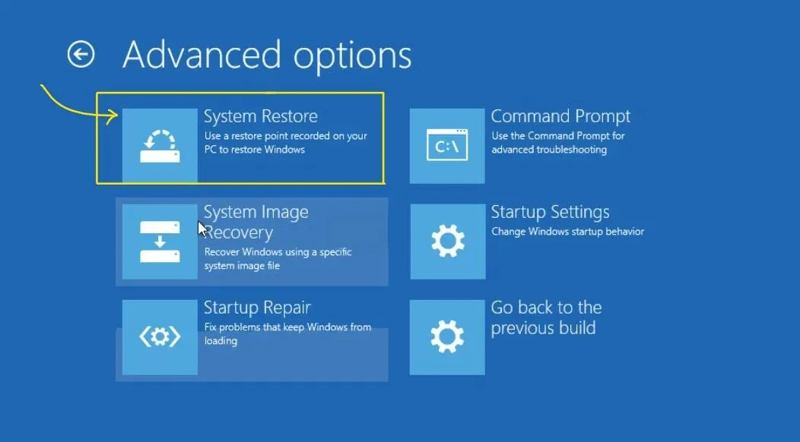
Trinn 1. Trykk på Skift tasten på tastaturet mens du klikker på Power knappen og velge Restart.
Trinn 2. Når PC-en starter opp i gjenopprettingsmodus, velg Feilsøk.
Trinn 3. Klikk Avanserte alternativer, og velg system~~POS=TRUNC.
Trinn 4. Velg et gjenopprettingspunkt og følg instruksjonene.
Trinn 5. Etter gjenoppretting vil PC-en starte på nytt.
Videre Reading
Metode 3: Kjør CHKDSK-verktøyet
Windows leveres med et disksjekkverktøy. Det hjelper deg med å sjekke disken og gjenopprette foreldreløse filer. Denne metoden fungerer med kommandolinjer og krever tekniske ferdigheter. Vi delte prosessen i trinnene nedenfor:
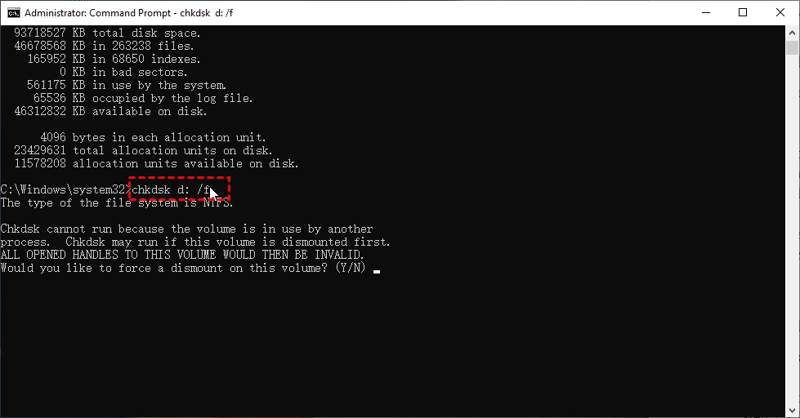
Trinn 1. Søk etter Ledetekst i Start menyen.
Trinn 2. Velg appen fra resultatene og velg Kjør som administrator.
Trinn 3. typen chkdsk i vinduet og trykk på Enter nøkkel.
Trinn 4. Neste, input chkdsk d: /f og trykk Enter. Erstatte d: med stasjonsbokstaven der programmet er lagret.
Metode 4: Bruk Windows-reparasjonsverktøyet
Hvis chkdsk som gjenoppretter foreldreløse filer ikke er tilgjengelig, bruk Windows Reparasjonsverktøy. Det kan finne de fleste feilene på målstasjonen og fikse dem raskt. Selvfølgelig må du vite nøyaktig hvilken stasjon der foreldreløse filer er lagret.
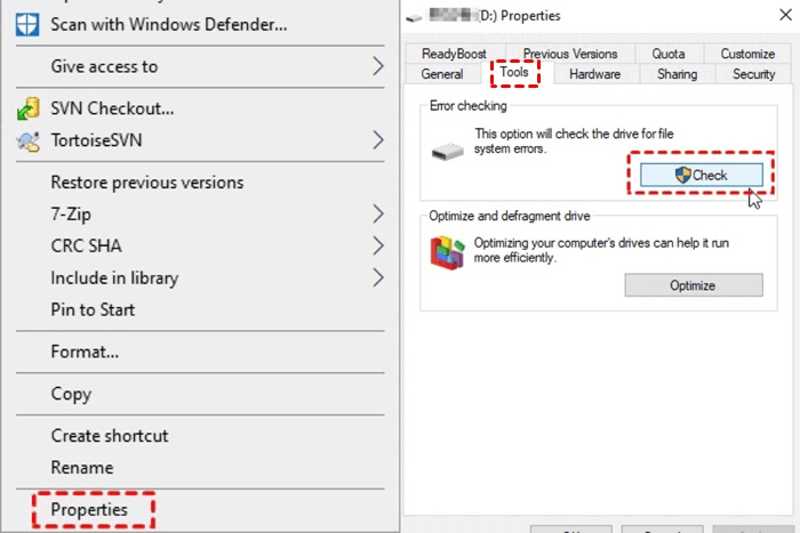
Trinn 1. Åpne Filutforsker og finn målstasjonen.
Trinn 2. Høyreklikk på ønsket stasjon og velg Eiendommer.
Trinn 3. Bytt til verktøy fanen.
Trinn 4. Klikk på Trykk her knappen under Feil under kontroll seksjon.
Trinn 5. Deretter klikker du på Skann stasjon -knappen for å begynne å sjekke disken.
Del 3: Den ultimate måten å gjenopprette foreldreløse filer på

Lastet ned av over 1,000,000 Brukere
- Gjenopprett programfiler med tre raske trinn.
- Forhåndsvis tapte filer for selektiv gjenoppretting.
- Støtt et bredt spekter av filtyper og formater.
- Behold programfilene i sin opprinnelige tilstand.
- Tilgjengelig på Windows 11 til XP og Mac OS X 10.7 eller nyere.
Sikker nedlasting
Sikker nedlasting

Slik gjenoppretter du foreldreløse filer
Trinn 1. Skann harddisken din
Kjør filgjenopprettingsprogramvaren etter at du har installert den på PC-en. Velg Harddiskgjenoppretting fanen og velg disken der programmet er installert. Klikk på start Scan -knappen for å begynne å skanne stasjonen.
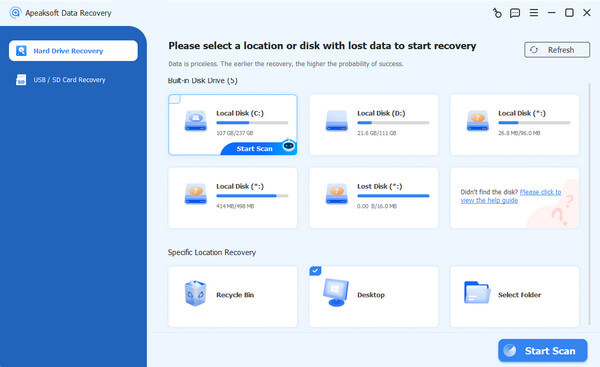
Trinn 2. Forhåndsvisning av filer
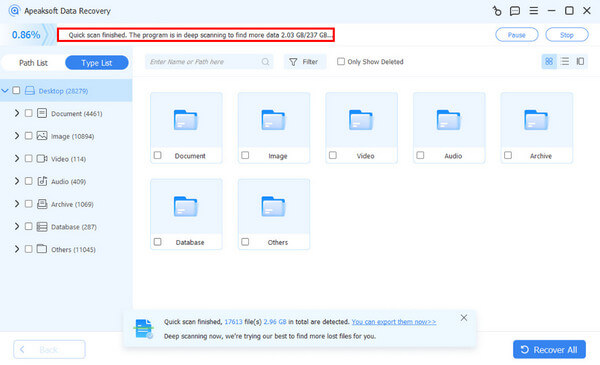
Etter en hurtigskanning vil programvaren automatisk utføre en dyp skanning. Deretter kan du finne de foreldreløse filene etter katalog i Baneliste fanen. Filterfunksjonen lar deg raskt finne en bestemt fil etter filnavn.
Trinn 3. Gjenopprett foreldreløse filer
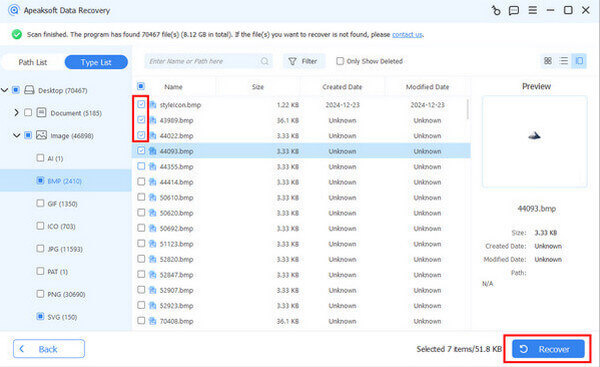
Velg filene du trenger å hente, og klikk på Gjenopprette knappen nederst til høyre. Velg programplasseringen og klikk Gjenopprette en gang til.
Konklusjon
Nå bør du forstå hva gjenopprette en foreldreløs fil betyr og hva du skal gjøre når dette problemet oppstår. Installer først programmet på nytt for å hente de relevante filene. Systemgjenoppretting lar deg bringe Windows til et tidligere arbeidspunkt. CHKDSK og Windows-reparasjonsverktøyet kan reparere diskfeil og gjenopprette programfiler. Apeaksoft Data Recovery er den ultimate løsningen for å gjenopprette tapte filer.
 Apeaksoft Data Recovery
Gjenopprett slettede eller tapte data på Windows- og Mac-datamaskiner.
Sikker nedlasting
Sikker nedlasting
Relaterte artikler