

Slik gjenoppretter du permanent slettede bilder fra iCloud

Det er velkjent at iCloud er den offisielle skytjenesten lansert av Apple for kunder, slik at de kan synkronisere og sikkerhetskopiere bilder og filer via Apple ID-kontoer. Når du har konfigurert iCloud Photos eller iCloud Backup, lagres alle bildene og videoene dine i skylagringen din. Det gir deg muligheten til å få tilbake bildene dine hvis du slettet dem ved et uhell eller etter å ha utført en fabrikkinnstilling. Denne veiledningen viser hvordan du gjør det. gjenopprette bilder fra iCloud.
SIDEINNHOLD:
Del 1: iCloud-bilder vs. iCloud-sikkerhetskopi
iCloud Photos og iCloud Backup er to hovedtjenester for Apple-kunder. iCloud Photos kan synkronisere bilder og videoer på tvers av alle Apple-enhetene dine via en Apple-ID. Når du har konfigurert det, laster tjenesten automatisk opp bildene og videoene dine til iCloud-kontoen din. Dermed kan du få tilgang til dem på alle enheter som er tilknyttet den samme Apple-kontoen.
Del 2: Slik henter du synkroniserte bilder fra iCloud
Hvis du nettopp sletter bilder og endringen ikke har blitt synkronisert med iCloud, kan du gjenopprette slettede bilder fra iCloud til iPhone, iPad, Mac eller PC. Forutsetningen er at du har et stabilt Wi-Fi-nettverk.
Slik gjenoppretter du bilder fra iCloud på iPhone
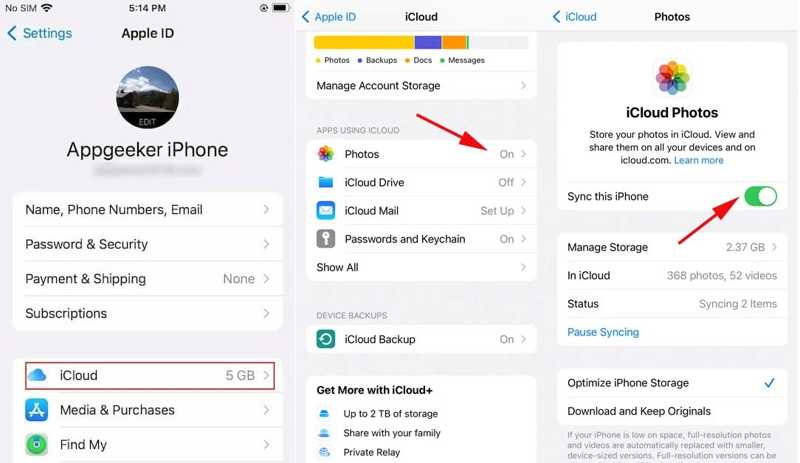
Trinn 1. Åpne Innstillinger-appen på iPhone.
Trinn 2. Sørg for å koble til et Wi-Fi-nettverk.
Trinn 3. Trykk på profilen din og velg iCloud fanen.
Trinn 4. Trykk på Bilder alternativ og slå av Synkroniser denne iPhone.
Trinn 5. Velg Last ned og hold originaler og slå på Synkroniser denne iPhone.
Trinn 6. Noen minutter senere vil gjenopprettingen av slettede bilder fra iCloud være ferdig. Du kan få tilgang til dem i Bilder-appen.
Slik henter du bilder fra iCloud til Mac
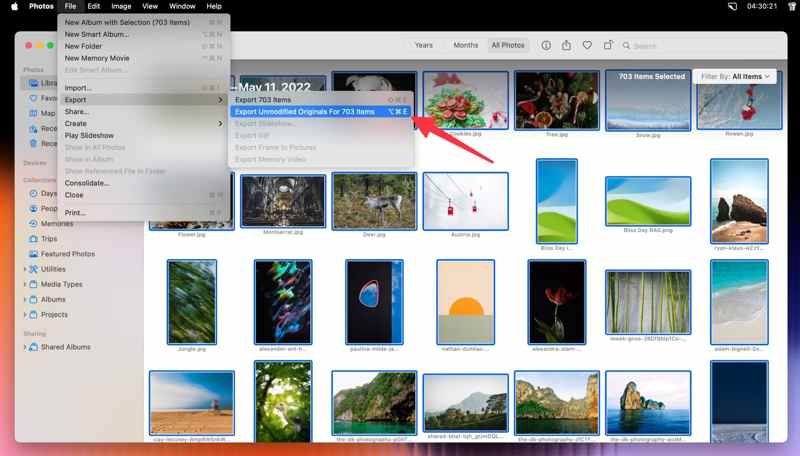
Trinn 1. Åpne Bilder-appen på Mac-en.
Trinn 2. Klikk på Bilder menyen og velg innstillinger.
Trinn 3. Gå til iCloud tab og sjekk Last ned originaler til denne Mac.
Trinn 4. Vent til alle iCloud-bilder er tilbake, og deretter kan du få tilgang til iCloud-sikkerhetskopi og se bildene dine.
Trinn 5. Gå deretter til Bibliotek seksjonen, og velg alle bildene ved å trykke på Cmd- og A-knappene på tastaturet.
Trinn 6. naviger til filet, Eksport, og klikk Eksporter uendrede originaler for x elementer.
Trinn 7. Klikk Eksport, angi utdatamappen og trykk på Eksporter originaler.
Slik gjenoppretter du bilder fra iCloud.com
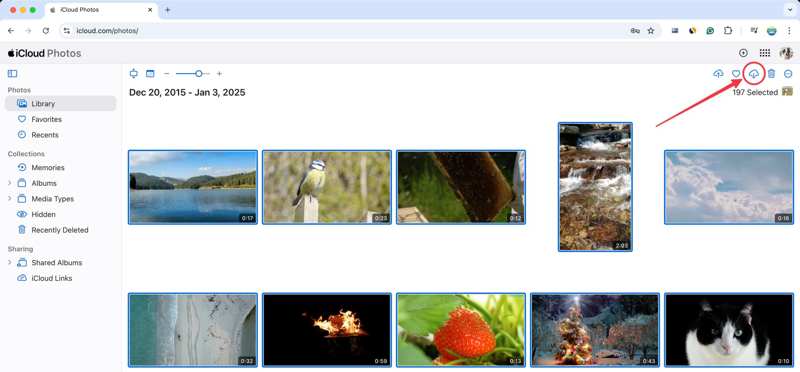
Trinn 1. Gå til www.icloud.com/photos i en nettleser, og logg inn med Apple-ID-en og passordet ditt.
Trinn 2. Angi Bibliotek albumet og velg alle bildene du vil gjenopprette.
Tips: Hvis de slettede bildene dine har blitt oppdatert til iCloud, skriver du inn Nylig slettet albumet i stedet.
Trinn 3. Klikk på Last ned knappen øverst til høyre for å gjenopprette gamle bilder fra iCloud til datamaskinen.
Slik ber du Apple om å hente bilder fra iCloud
Trinn 1. Gå til www.privacy.apple.com og logg inn med Apple-ID-en din.
Trinn 2. Klikk Be om en kopi av dataene dine.
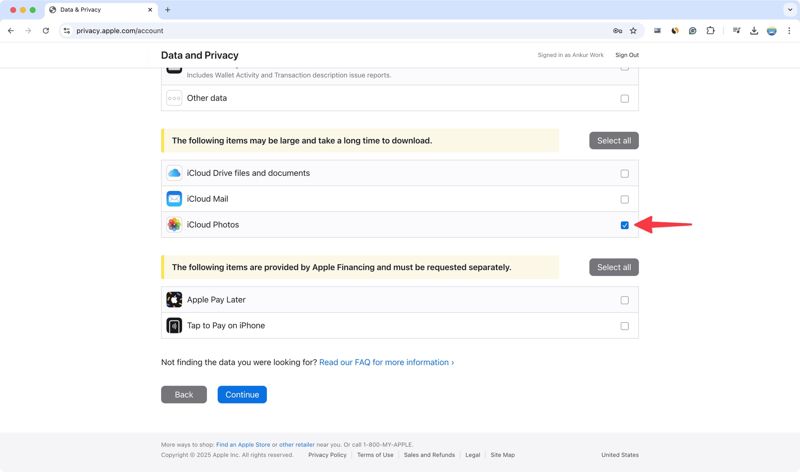
Trinn 3. Trykk her iCloud Bilder på listen og klikk Fortsett.
Trinn 4. Klikk på Filstørrelse menyen og velg en maksimal filstørrelse.
Trinn 5. hit Fullfør forespørselen og vent på at Apple skal gi deg beskjed via e-post.
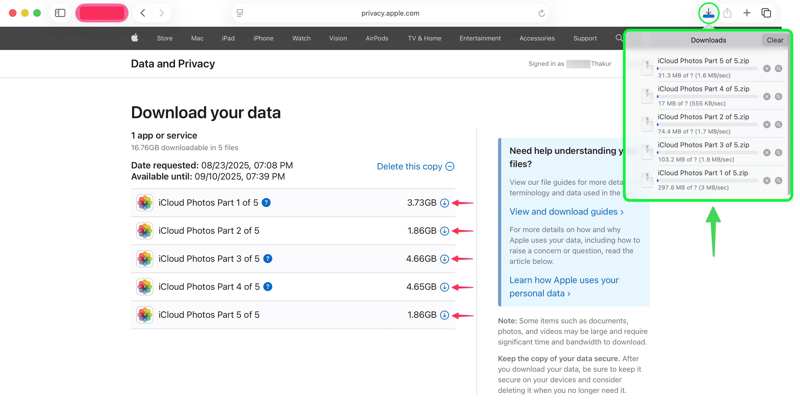
Trinn 6. Klikk Hent dataene dine i e-posten som informerer, og trykk deretter på Last ned.
Del 3: Slik gjenoppretter du bilder fra iCloud-sikkerhetskopi
iCloud-sikkerhetskopi er et annet alternativ for å gjenopprette permanent slettede bilder fra iCloud. Ifølge Apple vil ikke dataene som synkroniseres med iCloud inkludere iCloud-sikkerhetskopi. Med andre ord, hvis du slår av iCloud-bilder, kan du gjenopprette bilder fra iCloud-sikkerhetskopien i stedet. Denne metoden krever at du sletter iPhone eller iPad først.
Trinn 1. Kjør din innstillinger app.
Trinn 2. naviger til Informasjon, Overfør eller tilbakestill iPhone, og velg Slett alt innhold og alle innstillinger.
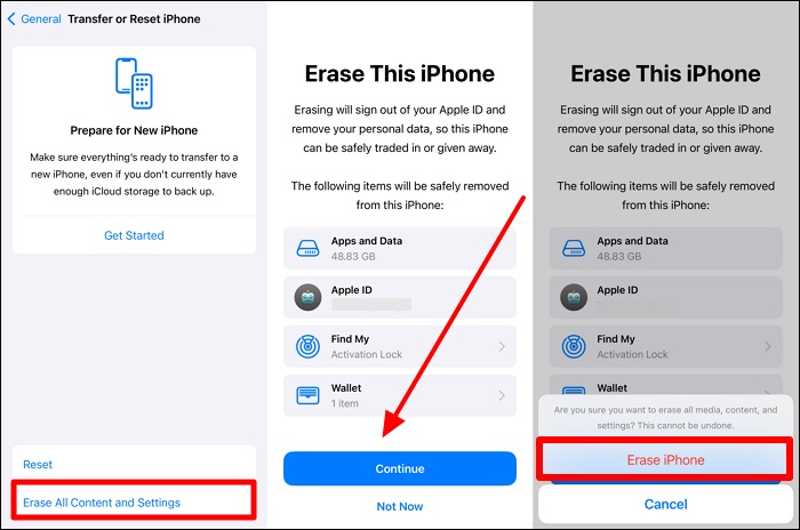
Trinn 3. Hvis du blir bedt om det, skriver du inn iPhone-passordet eller Apple ID-passordet ditt.
Trinn 4. Les varselet, trykk på Fortsett, og treffer Slett iPhone. Dette vil Tilbakestilling av fabrikken din iPhone.
Trinn 5. Når iPhonen starter på nytt, konfigurerer du den som en ny enhet.
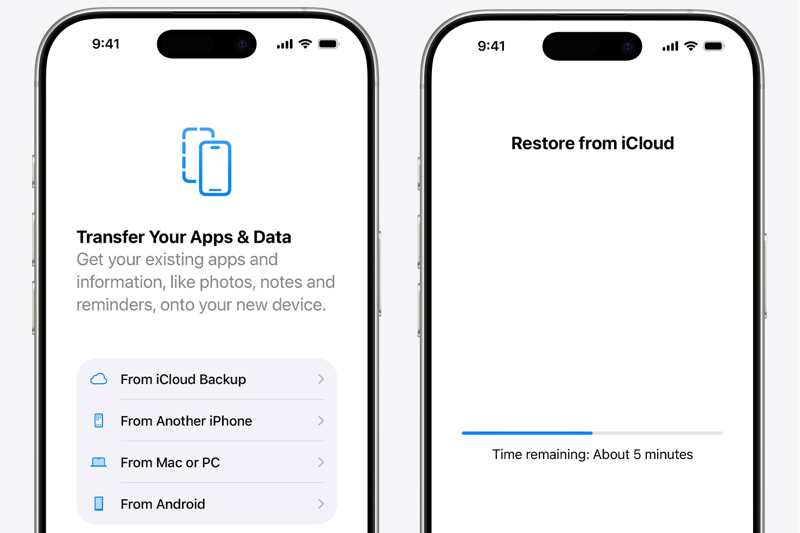
Trinn 6. Velg Fra iCloud Backup når du kommer til Apper og data skjermen.
Trinn 7. Skriv inn Apple-ID-en og passordet ditt, og velg sikkerhetskopien som inneholder de ønskede bildene.
Trinn 8. Til slutt, fullfør oppsettet av enheten din.
Del 4: Slik gjenoppretter du bilder fra iCloud-sikkerhetskopi uten å tilbakestille iPhonen din
Kan jeg gjenopprette bilder fra iCloud-sikkerhetskopi uten å tilbakestille iPhonen min? Svaret er ja. Alt du trenger er Apeaksoft iPhone Data RecoveryDen kan åpne en iCloud-sikkerhetskopi og trekke ut bilder for gjenoppretting.
Den enkleste måten å gjenopprette bilder fra iCloud-sikkerhetskopi uten å tilbakestille enheten
- 1. Åpne iCloud-sikkerhetskopifilen for datagjenoppretting.
- 2. Forhåndsvis bilder i iCloud-sikkerhetskopien før gjenoppretting.
- 3. Gjenopprett selektivt bilder fra iCloud-sikkerhetskopi.
- 4. Vil ikke tilbakestille eller slette enheten din til fabrikkinnstillinger.
- 5. Støtter de nyeste modellene av iPhone og iPad.
Sikker nedlasting
Sikker nedlasting

Slik gjenoppretter du bilder fra iCloud-sikkerhetskopi uten å tilbakestille
Trinn 1. Åpne iCloud-sikkerhetskopi
Start den beste iCloud-programvaren for gjenoppretting av bilder etter at du har installert den på PC-en. Det finnes en annen versjon for Mac. Gå til Gjenopprett fra iCloud Backup-fil fanen, og skriv inn Apple ID-kontoen din. Velg iCloud Backup og last ned riktig sikkerhetskopifil.

Trinn 2. Forhåndsvis bilder
Velg kamera~~POS=TRUNC, Photo Libraryog andre ønskede datatyper. Trykk neste for å fortsette. Forhåndsvis deretter alle bildene i iCloud-sikkerhetskopien din.

Trinn 3. Gjenopprett bilder fra iCloud
Velg bildene du vil ha tilbake, og klikk på Gjenopprette knapp. Angi en utdatamappe og trykk på Gjenopprette.

Konklusjon
Denne veiledningen forklarte hvordan hente iCloud-bilder på iPhone, iPad, Mac, PC og på nett. Du kan velge riktig metode i henhold til situasjonen din og følge trinnene våre for å gjenopprette bildene dine. Apeaksoft iPhone Data Recovery er en enkel måte å gjenopprette iCloud-bilder på uten å tilbakestille enheten.
Relaterte artikler
Hvor lang tid tar det å ta backup av en iPhone til iCloud-sikkerhetskopi? Tar du timer? Dager? Eller for alltid? Ta de fem gratis tipsene for å gjøre iCloud-sikkerhetskopien raskere på få minutter.
Hva er iCloud Backup? Kan iCloud sikkerhetskopiere alt på tvers av Apple-enhetene dine? Hvordan få tilgang til iCloud Backup? Få alle svar fra dette innlegget.
Er det ekte å hacke noens iCloud-konto? Hvordan får jeg tilgang til iCloud-kontoen min når jeg glemmer passordet mitt? Dette innlegget gir de ultimate løsningene! Les Nå.
Denne artikkelen gir 3 profesjonelle måter å gjenopprette iCloud: du kan bruke en spesialisert programvare eller gå til iCloud-funksjonen for slettet og gjenoppretting.



