


Slik gjenoppretter du slettede og ødelagte Outlook PST-filer

En PST-fil, også kjent som den personlige lagringstabellen, er en Outlook-fil som lagrer personlig informasjon i Microsoft Outlook eller Microsoft Exchange. Den inneholder vanligvis meldinger, kontakter, vedlegg, adresser og annen informasjon. Hvis du ved et uhell sletter en PST-fil eller en Outlook-fil blir ødelagt, vil du miste meldingene og informasjonen din. Denne veiledningen deler fem måter å gjenopprette Outlook PST-filer med eller uten sikkerhetskopi.
SIDEINNHOLD:
- Del 1: Slik gjenoppretter du PST-filen med reparasjonsverktøyet for innboksen
- Del 2: Slik gjenoppretter du en slettet Outlook PST-fil fra en tidligere versjon
- Del 3: Slik gjenoppretter du PST-fil fra AutoArchive
- Del 4: Slik gjenoppretter du PST-filen i Outlook ved hjelp av sikkerhetskopiering og gjenoppretting
- Del 5: Slik gjenoppretter du en PST-fil uten sikkerhetskopi
Del 1: Slik gjenoppretter du PST-filen med reparasjonsverktøyet for innboksen
Microsoft Outlook leveres med reparasjonsverktøyet for innboks som standard. Det kan raskt gjenopprette ødelagte Outlook PST-filer. Denne metoden er imidlertid ikke tilgjengelig for slettede eller tapte Outlook PST-filer.
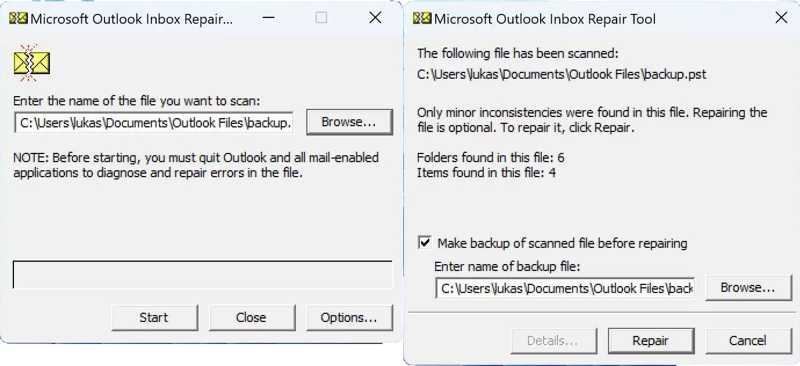
Trinn 1. Gå til følgende filkatalog:
Outlook 2019 og senere: C:Programfiler (x86)Microsoft OfficeootOffice16
Outlook 2016: C:Programfiler (x86)Microsoft OfficeootOffice16
Trinn 2. Finn og åpne Scanpst.exe filen.
Trinn 3. Klikk på Søk -knappen for å velge den ødelagte PST-filen.
Trinn 4. Klikk på Start knappen for å skanne filen.
Trinn 5. Hvis det oppdages en feil, klikk reparasjon å fikse det.
Trinn 6. Når reparasjonen er fullført, starter du Outlook med den tilhørende profilen.
Del 2: Slik gjenoppretter du en slettet Outlook PST-fil fra en tidligere versjon
Fillogg er en sikkerhetskopieringsfunksjon i Windows. Når du har konfigurert den, vil denne funksjonen automatisk lagre versjonerte kopier av personlige filer, inkludert Outlook PST-filer. Hvis Outlook-filen din går tapt, kan du gjenopprette den slettede PST-filen fra den forrige versjonen.
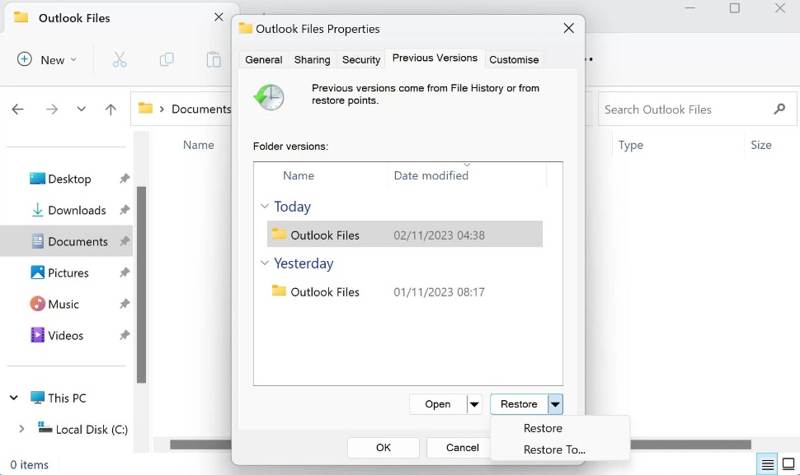
Trinn 1. Åpne Filutforsker, søk etter Outlook-filer, og åpne mappen.
Trinn 2. Høyreklikk mappen og velg Eiendommer.
Trinn 3. Bytt til Tidligere versjoner fanen.
Trinn 4. Velg riktig versjon og klikk Gjenopprette.
Trinn 5. Kjør Outlook for å sjekke om den slettede PST-filen er hentet.
Del 3: Slik gjenoppretter du PST-fil fra AutoArchive
Autoarkivering er sikkerhetskopieringsfunksjonen i Outlook 2003 og senere. Etter at den er aktivert, sikkerhetskopieres Outlook-elementer av en bestemt alder automatisk til en arkivmappe. Det gir deg muligheten til å gjenopprette Outlook PST-filen.
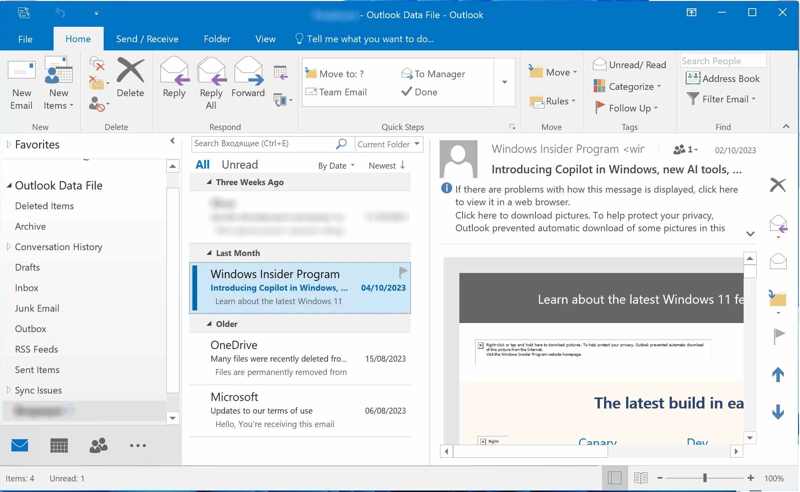
Trinn 1. Kjør MS Outlook.
Trinn 2. Gå til filet menyen og velg Åpne og eksporter på sidepanelet.
Trinn 3. Klikk Åpne Outlook-datafil og velg arkivet.
Tips: Standardplasseringen er Dokumenter/Outlook-filer.
Trinn 4. Bla deretter gjennom arkivet under Outlook Data File seksjon.
Del 4: Slik gjenoppretter du PST-filen i Outlook ved hjelp av sikkerhetskopiering og gjenoppretting
I tillegg til sikkerhetskopieringsfunksjonen i Outlook, kommer Windows med funksjonen Sikkerhetskopiering og gjenoppretting. Så lenge du aktiverer denne funksjonen, kan du gjenopprette slettede Outlook PST-filer fra riktig sikkerhetskopi.
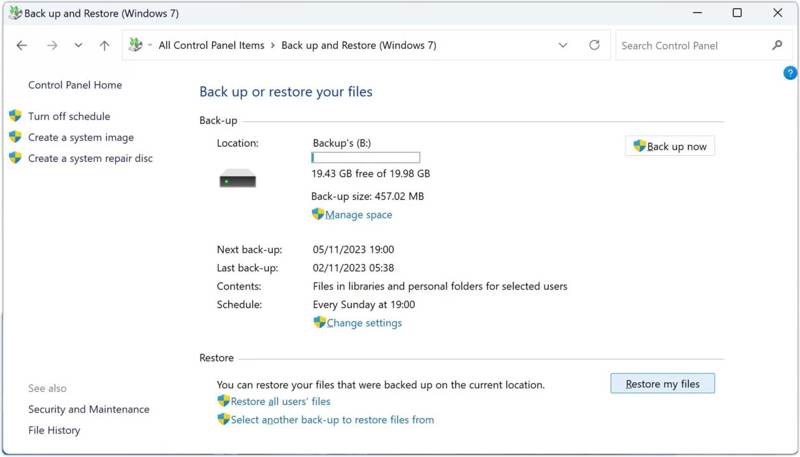
Trinn 1. Åpne kontroll Panel fra Start menyen.
Trinn 2. Klikk på Sikkerhetskopiering og gjenoppretting (Windows 7) alternativet.
Trinn 3. Trykk på Gjenopprette filene mine knapp.
Trinn 4. Klikk på Bla etter filer -knappen og velg den tapte PST-filen.
Trinn 5. Trykk på neste trykk og klikk Gjenopprette.
Del 5: Slik gjenoppretter du en PST-fil uten sikkerhetskopi
Hvis vanlige metoder ikke er tilgjengelige, prøv Apeaksoft Data RecoveryDen kan gjenopprette Outlook PST-filer uten sikkerhetskopiering. Den kan skanne harddisken din og finne slettede eller tapte filer. Dessuten kan det intuitive grensesnittet effektivisere arbeidsflyten.

Lastet ned av over 1,000,000 Brukere
- Gjenopprett slettede PSF-filer med tre trinn.
- Skann harddisker og gjenopprett filer uten sikkerhetskopiering.
- Forhåndsvis tapte PST-filer og andre data før du gjenoppretter.
- Støtter et bredt spekter av datatyper og filformater.
- Behold de gjenopprettede filene i sin opprinnelige tilstand.
Sikker nedlasting
Sikker nedlasting

Slik gjenoppretter du en PST-fil uten sikkerhetskopi
Trinn 1. Skann harddisker
Start programvaren for datagjenoppretting etter at du har installert den på datamaskinen. Den er kompatibel med Windows 11/10/8.1/8/7/Vista/XP og macOS 10.7 eller nyere. Gå til Harddiskgjenoppretting fanen i sidefeltet og velg hvor PST-filen er lagret. Klikk på start Scan -knappen for å begynne å skanne stasjonen.

Trinn 2. Forhåndsvis PST-filer
Etter en hurtigskanning vil programvaren automatisk utføre en dyp skanning. Når den er ferdig, gå til Type liste fanen for å forhåndsvise filer etter type. Alternativt kan du gå til Baneliste-fanen og naviger til Outlook-mappen. Sjekk Vis kun slettet boksen for å vise den slettede PST-filen.

Trinn 3. Gjenopprett PST-filer
Velg den slettede PST-filen og klikk på Gjenopprette knappen nederst. Velg en utdatamappe og klikk på Gjenopprette knappen igjen. Flytt deretter PST-filen til Outlook-mappen.

Videre Reading
Konklusjon
Denne guiden delte fem måter å gjenopprette en Outlook PST-fil hvis den er ødelagt eller slettet ved et uhell. Både Windows og Outlook tilbyr sikkerhetskopieringsfunksjoner som hjelper deg med å hente tapte meldinger. For ødelagte PST-filer kan du prøve det innebygde reparasjonsverktøyet for innboks. Apeaksoft Data Recovery lar deg hente PST-filer uten sikkerhetskopiering.
Relaterte artikler




