


Slik gjenoppretter du slettet søkehistorikk på Windows/Mac/Mobile

«Jeg husker at jeg undersøkte et medisinsk begrep i Chrome for et par dager siden, men i dag da jeg trengte det begrepet, kunne jeg ikke huske det, og all historikk var slettet. Jeg trenger virkelig å vite det begrepet. Hva kan jeg gjøre? Finnes det en måte å gjenopprette slettet søkehistorikk på?»
Ja, mange. Men det avhenger av hvordan søkehistorikken ble slettet, og gjenopprettingen går ikke alltid bra. Denne artikkelen vil gå gjennom 7 måter å gjenopprette slettet søkelogg.
SIDEINNHOLD:
Del 1: Kan slettet søkehistorikk gjenopprettes
Ja, noen ganger.
Nettlesere lagrer søkeloggen på enheten din. Når du sletter søkeloggen, fjerner de fleste nettlesere bare oppføringene fra disse databasene, slik at enheten din ser filene som «slettet». Men det gjør de ikke foreløpig. Selv om søkeloggfilen er borte for godt, blir det igjen noen spor på enheten din, som i DNS-cachen, selv om de bare forblir i en kort periode.
Så det er mulig å gjenopprette slettet søkehistorikk, hvis den ble slettet nylig og du sjelden brukte enheten etterpå, noe som betyr at postene sannsynligvis ikke er fullstendig slettet ennå.
Del 2: Hvor søkehistorikken lagres
Søkeloggen din lagres i en kryptert database på enheten din. Her er en tydelig liste over standard lagringssteder for populære nettlesere.
| På Windows | På Mac | |
| Chrome | C:\Brukere\ \AppData\Lokal\Google\Chrome\Brukerdata\Standard\Historikk. | /Brukere/ /Bibliotek/Programstøtte/Google/Chrome/Standard/Historikk. |
| Edge | C:\Brukere\brukernavn\AppData\Lokal\Microsoft\Edge\Brukerdata\Standard\Historikk | ~/Bibliotek/Programstøtte/Microsoft Edge/Standard/Historikk |
| Safari | × | ~/Bibliotek/Safari/Historie.db |
| Firefox | C:\Brukere\ \AppData\Roaming\Mozilla\Firefox\Profiler\ \ | /Brukere/ /Bibliotek/Programstøtte/Firefox/Profiler/ / |
OBS: Når du navigerer til disse stedene, finner du sannsynligvis historikkfilene i SQLite-databaseformat (ofte med suffikser som .db og .sqlite). I så fall kan du ikke lese filene direkte. Du kan bare se innholdet med spesialiserte verktøy som DB Browser og SQLiteStudio.
På iPhone/Android: Søkeloggen lagres i hver nettleserapps private lagring. Safari-loggen kan også synkroniseres med iCloud hvis Safari-synkronisering er aktivert.
Del 3: Slik gjenoppretter du slettet søkehistorikk i en nettleser
Metode 1: Sjekk DNS-hurtigbufferen (rask gjenoppretting)
Selv om nettleserloggen er slettet, kan DNS-hurtigbufferen fortsatt inneholde spor av nylig besøkte domener. Du får ikke de opprinnelige søkeloggdataene, men du kan se noen navn på nettstedene du besøkte.
Trinn 1. Åpne ledeteksten: Trykk Windows + R For å åpne Kjør-boksen, skriv inn cmd, og trykk Enter.
Trinn 2. Lim inn følgende kommando i ledeteksten:
ipconfig / displaydns
Press Enter.
Trinn 3. Windows-systemet ditt vil vise deg en liste over nylige DNS-oppføringer, som kan være et alternativ til søkeloggen.
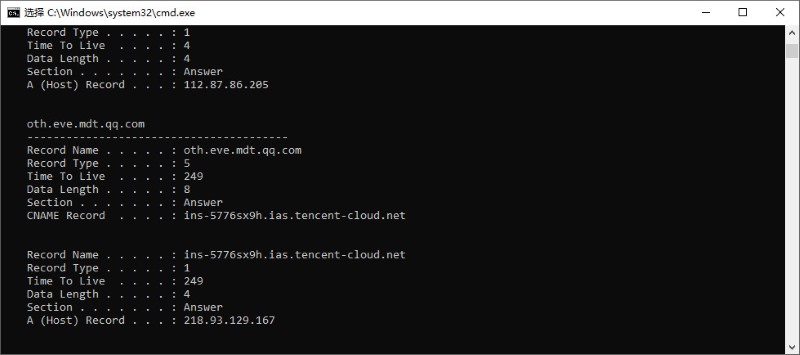
OBS: Hva er DNS-hurtigbuffer?
Når du besøker et nettsted, hjelper DNS enheten din med å finne det ved å matche nettstedets navn med IP-adressen. Den lagrer midlertidig en oversikt over nettstedene den nylig har søkt opp i DNS-hurtigbufferen.
Metode 2: Gjenopprett fra nettlesersynkronisering / iCloud-konto
Hvis nettlesersynkronisering / iCloud-synkronisering er aktivert, lagres søkeloggen i skyen, selv om den slettes lokalt. Det vil si at du kan få tilgang til den synkroniserte versjonen fra en annen enhet og gjenopprette den ved å logge på kontoen din igjen.
Trinn 1. Sjekk om historikksynkronisering er aktivert på kontoen din.
- For Chrome: Profil > Synkronisering og Google-tjenester > Historikk
- For Edge: Profil > Administrer profilinnstillinger > Synkroniser
- For Firefox: Meny > Innstillinger > Synkronisering
- For Safari: Innstillinger > Apple-konto > iCloud
Trinn 2. Hvis synkronisering er aktivert, logg inn på samme nettleserkonto / Apple-konto på en annen synkronisert enhet og sjekk søkeloggen.
Metode 3: Bruk Systemgjenoppretting (Windows)
Systemgjenoppretting sikkerhetskopierer ikke den spesifikke søkeloggen, men oppretter et gjenopprettingspunkt i fortiden som systemet ditt går tilbake til. Hvis det finnes et gjenopprettingspunkt når søkeloggen fortsatt eksisterer, er det en mulighet for at du kan gjenopprette det.
Men vær oppmerksom på at dataene og programmene du opprettet etter gjenopprettingspunktet sannsynligvis vil forsvinne etter at du har brukt Systemgjenoppretting, så sørg for at du er fornøyd med tapet før du bruker det.
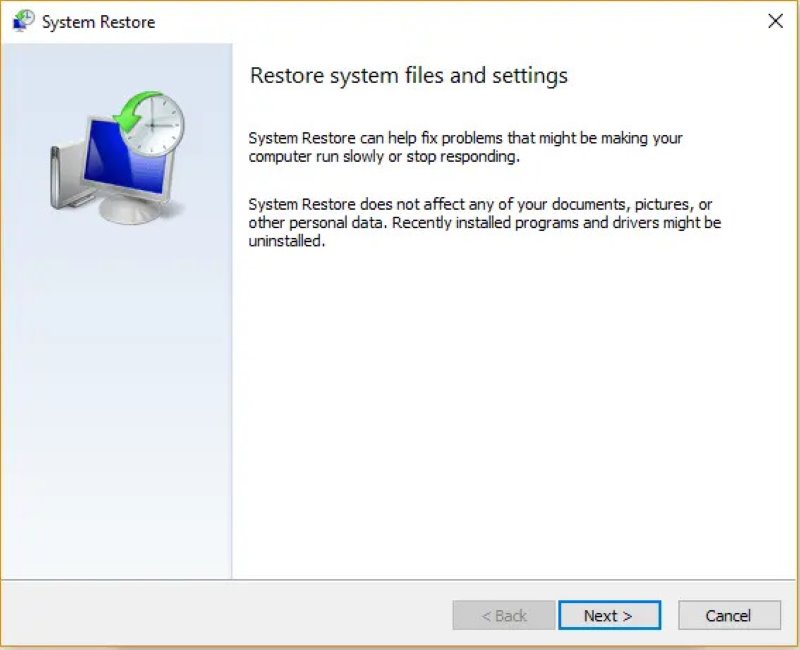
Trinn 1. Press Windows + R, skriv inn rstrui.exe, og trykk på EnterSystemgjenopprettingsveiviseren vises. Klikk på neste.
Trinn 2. Velg et gjenopprettingspunkt som ble opprettet før søkeloggen din ble slettet.
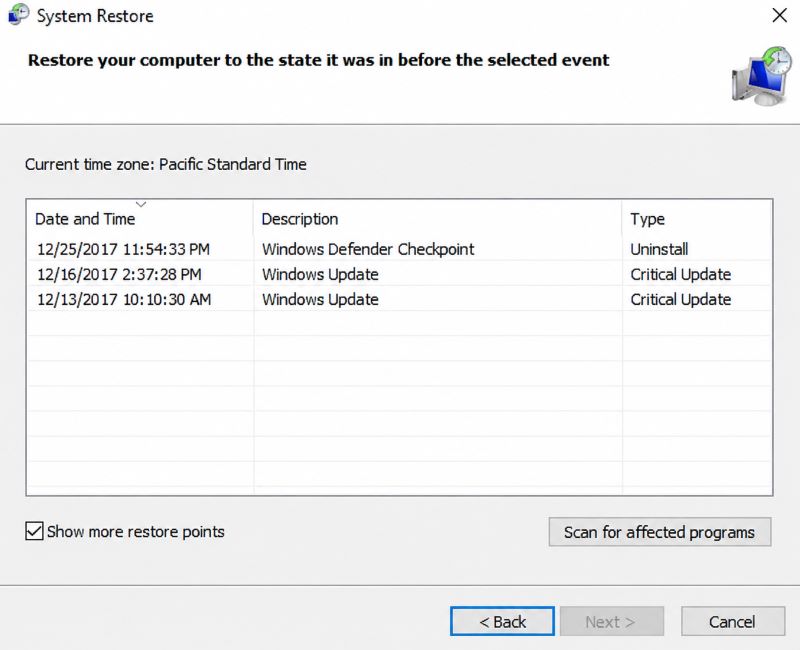
Trinn 3. Klikk Skanne for at berørte programmer skal se hvilke endringer som vil bli gjort. Hvis du er sikker, klikker du på neste.
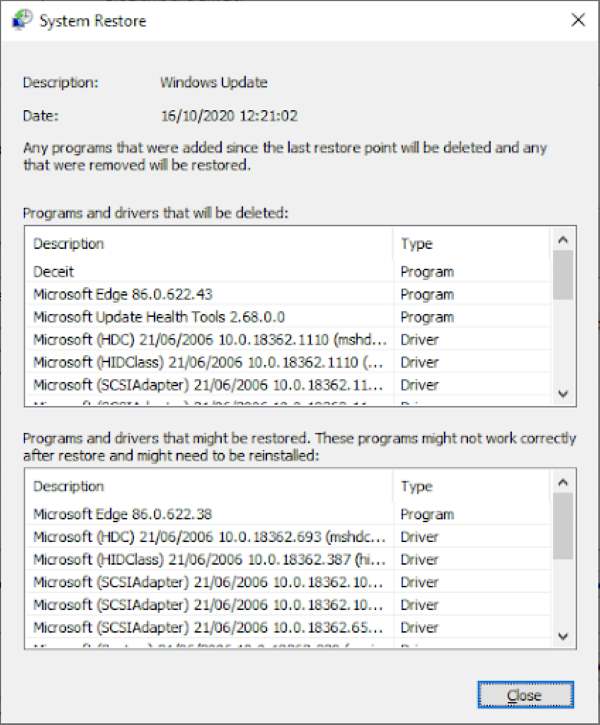
Trinn 4. Se gjennom gjenopprettingspunktet, og klikk på FinishEtter at du har bekreftet advarselsmeldingen, vil Windows starte på nytt og gjenopprette systemet.
Trinn 5. Sjekk søkeloggen din i nettleseren.
OBS: Systemgjenoppretting fungerer ikke alltid bra. Noen nettlesere lagrer historikkfiler i din personlige brukermappe, som Systemgjenoppretting kanskje ikke har tilgang til. Hvis Systemgjenoppretting ikke har klart å gjenopprette søkeloggen, kan du sette systemet tilbake til nåværende tilstand ved å klikke på Angre siste gjenoppretting.
Metode 4: Bruk Time Machine (Mac)
Det er lett å komme seg slettet Safari-søkeloggen hvis du har en Time Machine-sikkerhetskopi. I likhet med Systemgjenoppretting i Windows lar Time Machine Mac-brukere reise tilbake i tid til et punkt der søkeloggen deres ikke er slettet ennå. Men Time Machine er bedre ved at den lar deg gjenopprette en bestemt fil, i stedet for å gjenopprette hele systemet.
Trinn 1. Sett inn Time Machine-sikkerhetskopistasjonen i Mac-en.
Trinn 2. Lukk nettleseren din helt.
Trinn 3. Open Finder og gå til mappen der nettleseren din lagrer søkeloggen. Sjekk del 2 hvis du ikke vet hvor den er.
Trinn 4. Klikk på Time Machine knappen, som vises som en klokke, i menylinjen øverst.
Hvis du ikke ser det, gå til Systeminnstillinger > kontroll~~POS=TRUNC > Time Machine og slå på Vis i menylinjen.
Trinn 5. Velg Bla gjennom Time Machine-sikkerhetskopierSkjermen din vil gå inn i tidsmaskinmodus, og vise eldre versjoner av mappene dine.
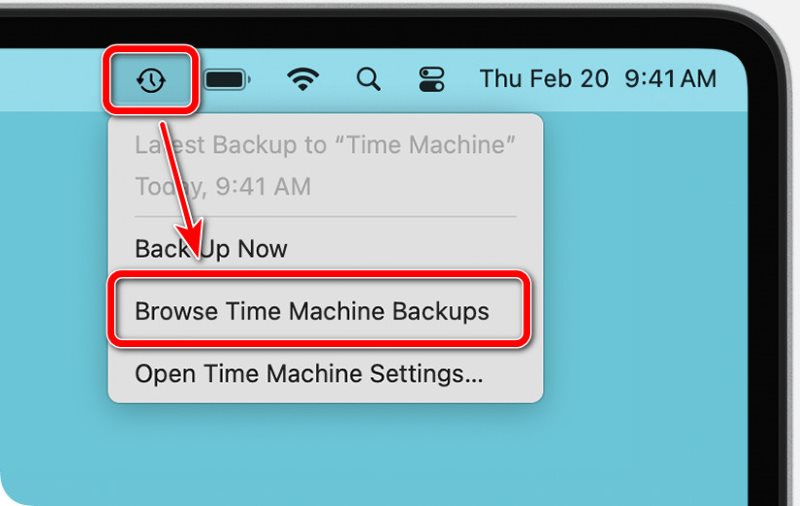
Trinn 6. Gå til lagringsstedet for historikken, velg filene og klikk på GjenoppretteFilene vil gå tilbake til den opprinnelige plasseringen.
Metode 5: Bruk programvare for datagjenoppretting
Apeaksoft Data Recovery er spesielt nyttig for å hente tapte filer når du ikke har en sikkerhetskopi. Hvis du trenger en pålitelig måte å gjenopprette slettet søkehistorikk fra en flash-stasjon, er Apeaksoft Data Recovery en praktisk løsning verdt å vurdere.

Lastet ned av over 1,000,000 Brukere
- Finn gjenopprettelige søkehistorikkfiler på sekunder.
- Støtter både Windows og Mac, diverse formater og flere filsystemer.
- Enkel å bruke for nybegynnere, krever ingen teknologisk bakgrunn.
- Hent søkehistorikk uten tap.
Sikker nedlasting
Sikker nedlasting

Trinn 1. Installer og kjør programvaren.
Trinn 2. Velg plasseringen der søkeloggen din ble lagret. Klikk deretter. start Scan.
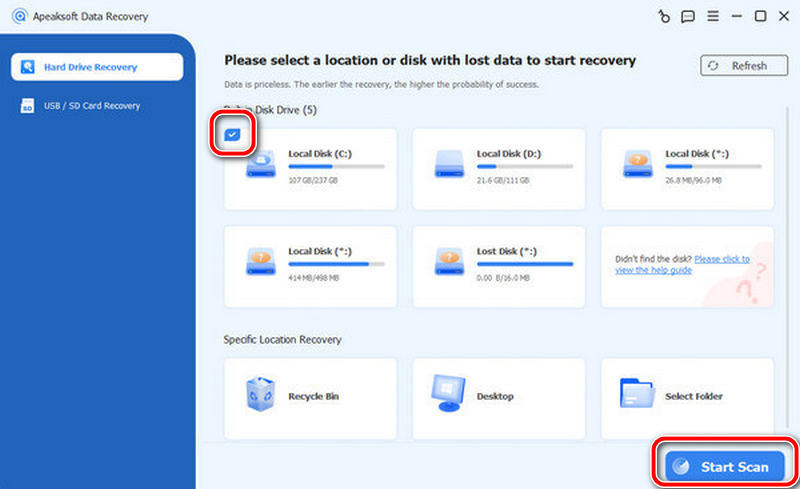
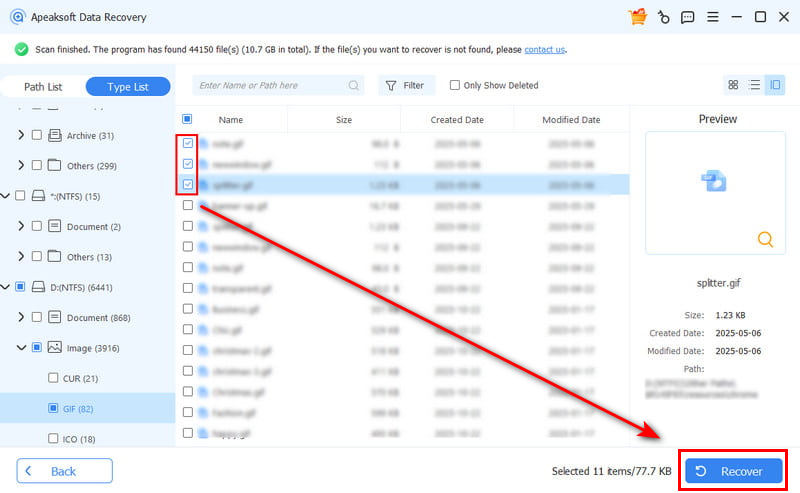
Trinn 3. I løpet av sekunder vil du se gamle filer sortert etter sti. Finn den tapte søkehistorikken og klikk Gjenopprette.
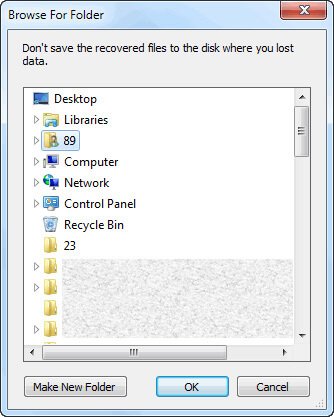
Trinn 4. Velg en lagringssti for den og klikk OKEtter at gjenopprettingen er fullført, vil du automatisk se den gjenopprettede filen.
Del 4: Slik gjenoppretter du slettet søkehistorikk på mobilen
Slik gjenoppretter du søkehistorikken på iPhone
Det er mulig å bruke iCloud-synkronisering på en iPhone, med veiledningen i del 3. Bortsett fra det kan du også tilbakestille iPhonen din med iCloud-sikkerhetskopi, hvis du har en.
Trinn 1. Åpne innstillinger og gå til iCloud > iCloud BackupSørg for at sikkerhetskopien ble opprettet før historikken ble slettet.
Trinn 2. Gå nå til innstillinger > Informasjon > Reset iPhone, trykk Slett alt innhold og alle innstillinger, og konfigurer på nytt med alternativet fra iCloud-sikkerhetskopi.
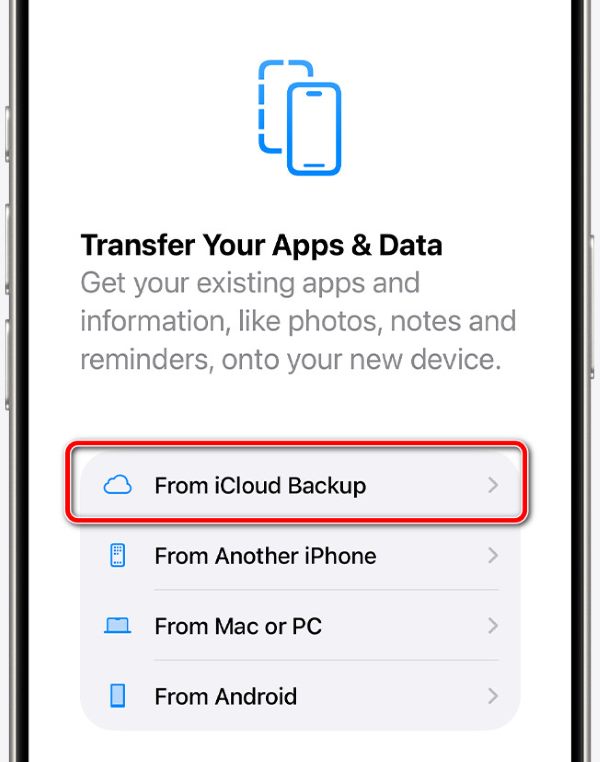
Trinn 3. Etter gjenoppretting, sjekk Safari-historikken.
Slik gjenoppretter du søkehistorikken på Android
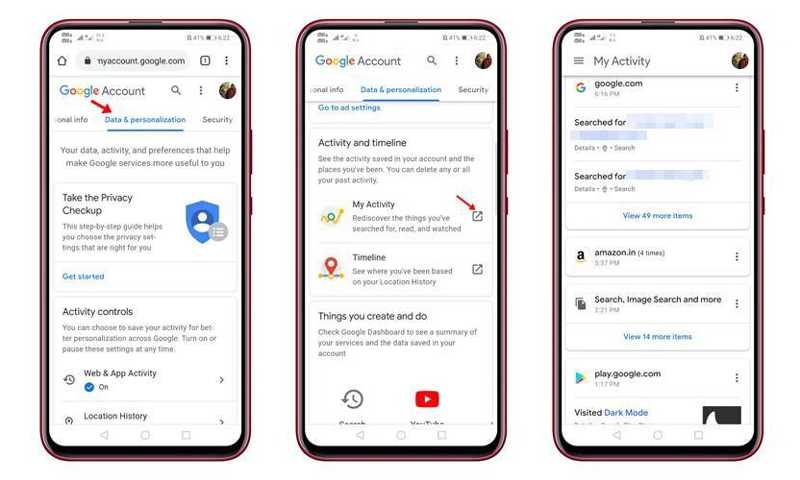
Du kan komme deg slettet Google-søkeloggen på Android med Google Min aktivitet if Nett- og appaktivitet var aktivert før søket ble slettet.
Trinn 1. Åpne nettleseren din og gå til Google Min aktivitet. Sørg for at du er logget på med den samme kontoen du vil hente.
Trinn 2. Bytt til Data og personalisering fane og finn Min aktivitet.
Trinn 3. Bla ned for å finne den slettede søkeloggen og gjenopprette den.
Raskt svar: Slik gjenoppretter du søkehistorikk på bestemte plattformer
De fleste plattformer, som Instagram, Twitter og TikTok, tilbyr ikke en måte å gjenopprette søkehistorikken på når den er slettet permanent. Så måtene du gjenoppretter søkehistorikken på plattformer avhenger av nettleseren og enheten. Tenk på hvilken nettleser eller enhet du brukte for å besøke plattformen, og finn en måte å gjenopprette søkehistorikken på ved hjelp av metodene nevnt ovenfor.
YouTube er et unntak. Logg på den samme YouTube-kontoen på Google Min aktivitet, og se en tidslinje over de siste søkene dine på Google-tjenester, inkludert YouTube.
Konklusjon
Nå burde du forstå hvordan gjenopprette søkehistorikken på iPhone-, Android-, Windows- eller Mac-enheter. Du kan lese guiden vår, velge riktig metode og følge trinnene våre for å gjenopprette den tapte søkehistorikken fra hvilken som helst nettleser. Apeaksoft Data Recovery er det beste alternativet for å gjenopprette det du har søkt etter på Windows- eller Mac-en din.
 Apeaksoft Data Recovery
 Gjenopprett slettede eller tapte data på Windows- og Mac-datamaskiner.
Sikker nedlasting
Sikker nedlasting
Relaterte artikler




