


Slik gjenoppretter du slettede filer fra Mac-søppelkassen enkelt

Har du noen gang slettet en viktig fil på Mac-en din ved en feiltakelse? Bare skynd deg til papirkurven – noen ganger er du heldig nok til å finne den der fortsatt. Andre ganger er papirkurven allerede tømt. På macOS flyttes slettede filer først til papirkurven, hvor de blir værende midlertidig til du gjenoppretter dem eller tømmer søppelkassen for å frigjøre plass.
Men ulykker skjer. Det er lett å slette feil fil eller tømme papirkurven uten å innse hva som var inni. Hvis det skjer med deg, ikke få panikk. Denne veiledningen vil vise deg hvordan du gjenoppretter papirkurven på Mac, enten filene fortsatt er i papirkurven eller allerede er tømt.
SIDEINNHOLD:
Del 1: Slik gjenoppretter du søppel på Mac hvis den ikke er tømt
Hvis du sletter filene ved et uhell og vil ha dem tilbake, er det første du må gjøre å sjekke om de fortsatt er i papirkurven. Så lenge papirkurven ikke er tømt, kan du gjenopprette de slettede filene direkte på Mac-en din.
Fremgangsmåte for å gjenopprette søppel på Mac:
Trinn 1. Klikk på Trash ikonet nederst i Dock.
Trinn 2. Se innholdet i papirkurven og finn filene du vil gjenopprette. Høyreklikk og velg Legge tilbake, så går filen til sin opprinnelige plassering. Eller du kan holde klikket og dra filen til skrivebordet eller en hvilken som helst mappe.
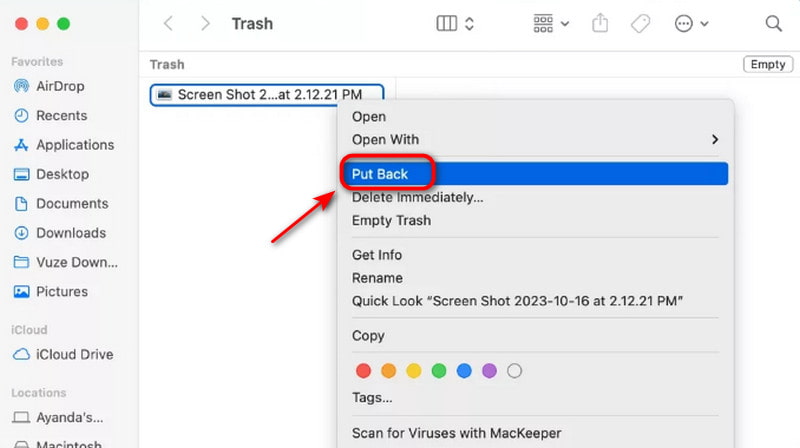
Del 2: Slik gjenoppretter du tømt søppel på Mac
Den verste situasjonen er: du slettet filene og tømte også Mac-en ved en feiltakelse. De slettede filene er ikke lenger lagret i papirkurven. Hvordan gjenoppretter man i så fall permanent slettet papirkurv på Mac? Finnes det noen måte å gjenopprette den tømte papirkurven på? Her er tre pålitelige metoder som kan hjelpe deg.
OBS:
Hvis den er tom, må du slutte å bruke Mac-en din umiddelbart for å unngå å overskrive slettede filer!
Bruk programvare for datagjenoppretting
Denne kraftige programvaren for datagjenoppretting - Apeaksoft Data Recovery gjør det mulig å gjenopprette tømt papirkurv på Mac og Windows. Den kan hente alle typer tapte filer på grunn av ulike årsaker og gjenopprette slettede filer på mange medielagringsenheter og digitale enheter.

Lastet ned av over 1,000,000 Brukere
- Gjenopprett bilder, lydfiler, sanger, videoer, dokumenter og andre filtyper.
- Gjenopprett filer fra tømt papirkurv, harddisk/flash-stasjon, SD/CF-kort og mer.
- Skann og gjenopprett raskere enn du forventet.
- Garanter personvernet ditt, datainnstillingene dine og alt annet trygt under prosessen.
Sikker nedlasting
Sikker nedlasting

Her er en trinnvis guide:
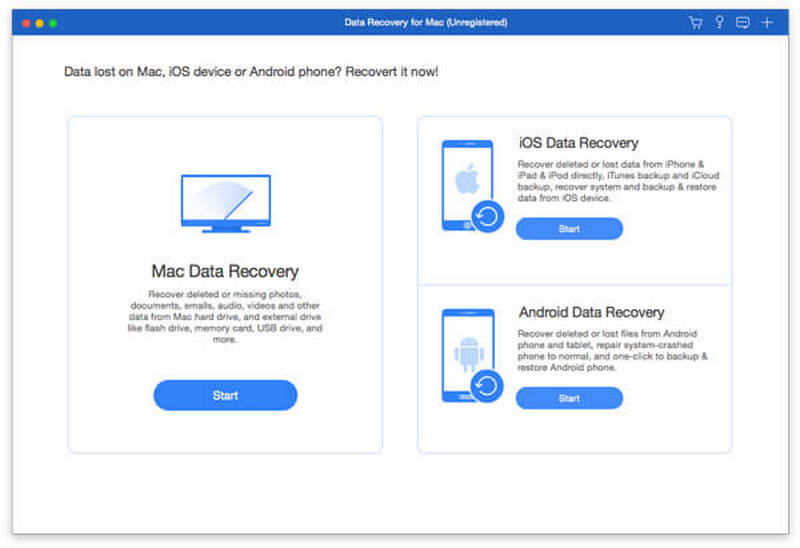
Trinn 1. Start programvaren på Mac-en din. Velg Mac Data Recovery på grensesnittet.
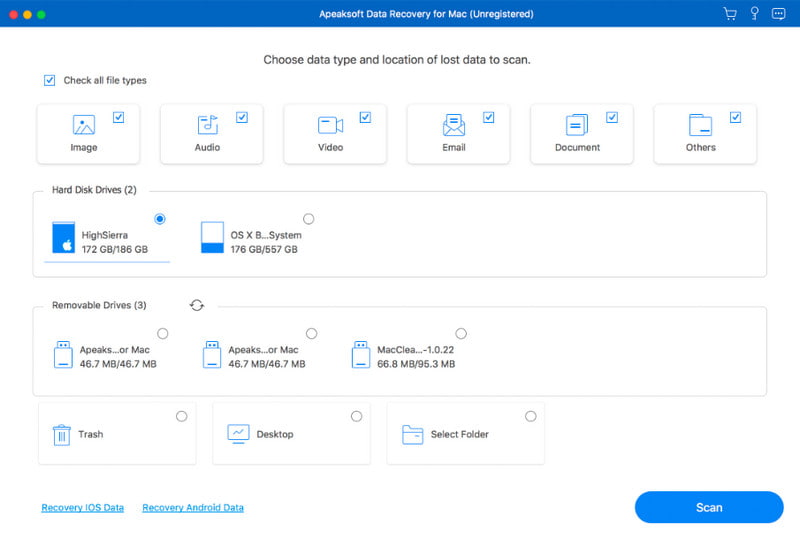
Trinn 2. Velg filtypen du vil gjenopprette, og klikk på Skanne.
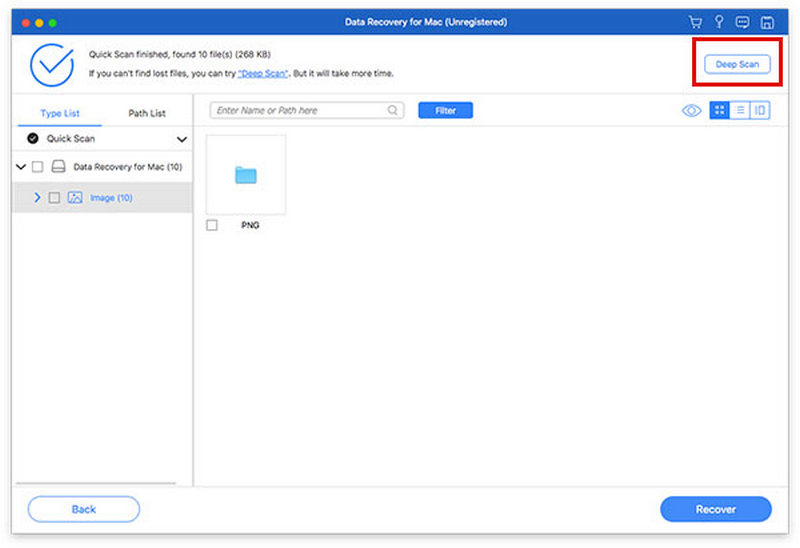
Trinn 3. Programvaren starter en hurtigskanning umiddelbart. Hvis filene du ønsker ikke blir funnet, klikker du Dypt Søk for å hente mer data.
Trinn 4. Finn filene, klikk Gjenopprette og velg lagringsveien.

Bruk tidsmaskin
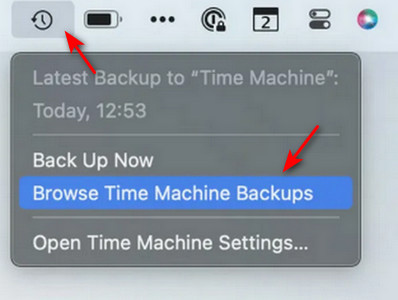
Time Machine er et innebygd sikkerhetskopieringsverktøy på Mac. Når Mac-en din er koblet til en ekstern harddisk, sikkerhetskopierer den automatisk alle filer, programmer, innstillinger og systemdata. Hvis du ved et uhell sletter en fil, kan Time Machine hjelpe deg med å gjenopprette den til den forrige versjonen. Hvis du har aktivert Time Machine på Mac-en din, er dette den enkleste måten å hente tømt papirkurv på Mac uten ekstra programvare.
Trinn 1. Koble først harddisken med Time Machine-sikkerhetskopien til Mac-en din.
Trinn 2. Åpne mappen der de slettede filene opprinnelig lå. Klikk på Time Machine-ikonet i menylinjen og velg Bla gjennom Time Machine-sikkerhetskopier.
Trinn 3. Finn filene du vil gjenopprette, og klikk deretter på Gjenopprette for å gjenopprette den valgte filen.
Bruk iCloud-sikkerhetskopi
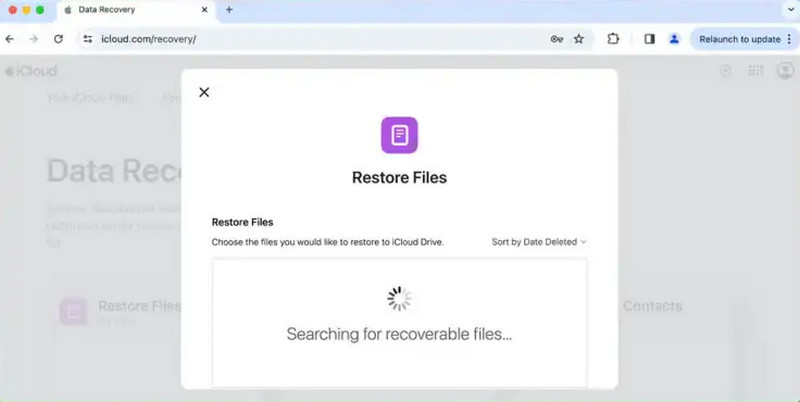
iCloud er Apples skytjeneste som lar deg lagre data på nettet. Den hjelper deg med å synkronisere filer, bilder, dokumenter og andre data på tvers av alle iOS-enhetene dine. Så du kan administrere og gjenopprette filene dine når som helst og hvor som helst. Hvis du har en iCloud-sikkerhetskopi, kan du bruke den til å gjenopprette filer fra den tømte papirkurven på Mac.
Trinn 1. Gå til iCloud og logg inn med Apple-ID-en og passordet ditt.
Trinn 2. Klikk på på grensesnittet iCloud Drive for å se alle filene dine.
Trinn 3. Se etter filene du vil gjenopprette, og trykk deretter på Last ned ikonet på verktøylinjen.
Del 3: Profftips for å forhindre datatap fra tømming av papirkurven
Aktiver Time Machine på Mac
Sikkerhetskopier dataene dine regelmessig med Time Machine. På denne måten kan du gjenopprette filene dine fra en tidligere versjon, selv om du tømmer papirkurven ved en feiltakelse.
Slå av automatisk tømming av søppel
Hvis du aktiverer automatisk sletting, tømmes filer i papirkurven etter 30 dager. For å deaktivere denne funksjonen, åpne Finder i menylinjen > velg innstillinger or Preferanser > klikk Avansert og fjern markeringen Fjern gjenstander fra papirkurven etter 30 dager.
Bruk iCloud-synkronisering
Synkroniser dataene dine med iCloud for å få tilgang til dem fra hvilken som helst enhet og frigjør diskplass på MacSelv om du mister enheten din eller trenger å konfigurere en ny, kan du gjenopprette alle viktige filer fra iCloud.
Del 4: Vanlige spørsmål om gjenoppretting av søppel på Mac
Hvordan gjenoppretter jeg tømt papirkurv på Mac-en min gratis?
Hvis du har sikkerhetskopier, kan du gjenopprette filene dine via Time Machine/iCloud. Hvis ikke, kan du bruke gratis tredjepartsprogramvare som Apeaksoft Data Recovery for å få tilbake søppelet fra Mac-en.
Hvordan angrer jeg tømmingen av papirkurven på Mac?
Dessverre, når du har tømt papirkurven på Mac-en, tilbyr ikke macOS et innebygd "angre"-alternativ for denne handlingen. Men du kan fortsatt gjenopprette de slettede filene ved hjelp av metodene som er nevnt.
Finnes det en måte å gjenopprette tømt søppel på en Mac uten programvare?
Ja, du kan gjenopprette slettede filer fra papirkurven på en Mac uten programvare ved å gjenopprette dem fra Time Machine- eller iCloud-sikkerhetskopier. Denne metoden fungerer imidlertid bare hvis du har satt opp en sikkerhetskopi på forhånd.
Konklusjon
Å oppsummere, gjenopprette papirkurven på Mac er enkelt når du følger de riktige trinnene. Hvis papirkurven ikke er tømt, kan du gjenopprette filene dine direkte med et klikk. Hvis den er tømt, kan du bruke programvare for datagjenoppretting, eller gjenopprett fra en Time Machine/iCloud-sikkerhetskopiFor å unngå fremtidig datatap, husk å aktivere Time Machine-sikkerhetskopier, synkronisere dataene dine med iCloud og slå av automatisk tømming av papirkurven. Følg disse tipsene, så vil du være godt forberedt på å enkelt gjenopprette de tapte filene dine.
 Apeaksoft Data Recovery
 Gjenopprett slettede eller tapte data på Windows- og Mac-datamaskiner.
Sikker nedlasting
Sikker nedlasting
Relaterte artikler




