

Slik henter du Google-sikkerhetskopi på en Android-enhet

Google Backup er et av de kraftigste verktøyene som er tilgjengelige for Android-brukere for å beskytte personopplysninger. Enten du byttet til en ny telefon, utførte en tilbakestilling til fabrikkinnstillinger eller ved et uhell slettet viktig informasjon, kan du hente Google Backup på Android for å gjenopprette apper, kontakter, samtalelogger, meldinger, media og til og med Wi-Fi-passord. Tenk deg at du noen gang har lurt på det. hvordan gjenopprette en Android-telefon fra en Google-sikkerhetskopi eller hvordan Googles sikkerhetskopierings- og gjenopprettingsprosess for Android egentlig fungerer. I så fall dekker denne veiledningen alt i detalj.
SIDEINNHOLD:
- Del 1: Hva er Google Backup på Android?
- Del 2: Slik gjenoppretter du Android-telefon fra Google Backup under første oppsett
- Del 3: Slik gjenoppretter du Google Backup på Android etter oppsett
- Del 4: Feilsøk hvorfor Google-sikkerhetskopien din ikke gjenoppretter
- Del 5: Den beste måten å gjenopprette tapte data på Android uten sikkerhetskopiering
Del 1: Hva er Google Backup på Android?
Google Backup er en skybasert sikkerhetskopieringstjeneste som er integrert i alle Android-enheter. Den lagrer automatisk viktige data sikkert i Google-kontoen din. Den kan sikkerhetskopiere og gjenopprette appdata, kontakter, bilder, videoer, meldinger og annen nødvendig informasjon på Android-telefonen, inkludert enhetsinnstillinger som Wi-Fi-passord.
I 2026 gjør Android det enklere enn noensinne å gjenopprette data, men trinnene kan variere avhengig av Android-versjonen, telefonmerket eller om du vil gjenopprette under eller etter oppsettet. Denne komplette veiledningen forklarer alle metodene, inkludert gjenoppretting til en ny enhet og henting av Googles sikkerhetskopierte Android-filer.
Del 2: Slik gjenoppretter du Android-telefon fra Google Backup under første oppsett
Den enkleste og mest komplette metoden for å gjenopprette enheten din er å gjenopprette Google-sikkerhetskopien under telefonens oppsettprosess. Dette er ideelt når du kjøper en ny Android-telefon, utfører en fabrikkinnstilling eller ønsker å overføre alle data fra en Android-enhet til en annen.
Trinn 1. Slå på den nye Android-telefonen din eller en Tilbakestilling av fabrikken enhet. Følg instruksjonene på skjermen til du kommer til Kopier apper og data.
Trinn 2. Velg Gjenopprett fra Google Sikkerhetskopiering or En sikkerhetskopi fra skyenLogg deretter på med Google-kontoen som inneholder sikkerhetskopien din.
Trinn 3. Velg sikkerhetskopien du vil gjenopprette fra enhetslisten. Her kan du også velge hvilke filer du vil hente fra Google-sikkerhetskopien på Android.
Trinn 4. Velg ønskede filer, som apper, samtalelogger, kontakter, enhetsinnstillinger osv. Trykk på Gjenopprett og vent til prosessen er fullført.
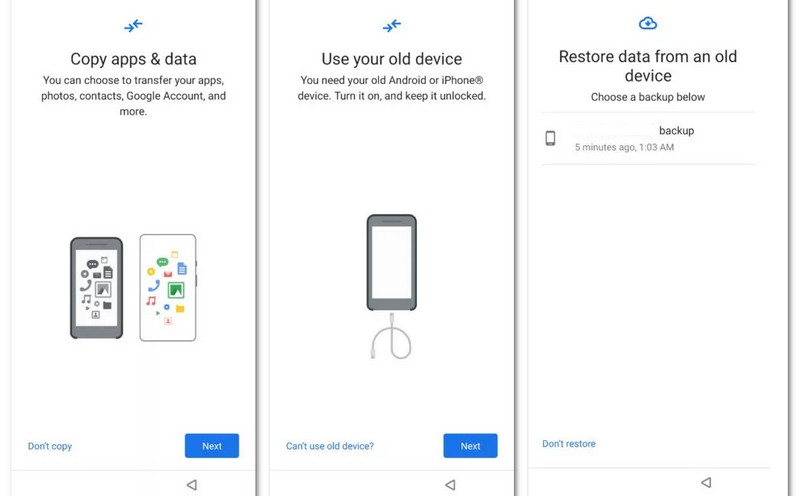
Dette er den mest effektive måten å gjenopprette Google-sikkerhetskopier på Android, ettersom den gjenoppretter den største mengden data på én gang. Apper vil også bli installert på nytt gradvis i bakgrunnen.
Del 3: Slik gjenoppretter du Google Backup på Android etter oppsett
Hvis du allerede har konfigurert Android-telefonen din og ønsker å hente Google-sikkerhetskopierte Android-data, avhenger prosessen av hvilken type data du vil gjenopprette. Du kan gjenopprette forskjellige typer filer og informasjon fra Google-sikkerhetskopier med forskjellige apper.
1. Gjenopprett kontakter fra Google Kontakter
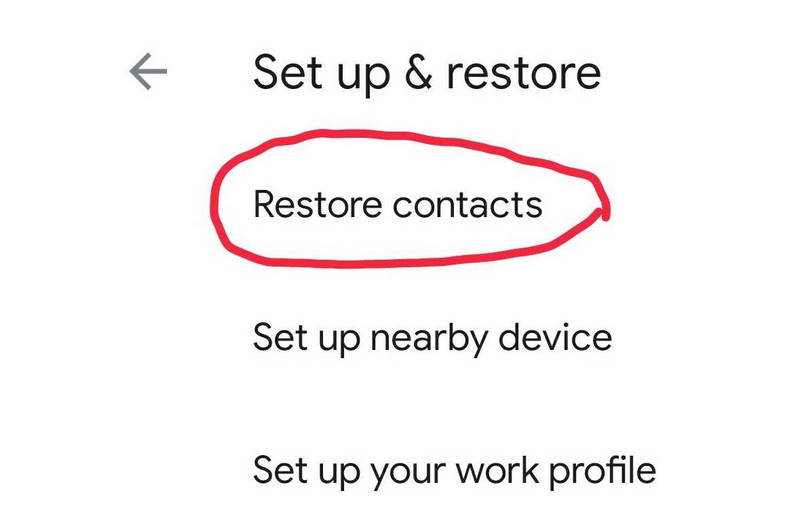
Trinn 1. Åpne innstillinger appen på Android-telefonen din. Trykk deretter på Google.
Trinn 2. Pek Konfigurer og gjenopprett. Trykk deretter på Gjenopprett kontakter knapp. På denne måten kan du gjenopprette Google-sikkerhetskopien på Android for å få tilbake kontaktene dine.
2. Gjenopprett bilder og videoer fra Google Backup
Hvis du bruker Google Foto-appen, kan du enkelt gjenopprette fra Googles sikkerhetskopi for å laste ned bilder og videoer på en annen enhet.
Trinn 1. Installer Google Foto. Logg deretter på med Google-kontoen din. Sørg for at denne Google-kontoen er knyttet til en annen Android-telefon som har synkronisert bilder og videoer.
Trinn 2. Etter at du har logget deg inn, vises bildene og videoene dine automatisk. Så enkelt kan du hente bilder og videoer fra Googles sikkerhetskopi på Android-enheten din.
3. Gjenopprett andre filer fra Google Backup på Android
Med Google sikkerhetskopiering og gjenoppretting på Android kan du automatisk gjenopprette filer og informasjon, som gjenopprette Google-kalenderen hendelser, Google Drive-filer og Gmail, når du åpner appene og logger deg på Google-kontoen din. Slik kan kraftig og praktisk Google-sikkerhetskopiering hjelpe deg.
Del 4: Feilsøk hvorfor Google-sikkerhetskopien din ikke gjenoppretter
Noen ganger sliter brukere med å gjenopprette Android-telefoner fra Google-sikkerhetskopi. Nedenfor er de vanligste årsakene:
1. Du brukte feil Google-konto. Sørg for at du er logget på kontoen som ble brukt på den forrige telefonen.
2. Sikkerhetskopien er utdatert eller mangler. Google-sikkerhetskopier som er eldre enn 57 dager, kan bli slettet automatisk.
3. Android-enheten din var allerede konfigurert. Du må tilbakestille telefonen for å gjenopprette den fullstendig.
4. Google Play Tjenester er utdatert. Hvis du vil at apper skal installeres på nytt automatisk, må du sørge for at Google Play Services er oppdatert.
5. Problemer med Wi-Fi-tilkoblingen. En svak eller ustabil Wi-Fi- eller internettforbindelse kan forhindre gjenoppretting av apper eller innstillinger fra Google-sikkerhetskopien.
Del 5: Den beste måten å gjenopprette tapte data på Android uten sikkerhetskopiering
Hvis du ved et uhell slettet filer eller tilbakestilte Android-enheten din til fabrikkinnstillinger, men Googles sikkerhetskopiering og gjenoppretting på Android ikke kan hjelpe deg med å gjenopprette filer. Hvordan kan du da hente viktige filer og informasjon? Apeaksoft Android Data Recovery er din beste løsning. Den kan gjenopprette slettede data på Android etter sletting, tilbakestilling til fabrikkinnstillinger eller rooting. Du kan også gjenopprette permanent slettede filer og informasjon på enheten din. Dette programmet fungerer bedre enn Googles sikkerhetskopiering og gjenoppretting, fordi det ikke krever noen tidligere sikkerhetskopiering.
Den beste måten å gjenopprette tapte filer og informasjon på Android
- Koble Android-telefonen din til datamaskinen for å gjenopprette tapte Android-filer og informasjon.
- Skann Android-telefonen eller nettbrettet ditt for å hente tapte og eksisterende filer og data.
- Merk de tapte filene på Android-telefonen din med rødt for raskt valg.
- Gjenopprett de valgte filene og informasjonen under skanneprosessen.
Sikker nedlasting
Sikker nedlasting

Konklusjon
Det har blitt enklere og mer pålitelig å gjenopprette data på en Android-enhet takket være Googles skybaserte sikkerhetskopieringssystem. Enten du lurer på hvordan du ... gjenopprett Android-telefon fra Google-sikkerhetskopi, hvordan du henter Google-sikkerhetskopierte Android-data, eller hvordan Google-sikkerhetskopiering og gjenoppretting av Android fungerer, er prosessen enkel hvis du følger trinnene i denne veiledningen.
Hvis Google sikkerhetskopiering og gjenoppretting ikke kan hjelpe deg med å gjenopprette tapte filer, kan du bruke Apeaksoft Android Data RecoveryDen kan gjenopprette permanent slettede filer og data uten en tidligere sikkerhetskopi.
Relaterte artikler
Lær hvor slettede tekstmeldinger er lagret på Android, og utforsk hvordan du kan gjenopprette tekstmeldinger på Android på flere velprøvde måter!
Leter du etter den beste programvaren for datagjenoppretting for Android? Med så mange som hevder å være de beste verktøyene for datagjenoppretting for Android på markedet, hvordan velger du?
Har du noen gang slettet filer på Android-enheten din ved et uhell? Dette innlegget viser hvordan du gjenoppretter slettede filer fra Android, selv om du ikke har sikkerhetskopiert før!
Denne opplæringen hjelper deg med å gjenopprette Samsung-konto når du har glemt Samsung-konto-ID eller passord på din Samsung-enhet og -computer raskt og effektivt.



