


[Oppdatert 2026] Slik gjenoppretter du slettede apper på iPhone

Selv om det å slette en app på en iPhone krever to trinn – å holde appen nede og trykke på slett – er det lett å fjerne en app ved et uhell, spesielt når man rydder opp i iPhone-lagring eller administrerer apper. Noen ganger kan det også hende at en app mangler etter en iOS-oppdatering. I disse tilfellene vil alle innstillinger og data knyttet til den appen bli slettet. I denne grundige veiledningen vil vi fortelle deg hvordan gjenopprette slettede apper på iPhone.
SIDEINNHOLD:
Del 1. Sjekk om appen din er skjult i appbiblioteket
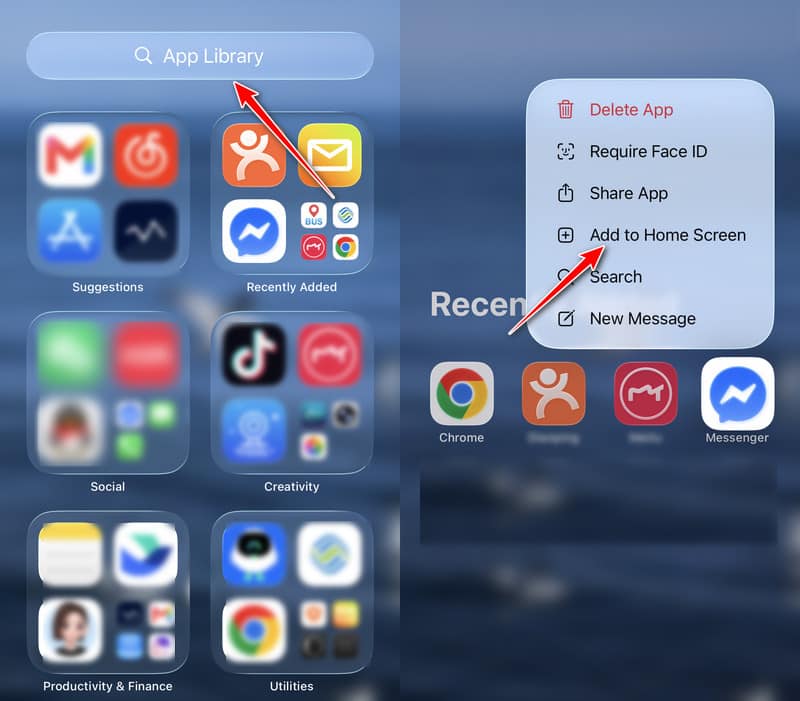
Når du oppdager at en app mangler fra iPhonen din og lurer på hvordan du gjenoppretter slettede apper på iPhonen, bør du først sjekke appbiblioteket. I mange tilfeller har ikke appen blitt slettet, men ved et uhell fjernet fra startskjermen når du trykker på Fjern app > Fjern fra startskjermenDu kan følge trinnene nedenfor for å prøve å gjenopprette slettede apper på iPhone fra appbiblioteket:
Trinn 1. Fortsett å sveipe til venstre på startskjermen, helt til høyre App-bibliotek side.
Trinn 2. Se gjennom alle appene her. For å finne målappen din raskt kan du søke i det øverste søkefeltet.
Trinn 3. Hvis du ser appen, trykker du bare lenge på appen og velger Legg til på Hjem-skjerm.
I noen versjoner av iOS flyttes installerte apper automatisk til appbiblioteket, ikke til startskjermen. Selv om det er upraktisk å legge apper i appbiblioteket som standard, tilbyr Apple brukere måter å endre innstillingene på. La oss se hvordan vi gjør det.
Selv om det er upraktisk å sette apper i appbiblioteket som standard, tilbyr Apple brukere måter å endre innstillingene på. La oss se hvordan du gjør det.
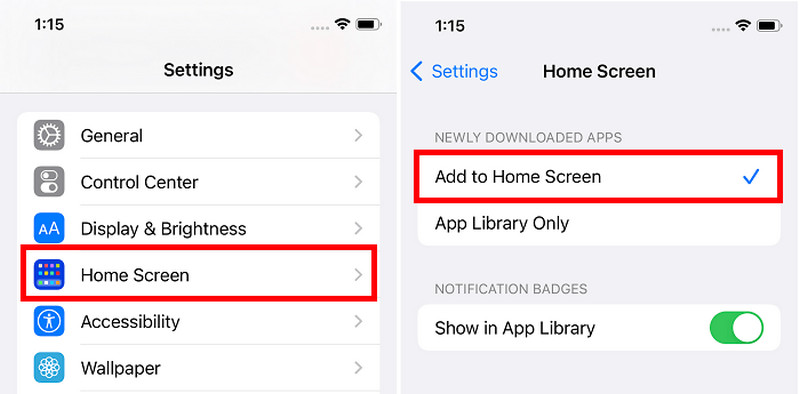
Trinn 1. Gå til innstillinger app på iPhone.
Trinn 2. Rull ned for å finne Hjem-skjerm og trykk på den.
Trinn 3. Under NYNELASTEDE APPER, kryss av Legg til på Hjem-skjerm. Nå kan du se den nylig nedlastede appen på både startskjermen og appbiblioteket.
Del 2. Installer den slettede iPhone-appen fra App Store på nytt
I den tidligere metoden, hvis du ikke finner appen på appbiblioteket, er det mest sannsynlig at den blir slettet. I dette tilfellet kan du installere det på nytt fra App Store. Alle nedlastingsapper under samme Apple-ID vil bli oppført i App Store, også appen som ikke var installert på enheten.
La oss gjenopprette slettede apper på iPhone ved hjelp av App Store.
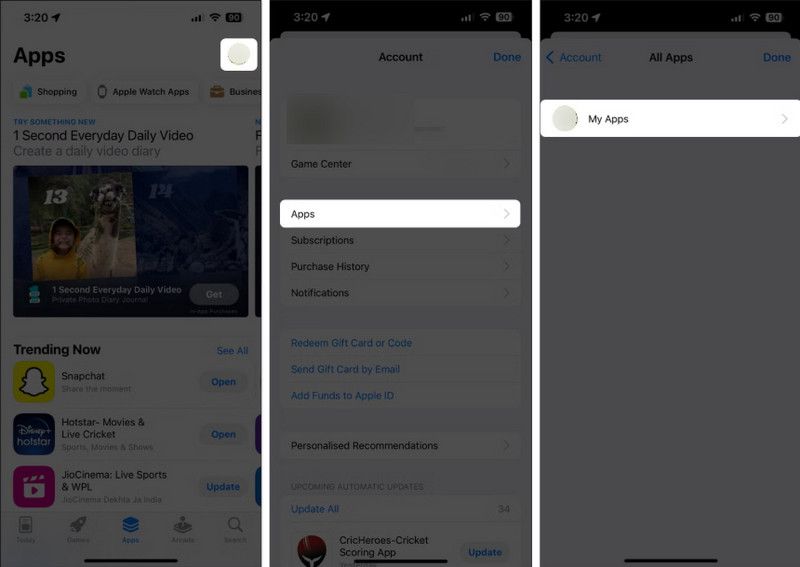
Trinn 1. Åpne App Store app på iPhone.
Trinn 2. Trykk på profilknappen øverst til høyre for å gå inn på kontoskjermen. Velge Apper og kjøpshistorikk > Dine apper.
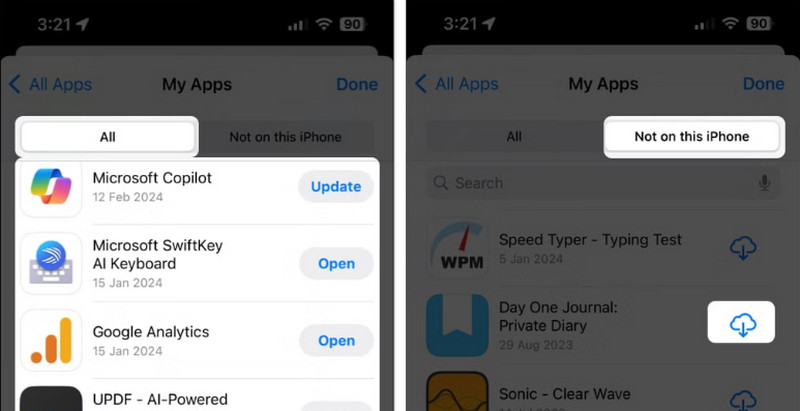
Trinn 3. Du finner alle appene du har installert. Gå til «Ikke på denne iPhonen»-delen for å finne den du slettet ved et uhell, og trykk på skyknappen for å laste den ned.
Del 3. Gjenopprett slettede appdata via iPhone Data Recovery Software
Hvis en app faktisk slettes fra iPhonen din, kan gjenoppretting fra App Store bare gjenopprette selve appen, ikke appdataene. Om dataene kan gjenopprettes, avhenger av om de ble synkronisert med kontoen din, eller om du har opprettet en sikkerhetskopi. Den enkleste måten å gjenopprette appdataene på iPhone på er å bruke iPhone-datagjenopprettingsprogramvare som Apeaksoft iPhone Data Recovery.
Det profesjonelle programmet spesialiserer seg på å gjenopprette iPhone-, iPad- og iPod-data. Den gjenoppretter videoer, bilder, kontakter, dokumenter, appdataene osv. Så lenge dataene en gang ble lagret på enheten din, kan dette programmet gjenopprette dem for deg.
Dessuten forenkler programmet også arbeidsflyten slik at du enkelt og raskt kan gjenopprette dataene du ønsker. La oss se hvordan du gjenoppretter slettede apper på en iPhone ved å bruke Apeaksoft iPhone Data Recovery.

Lastet ned av over 1,000,000 Brukere
- Gjenopprett slettede appdata enkelt.
- Gjenopprett appdata uten sikkerhetskopi.
- Marker de slettede appdataene med rødt.
- Forhåndsvis og gjenopprett appdataene selektivt.
- Enkel å bruke og virusfri.
Sikker nedlasting
Sikker nedlasting

Trinn 1. Last ned og installer programmet fra de to tidligere koblingene til din Windows- eller Mac-datamaskin. Dobbeltklikk for å starte den. Du vil bli bedt om å koble iPhone til denne datamaskinen.
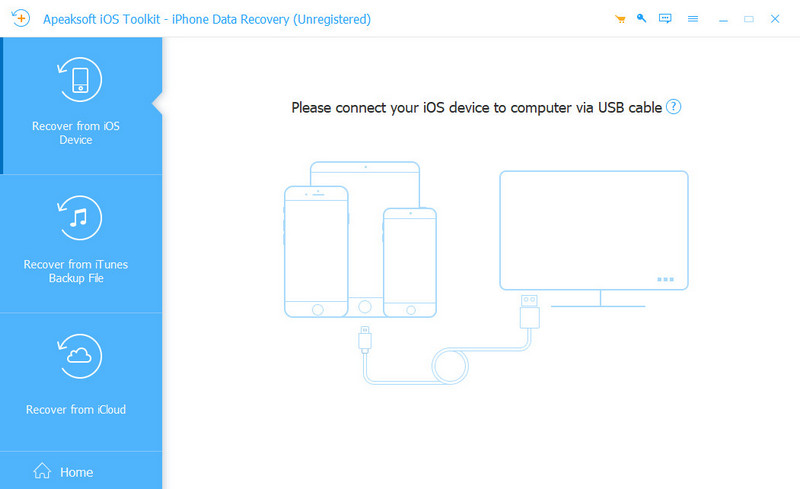
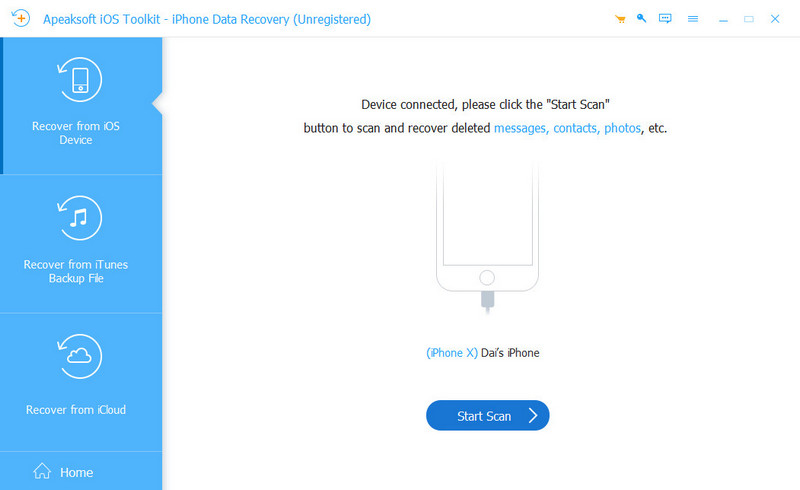
Trinn 2. Koble iPhone til denne datamaskinen med en USB-kabel. Trykk på Trust i popup-vinduet på iPhone. Når enheten er koblet til, vil du se grensesnittet som vises i bildet nedenfor. Klikk start Scan.
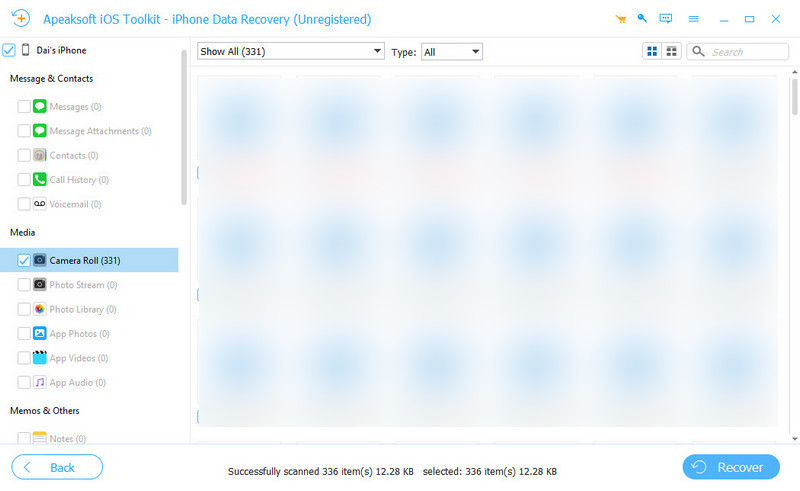
Trinn 3. Deretter vil programmet begynne å skanne alt slettet innhold på din iPhone. Når skanningen er fullført, filtrer først alle filene på toppen og velg Vis bare slettet. Deretter kan du endre visningen og liste alle slettede filer etter slettedatoen. Velg alle filene som ble slettet den dagen du avinstallerte appen. Til slutt klikker du på Gjenopprette knapp på bunnen.
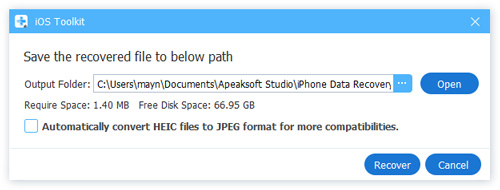
Trinn 4. Klikk Open og spesifiser utdatabanen. Klikk deretter Gjenopprette igjen. Om noen minutter vil dataene bli gjenopprettet.
Konklusjon
Slik gjenoppretter du slettede apper på en iPhoneI denne artikkelen introduserer vi tre måter å gjenopprette slettede eller manglende apper og appdata på. Først må du sjekke appbiblioteket. Last deretter ned den slettede appen fra App Store. Hvis du ikke bare vil gjenopprette appen, men også appdataene, kan du bruke Apeaksoft iPhone Data Recovery.
 Apeaksoft iPhone Data Recovery
 Gjenopprett slettede eller tapte data fra iOS-enheter, iTunes og iCloud-sikkerhetskopi.
Sikker nedlasting
Sikker nedlasting
Relaterte artikler




