

4 måter - Slik gjenoppretter du slettede videoer på iPhone enkelt

Nøkkelfunksjoner
For å gjenopprette slettede videoer på iPhone, kan du starte med riktig metode basert på din situasjon:
- Gå til Nylig slettet i Bilder-appen hvis slettingen skjedde innen 30 dager.
- Hent slettede videoer fra iCloud hvis iCloud-bilder eller iCloud-sikkerhetskopiering var aktivert.
- Hent slettede videoer på iPhone fra iTunes hvis du tidligere har sikkerhetskopiert iPhonen din på en datamaskin.
- Bruk profesjonell programvare for datagjenoppretting som Apeaksoft iPhone Data Recovery når videoer er permanent slettet og det ikke finnes noen sikkerhetskopi.
Slettet du en video på iPhonen din ved en feiltakelse? Videoen har vært slettet i mer enn 30 dager? Lurer du på hvordan du gjenoppretter slettede videoer fra iPhone?
Ikke bekymre deg! Slettede videoer kan ofte gjenopprettes, selv om de ser ut til å være permanent borte. I denne veiledningen lærer du hvordan du kan gjenopprette slettede videoer på iPhone på fire måter, med eller uten sikkerhetskopiering fra denne artikkelen.
SIDEINNHOLD:
- Del 1: Rask oversikt – Hvilken metode passer for deg
- Del 2: Slik gjenoppretter du permanent slettede videoer på iPhone uten sikkerhetskopi
- Del 3: Slik gjenoppretter du slettede videoer på iPhone i Bilder (innen 30 dager)
- Del 4: Slik henter du slettede videoer fra iCloud
- Del 5: Slik gjenoppretter du videoer på iPhone fra iTunes-sikkerhetskopi
- Del 6: Slik forhindrer du at videoer blir slettet
Del 1: Rask oversikt – Hvilken metode passer for deg
| Metode | Krev sikkerhetskopi | Tid som trengs | Suksess rate | Best For |
| Nylig slettet | Nei | 1 min | Svært høy | Videoer slettes innen 30 dager |
| iCloud | Ja | 3 5-min | Høyt | Brukere med iCloud-bilder eller sikkerhetskopiering aktivert |
| iTunes Backup | Ja | 10 20-min | Høyt | Brukere som sikkerhetskopierte iPhone på datamaskinen |
| Apeaksoft iPhone Data Recovery | Nei | 5 10-min | Middels høy | Permanent slettede videoer uten sikkerhetskopiering |
Del 2: Slik gjenoppretter du permanent slettede videoer på iPhone uten sikkerhetskopi
Hvis videoene dine er permanent slettet på iPhonen din, og du ikke har noen sikkerhetskopi i iCloud, iTunes eller annen lagringsplass, kan et tredjepartsverktøy for datagjenoppretting være det eneste alternativet for å gjenopprette dem. Apeaksoft iPhone Data Recovery er en slik metode de fleste brukere leter etter når de søker etter hvordan de kan gjenopprette permanent slettede videoer uten sikkerhetskopiering.
Den kan lagre iPhone-filer og oppdage både eksisterende og slettede filer. Etter at du har koblet enheten til en datamaskin, kan du forhåndsvise de gjenopprettelige videoene og velge de du vil gjenopprette i løpet av noen få trinn. Etter at du har koblet iPhone-en til datamaskinen, kan du forhåndsvise de gjenopprettelige videoene og velge de du vil gjenopprette i løpet av noen få trinn.

Lastet ned av over 1,000,000 Brukere
- Gjenopprett slettede videoer på iPhone uten sikkerhetskopi.
- Koble iPhonen din til PC-en for å skanne og oppdage slettede videoer.
- Filtrer iPhone-videoer etter kategori og marker slettede videoer med rødt.
- Forhåndsvis og velg videoene du vil gjenopprette.
Sikker nedlasting
Sikker nedlasting

Følg vår detaljerte veiledning for å se hvordan du gjenoppretter slettede videoer fra iPhone uten sikkerhetskopi:
Trinn 1. Installer og start Apeaksoft iPhone Data Recovery. Koble iPhone til datamaskinen. Velge iPhone Data Recovery og klikk på Gjenopprett fra iOS-enheten knappen på venstre stolpe. Klikk deretter på start Scan knappen for å begynne å finne de slettede videoene på iPhone.

Trinn 2. Når programmet skanner iPhone, kan du allerede gjenopprette slettede videoer på iPhone. Du kan velge kamera~~POS=TRUNC på venstre menylinje og velg ønskede videofiler. De fjernede videoene er merket med rødt. Velg dem og klikk på Gjenopprett-knappen for å gjenopprette permanent slettede videoer på iPhone raskt. Du kan også gjenopprette de slettede bildene fra din iPhone.

Del 3: Slik gjenoppretter du slettede videoer på iPhone i Bilder (innen 30 dager)
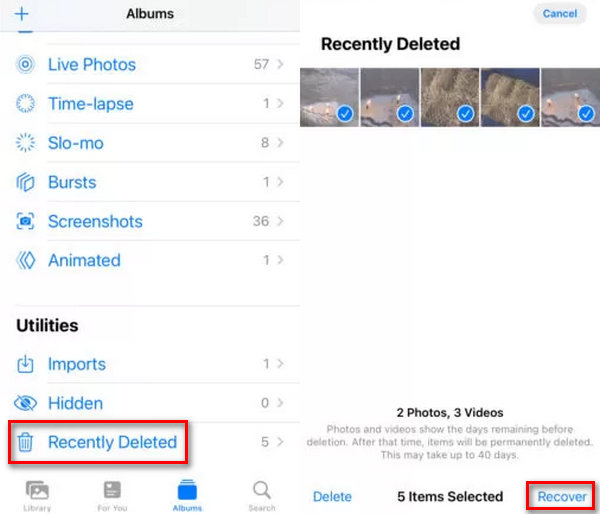
Hvis videoen din nylig ble slettet fra iPhonen din, kan du enkelt gjenopprette den ved å gå til Nylig slettet mappe i Bilder app. Du må bare sørge for at videoene slettes innen 30 dager. Hvis det er over 30 dager, kan du ikke gjenopprette slettede videoer fra iPhone på denne måten.
Fremgangsmåten for hvordan du gjenoppretter slettede videoer på iPhone er listet opp nedenfor:
Trinn 1. Åpne Bilder appen på iPhone og trykk på Album knapp. Du bør skyve ned for å trykke på Nylig slettet knapp.
Trinn 2. Du vil se alle nylig slettede videoer eller bilder innen 30 dager. Du kan trykke og holde på én video for å velge alle videoene du ønsker én etter én og trykke på Gjenopprette knappen for å gjenopprette slettede videoer fra iPhone.
Del 4: Slik henter du slettede videoer fra iCloud
Hvis det har gått over 30 dager siden du slettet videoene dine på iPhone, kan du henvende deg til iCloud for å få hjelp. iCloud er en offisiell sikkerhetskopieringstjeneste som tilbys av Apple. Du kan få 5 GB gratis iCloud-lagring for å sikkerhetskopiere dataene dine. Du kan se iCloud-sikkerhetskopiering på det offisielle iCloud-nettstedet eller direkte gjenopprett permanent slettet video fra iCloud. Du trenger ikke å gjenopprette iPhone fra iCloud, bare bruk Internett-iCloud for å selektivt gjenopprette de slettede videoene til iPhone.
Fremgangsmåten for hvordan du gjenoppretter slettede videoer på iPhone er listet opp nedenfor:
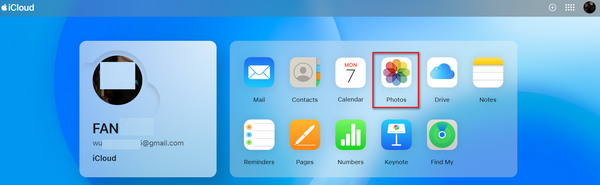
Trinn 1. Gå til www.icloud.com og logg på Apple-kontoen din. Etter pålogging, klikk på Bilder for å se video- og bildesikkerhetskopiene i iCloud Photos-appen.
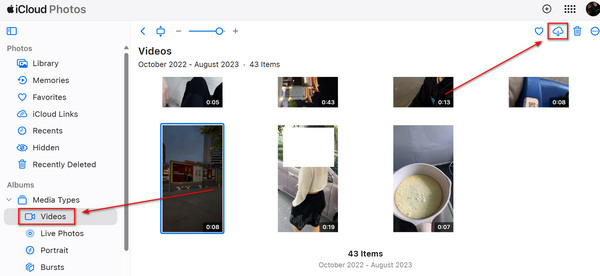
Trinn 2. Klikk på videoer knappen på venstre menylinje for å se alle videoer i iCloud-sikkerhetskopien. Du kan velge den tapte videoen og klikke på Last ned knappen øverst til høyre for å gjenopprette slettede videoer fra iPhone med iCloud. Hvis du bruker iPhone til å logge på web-iCloud, kan du gjenopprette videoene direkte til iPhone.
Del 5: Slik gjenoppretter du videoer på iPhone fra iTunes-sikkerhetskopi
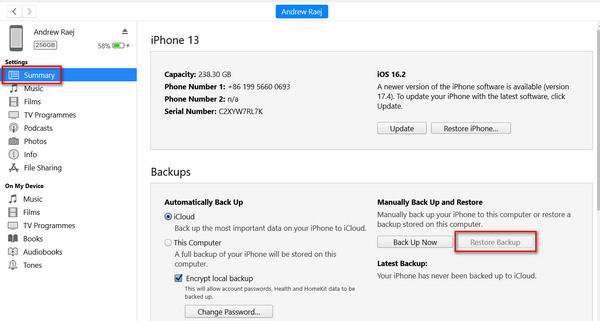
Hvis du noen gang har sikkerhetskopiert iPhonen din til datamaskinen i iTunes, kan du gjenopprette slettede videoer direkte fra den sikkerhetskopien. Denne metoden fungerer bare hvis sikkerhetskopien inneholder videoene du vil gjenopprette. Sjekk hvordan du gjenoppretter slettede videoer fra iPhone med iTunes-sikkerhetskopi nedenfor:
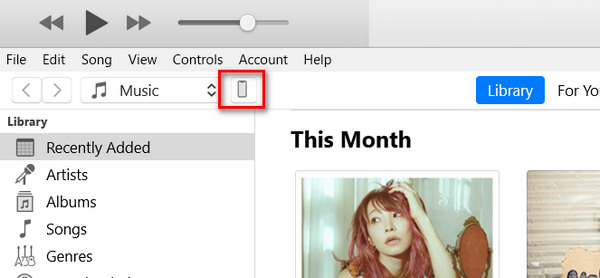
Trinn 1. Åpne iTunes på datamaskinen og koble iPhone til datamaskinen. Klikk på Enhet knappen øverst til venstre i iTunes.
Trinn 2. I det nye vinduet bør du finne sikkerhetskopier delen i Sammendrag-fanen. Hvis det er iTunes-sikkerhetskopi på datamaskinen, Restore Backup vil være klikkbar. Klikk på den for å gjenopprette slettede videoer fra iPhone fra iTunes-sikkerhetskopifiler.
Del 6: Slik forhindrer du at videoer blir slettet
Du vet kanskje hvordan du gjenoppretter iPhone-videoer med metodene våre ovenfor. Men du bør også merke deg hvordan du forhindrer at videoer slettes. Her er noen tips til deg:
- 1.Ha sikkerhetskopiering av video bruker ofte iCloud eller iTunes.
- 2.Administrer videoene dine nøye.
- 3.Når du laster opp videoer til delte enheter, må du angi tillatelser slik at bare autoriserte brukere kan slette filer.
- 4.Sjekk viktige videoer regelmessig.
Noen ganger kan du oppleve at når du jobber hardt for å hente de slettede videoene dine, er de skadet eller uspillbare på grunn av ulike årsaker. Det er da du trenger programvare som Apeaksoft Video Fixer.
Konklusjon
Nå har du svaret på hvordan du gjenopprett slettede videoer fra iPhone.
Hvis du ved et uhell sletter en video på iPhone, kan du enkelt gjenopprette den i mappen Nylig slettet i Bilder-appen. Hvis det har gått 30 dager siden du slettet dem, kan du ikke finne dem i Nylig slettet. Du bør heller ty til iCloud eller iTunes for å prøve når du har sikkerhetskopifiler på dem.
Hvis du ikke har noen sikkerhetskopi, Apeaksoft iPhone Data Recovery vil vise deg hvordan du raskt gjenoppretter permanent slettede videoer til din iPhone. Uten noen tidligere sikkerhetskopiering kan den enkelt skanne din iPhone, og du kan gjenopprette alle videoer eller velge ønskede videoer med bare noen få klikk.
Relaterte artikler




