


Slik gjenoppretter du slettede videoer effektivt fra Blink-kameraet

Blink er en serie trådløse sikkerhetskameraer utviklet av Amazon. De tilbyr en rimelig smarthjemløsning og fanger opp 1080p HD-oppløsning, bevegelsesvarsler og videoovervåking av hele hjemmet. Selv om Blink-kamerasystemet skiller seg ut som en effektiv og pålitelig løsning for å beskytte hjem, blir muligheten for å miste betydelige videoopptak en bekymring for mange kunder. Denne veiledningen forklarer om slettede Blink-videoer kan gjenopprettes og hvordan man gjør det. Gjenopprett slettede Blink-videoer.
SIDEINNHOLD:
Del 1: Hvor Blink Videos lagres
Når Blink-kameraet registrerer bevegelse eller utløses av en hendelse, begynner det å ta opp videoer. Med Blink Home Monitor-appen kan du se videoene dine på mobilenheten din, laste dem ned til enheten din og dele dem med familien din. Avhengig av Blink-oppsettet ditt, kan innspilte klipp lagres i Blink Cloud Storage eller lokalt på en USB-stasjon koblet til Sync Module 2.
Lagre til Blink Cloud Storage
Hvis du velger Blink Cloud Storage, trenger du et aktivt Blink-abonnement. I følge Blink-policyer, Cloud Clips lagres i opptil 60 dager i USA/CA/MX/AU/NZ, og opptil 30 dager i EU og Storbritannia.
Lagre til lokal lagring
Hvis du bruker lokal lagring, trenger du en Sync Module 2 med en kompatibel USB-minnepinne. Blinkklipp kan lagres lokalt på USB-minnepinnen, slik at du kan få tilgang til og administrere opptakene dine uten å bare være avhengig av skylagring.
Del 2: Kan slettede Blink-videoer gjenopprettes
Kan du gjenopprette slettede Blink-videoer? Det avhenger av hvor du lagret videoene.
Hvis du har lagret Blink-videoer i skylagring og slettet klippene manuelt, vil de bli fjernet fra Blink-serveren, og du kan ikke gjenopprette slettede Blink-videoer fra skylagring.
Hvis Blink-videoene dine er lagret på en lokal USB-lagringsenhet, eller du har lastet dem ned til datamaskinen eller telefonen din, kan videoene fortsatt gjenopprettes når du sletter dem. Fordi de slettede videoene ikke slettes umiddelbart fra lagringsenheten. Datagjenopprettingsprogramvare kan hjelpe med å gjenopprette dem hvis de ikke overskrives av nye data.
Del 3: Ting du bør sjekke før du gjenoppretter slettede Blink-videoer
I tillegg til utilsiktet sletting kan andre faktorer også føre til at Blink-videoene dine forsvinner, inkludert feil datofiltre, pålogging til feil Blink-konto, utløpte abonnementsplaner og problemer med skylagring. Før du gjenoppretter slettede Blink-videoer, bør du derfor først:
- Sjekk Blink-kontoen din. Kjør Blink-appen på mobilenheten din, og sørg for at du er logget på med Blink-kontoen som er koblet til kamerasystemet ditt.
- Sjekk klipplisten. Velg riktig kamera i Blink-appen og juster datoperioden for å se etter eldre opptak.
- Sjekk abonnements- og lagringsstatus. Sørg for at Blink-abonnementet eller den gratis prøveperioden din er aktiv, og sjekk om videoene har nådd lagringsgrensen.
Deretter kan du gå til Klipp-delen og bekrefte om de manglende videoene fortsatt er tilgjengelige.
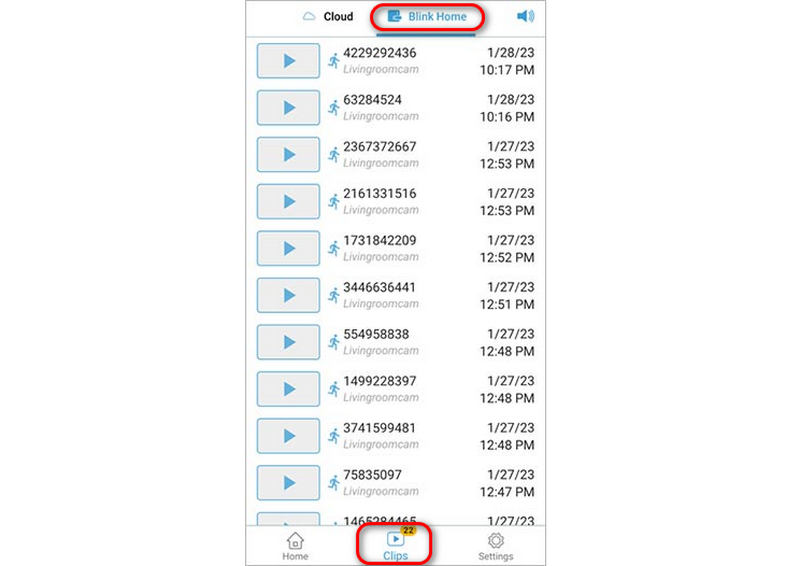
Del 4: Slik gjenoppretter du slettede Blink-videoer fra lokal lagring
Selv om slettede Blink-videoer som er lagret i skylagring ikke kan gjenopprettes, kan du fortsatt ha muligheten til å hente videoer som er lagret på lokal lagring. Hvis Blink-klippene dine ble lagret på en USB-stasjon, Apeaksoft Data Recovery kan hjelpe deg med å enkelt gjenopprette slettede Blink-videoer så lenge dataene ikke overskrives. Bare fjern USB-flash-stasjonen fra Sync Module 2 og koble den til datamaskinen, så kan dette programmet raskt gjenopprette alle tapte og eksisterende Blink-videoer, selv om de er permanent slettet.
Hvis du noen gang har lastet ned Blink-videoer fra Blink-appen på datamaskinen eller telefonen din, kan du fortsatt bruke Apeaksoft Data Recovery til å gjenopprette tapte Blink-videoer. For videoer som er slettet fra datamaskinen, start Apeaksoft Data Recovery og skann stasjonen der videoene ble lagret. For videoer som er slettet fra telefonen, koble enheten til datamaskinen og følg instruksjonene på skjermen for å skanne etter gjenopprettelige filer.

Lastet ned av over 1,000,000 Brukere
- Gjenopprett slettede Blink-videoer fra lokal lagring i 3 trinn.
- Støtter alle videofilformater som MP4, AVI, MOV og mer.
- Arbeid for utilsiktet sletting, Tilbakestilling av fabrikken, filsystemkorrupsjon, osv.
- 97 % suksessrate med avansert skanneteknologi.
Sikker nedlasting
Sikker nedlasting

Slik gjenoppretter du slettede Blink-videoer fra lokal lagring
Trinn 1. Skann SD -kortet
Start den beste programvaren for videogjenoppretting når du har installert den på datamaskinen. Den er kompatibel med Windows 11/10/8/7/XP/Vista og Mac OS X 10.7 eller nyere. Gå til Gjenoppretting av USB/SD-kort fanen og følg instruksjonene på skjermen for å sette inn SD-kortet i datamaskinen. Etter at programvaren har oppdaget kortet ditt, klikker du på Skann disk -knappen for å begynne å søke etter tapte filer.

Trinn 2. Forhåndsvis gjenopprettelige videoer
Etter en hurtigskanning vil programvaren automatisk utføre en dyp skanning. Når det er ferdig, kan du forhåndsvise de gjenopprettelige videofilene etter type eller plassering. Gå til Type liste fanen lar deg for eksempel velge Video og sjekk alle videofilene. Eller du kan gå til Baneliste fanen og velg målmappen. Filtrer og Søk funksjoner kan raskt finne bestemte videoer.
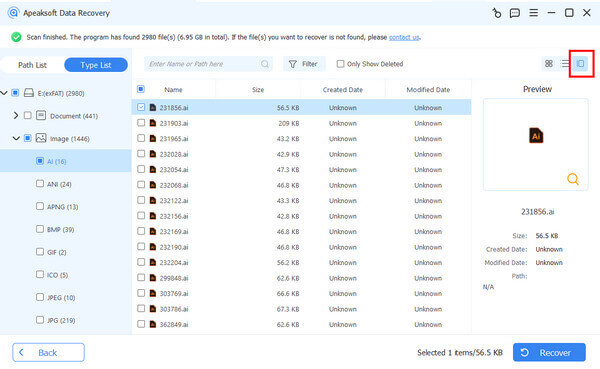
Trinn 3. Hent slettede videoer
Til slutt merker du av i boksene ved siden av videoene du vil gjenopprette, og klikker på Gjenopprette knappen nederst til høyre. Velg en utdatamappe og bekreft slettingen av Blink-videogjenoppretting. Du bør ikke bruke SD-kortet som utdatamappe for å unngå ytterligere datatap. Du kan også gjenopprette slettet Word-dokument med dette programmet.

Konklusjon
Denne guiden forklart Slik gjenoppretter du slettede Blink-videoerOm Blink-videoer kan gjenopprettes avhenger av lagringsstedet. Hvis de er lagret i Blink Cloud, kan du ikke gjøre noe etter automatisk sletting etter 30 eller 60 dager. Hvis de er lagret på USB-lagring med Sync Module 2, bør du slutte å bruke Blink-kameraet for å unngå at data overskrives. Deretter kan du laste ned verktøy for datagjenoppretting, for eksempel Apeaksoft Data Recovery for å finne videoene dine fra lokal lagring.
 Apeaksoft Data Recovery
 Gjenopprett slettede eller tapte data på Windows- og Mac-datamaskiner.
Sikker nedlasting
Sikker nedlasting
Relaterte artikler




