

Slik gjenoppretter du iPhone til fabrikkinnstillinger med eller uten passord

Det finnes noen scenarier der du må gjenopprett en iPhone eller iPad til fabrikkinnstillingerFør du selger den brukte enheten din på bruktmarkedet, bør du for eksempel slette alle data og innstillinger på iPhone eller iPad for å beskytte informasjonen og personvernet ditt. Dessuten er fabrikkgjenoppretting en viktig løsning for å fikse en rekke programvarefeil, for eksempel en frossen skjerm. Her kan du lære de velprøvde metodene.
SIDEINNHOLD:
- Del 1: Hva betyr det å gjenopprette en iPhone til fabrikkinnstillinger?
- Del 2: Slik sikkerhetskopierer du iPhone før fabrikkgjenoppretting
- Del 3: Slik gjenoppretter du en tilgjengelig iPhone til fabrikkinnstillinger
- Del 4: Slik gjenoppretter du en iPhone til fabrikkinnstillinger i gjenopprettingsmodus
- Del 5: Slik gjenoppretter du en deaktivert iPhone til fabrikkinnstillinger
- Del 6: Sammenligning av fabrikkgjenopprettingsmetoder
Del 1: Hva betyr det å gjenopprette en iPhone til fabrikkinnstillinger?
Å gjenopprette iPhone til fabrikkinnstillinger betyr å sette enheten tilbake til fabrikkstatus. Alle data og innstillinger slettes fra iPhone eller iPad. Etter at du har gjenopprettet iPhone eller iPad til fabrikkinnstillinger:
1. Alle dataene dine vil bli slettet, inkludert Face ID og Touch ID, digital passord, meldinger, bilder osv.
2. Alle apper og appdata vil bli fjernet, inkludert apper du har installert og forhåndsinstallert.
3. Personverninnstillingene dine vil bli tilbakestilt.
4. Den nyeste versjonen av iOS vil bli installert på enheten din.
Del 2: Slik sikkerhetskopierer du iPhone før fabrikkgjenoppretting
Som nevnt vil alle dataene og innstillingene dine bli slettet etter at du gjenoppretter fabrikkinnstillingene på iPhone, iPad eller iPod. For å unngå datatap må du sikkerhetskopiere enheten din til iCloud eller en datamaskin.
Slik sikkerhetskopierer du iPhone til iCloud
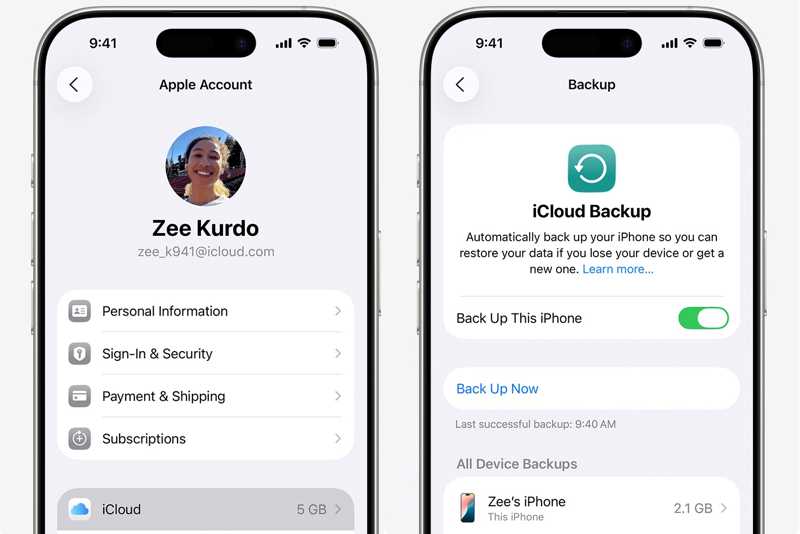
Trinn 1. Koble enheten til et Wi-Fi-nettverk.
Trinn 2. Kjør din innstillinger appen, og trykk på navnet ditt.
Trinn 3. Velg iCloud, trykk iCloud Backup, og treffer Sikkerhetskopier nå.
Slik sikkerhetskopierer du en iPhone til en datamaskin
Trinn 1. Koble iPhone eller iPad til datamaskinen med en USB-kabel.
Trinn 2. Kjør iTunes eller Finder, avhengig av operativsystemet ditt.
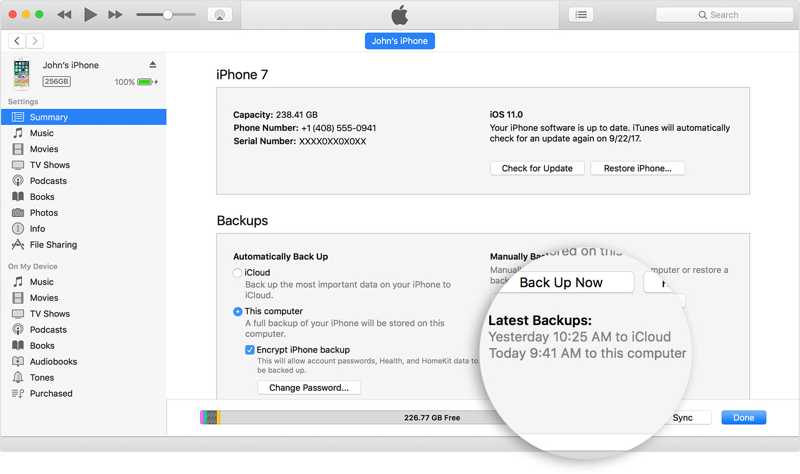
Trinn 3. Klikk på Phone knappen eller navnet på enheten din.
Trinn 4. Gå til Sammendrag or Informasjon fanen.
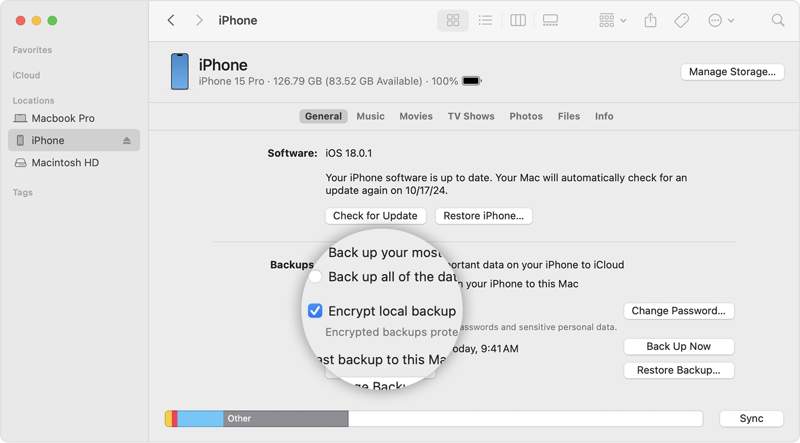
Trinn 5. Velg Denne datamaskinen or Sikkerhetskopier alle dataene på iPhonen din til denne Mac-en i delen Sikkerhetskopier.
Trinn 6. Klikk på Sikkerhetskopier nå knapp.
Del 3: Slik gjenoppretter du en tilgjengelig iPhone til fabrikkinnstillinger
Slik gjenoppretter du en iPhone til fabrikkinnstillinger i Innstillinger
Den enkleste måten å gjenopprette en iPad eller iPhone til fabrikkinnstillinger på er Innstillinger-appen. Forutsetningen er at enheten din fortsatt er tilgjengelig, og at du fortsatt husker Apple ID-passordet ditt. Denne metoden krever ikke en ekstra app eller maskinvare.
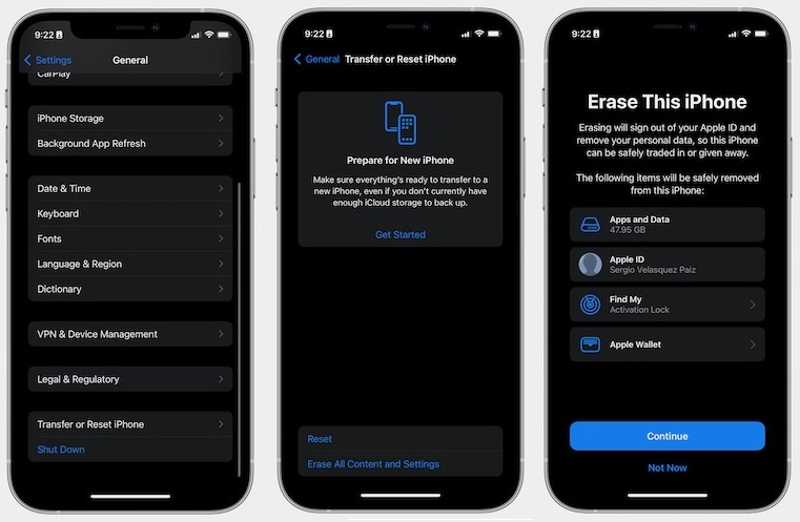
Trinn 1. Kjør innstillinger app på enheten din.
Trinn 2. Gå til Informasjon fanen, og velg Overfør eller tilbakestill iPhone.
Trinn 3. Pek Slett alt innhold og alle innstillingerDenne prosessen vil tilbakestille enheten din til fabrikkinnstillinger. Det vil være bedre hvis du noen gang har sikkerhetskopiert din iPhone.
Trinn 4. Hvis du blir bedt om det, skriver du inn iPhone-passordet eller Apple ID-passordet ditt.
Trinn 5. Les varselet og trykk på Fortsett for å bekrefte det.
Slik gjenoppretter du iPhone til fabrikkinnstillinger med iTunes
Hvis du har en datamaskin, kan du gjenopprette en iPhone eller iPad til fabrikkinnstillinger med iTunes. Faktisk administrerer noen brukere fortsatt enhetene sine med iTunes. Det lar deg gjenopprette enheten til fabrikkinnstillingene på Windows og macOS Mojave eller tidligere.
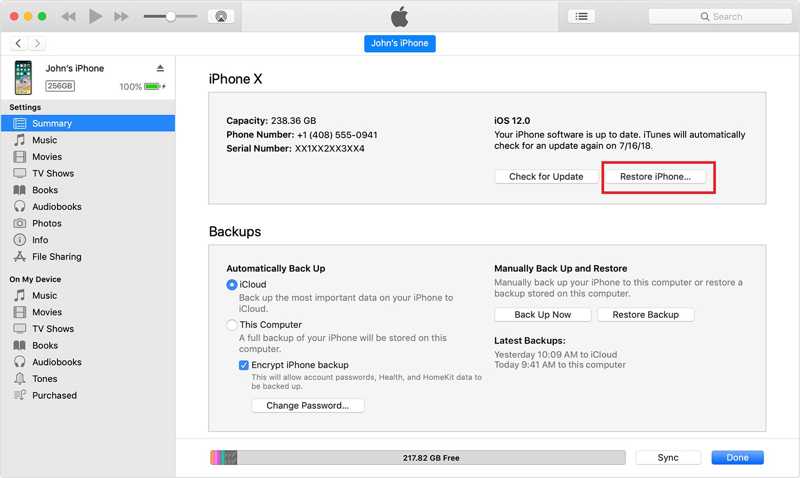
Trinn 1. Koble enheten til datamaskinen med en USB-kabel.
Trinn 2. Åpne den nyeste versjonen av iTunes.
Trinn 3. Klikk på Phone knappen etter at enheten din er oppdaget.
Trinn 4. Hodet til Sammendrag fanen i sidefeltet og klikk på Gjenopprett iPhone knapp.
Trinn 5. Når det er gjort, vil enheten starte på nytt i Hello-skjermen.
Slik gjenoppretter du en iPhone fra fabrikk via en Mac
Apple hadde stoppet iTunes på macOS Catalina. Alternativt kan du administrere og Tilbakestilling av fabrikken iPod og andre iOS-enheter ved hjelp av den innebygde Finder-appen. Denne metoden krever den nyeste versjonen av Finder.
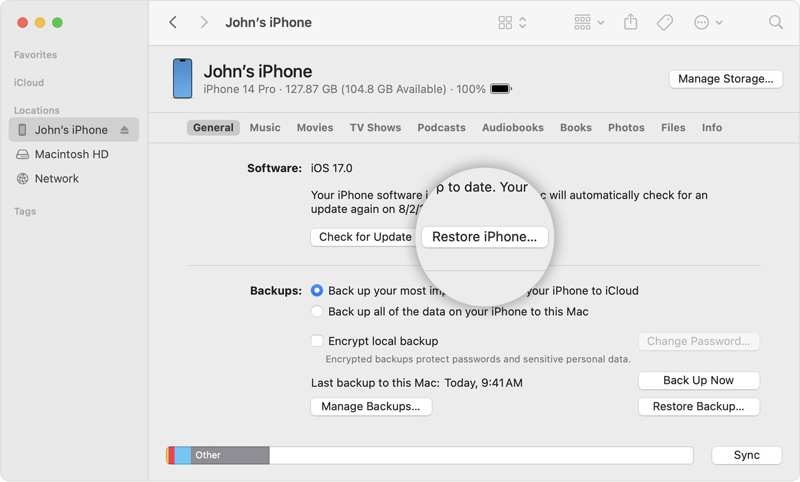
Trinn 1. Kjør Finder-appen.
Trinn 2. Koble enheten til Mac-en med en USB-kabel.
Trinn 3. Klikk på enhetsnavnet ditt i sidefeltet etter at håndsettet ditt er gjenkjent.
Trinn 4. Gå til Informasjon kategorien og klikk på Gjenopprett iPhone -knappen for å gjenopprette iPhone-en til fabrikkinnstillinger via en Mac.
Del 4: Slik gjenoppretter du en iPhone til fabrikkinnstillinger i gjenopprettingsmodus
Hvis metodene ovenfor ikke er tilgjengelige for enheten din, kan du gjenopprette en iPad eller iPhone til fabrikkinnstillinger i gjenopprettingsmodus. Denne metoden krever en datamaskin og den nyeste versjonen av iTunes eller Finder, avhengig av operativsystemet ditt.
Trinn 1. Åpne den nyeste versjonen av iTunes eller Finder, avhengig av operativsystemet ditt.
Trinn 2. Koble iPhone, iPad eller iPod til datamaskinen med en USB-kabel.
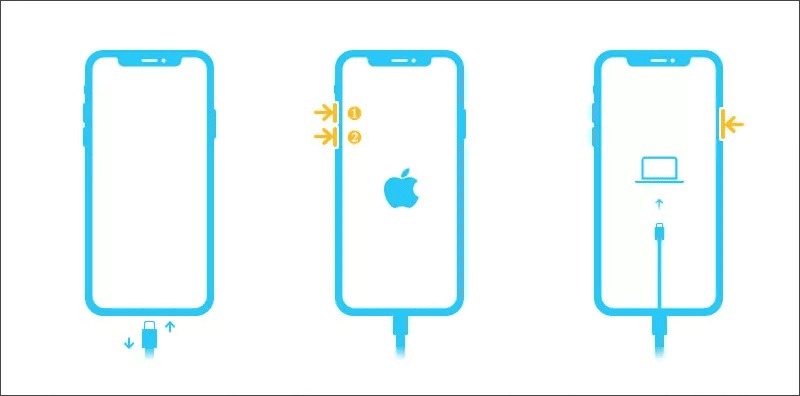
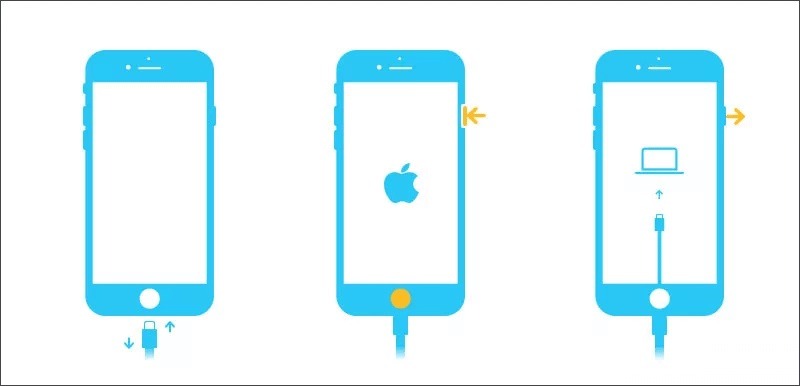
Trinn 3. Sett enheten i gjenopprettingsmodus:
På en iPhone 8 eller nyere, iPad uten Hjem-knapp
Trykk raskt på volum opp knappen og slipp den.
Trykk raskt på volum ned knappen og slipp den.
Hold Side til du ser skjermbildet for gjenopprettingsmodus.
På en iPhone 7/7 Plus, iPod Touch 7. generasjon
Hold nede volum ned + Side knapper
Slipp dem når skjermbildet for gjenopprettingsmodus vises.
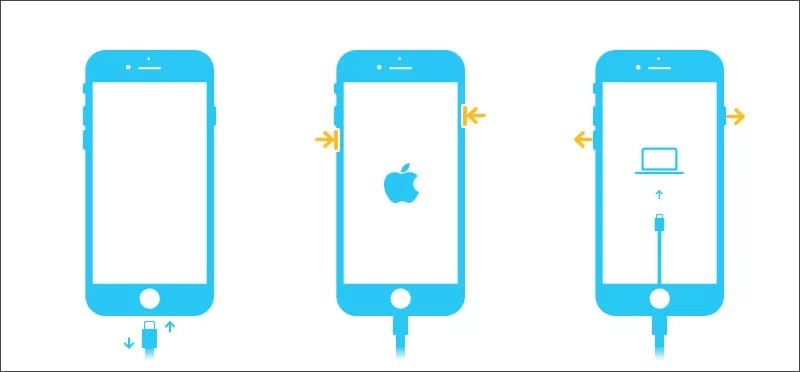
På en iPhone 6s og iPod Touch 6. generasjon eller tidligere, en iPad med en Hjem-knapp
Hold nede Hjem + Sleep / Wake knapper sammen.
Slipp knappene når skjermbildet for gjenopprettingsmodus dukker opp.
Trinn 4. Når iTunes eller Finder oppdager enheten din i gjenopprettingsmodus, vises en popup-dialog.
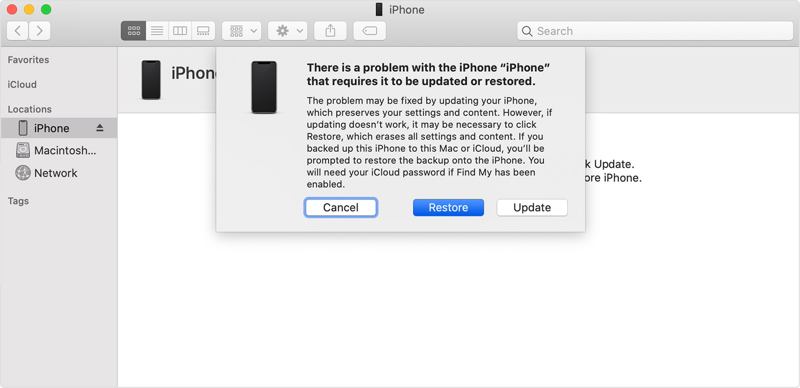
Trinn 5. Klikk på Gjenopprette knapp.
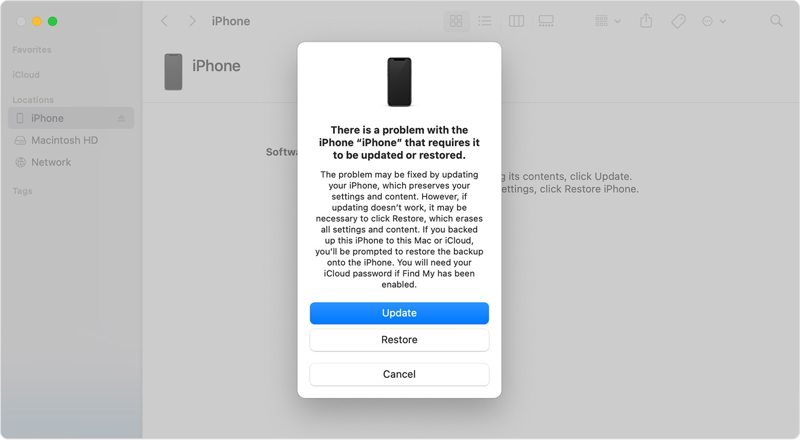
Trinn 6. Følg deretter instruksjonene på skjermen for å gjenopprette iPad-en til fabrikkinnstillinger uten passord.
Del 5: Slik gjenoppretter du en deaktivert iPhone til fabrikkinnstillinger
Selv om du har glemt passordet til låseskjermen og enheten din er deaktivert, kan du fortsatt gjenopprette en låst iPhone eller iPad til fabrikkinnstillingene. Arbeidsflyten er forskjellig, avhengig av situasjonen din og iOS-versjonen din.
Slik gjenoppretter du en iPhone til fabrikkinnstillinger på iOS 17
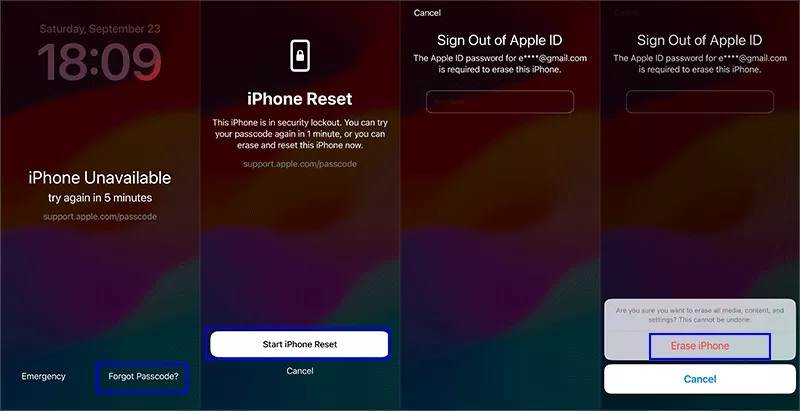
Trinn 1. Skriv inn feil passord gjentatte ganger til skjermbildet iPhone utilgjengelig eller Sikkerhetssperre vises.
Trinn 2. Klikk på Glemt passord alternativet nederst til høyre.
Trinn 3. Les varselet og klikk på Start iPhone Reset knappen for å fortsette.
Trinn 4. Skriv inn Apple ID-passordet ditt.
Trinn 5. Trykk deretter på Slett iPhone -knappen for å starte fabrikkgjenoppretting av iPhonen.
Slik gjenoppretter du en iPad til fabrikkinnstillinger på iPadOS 15.2 til 16
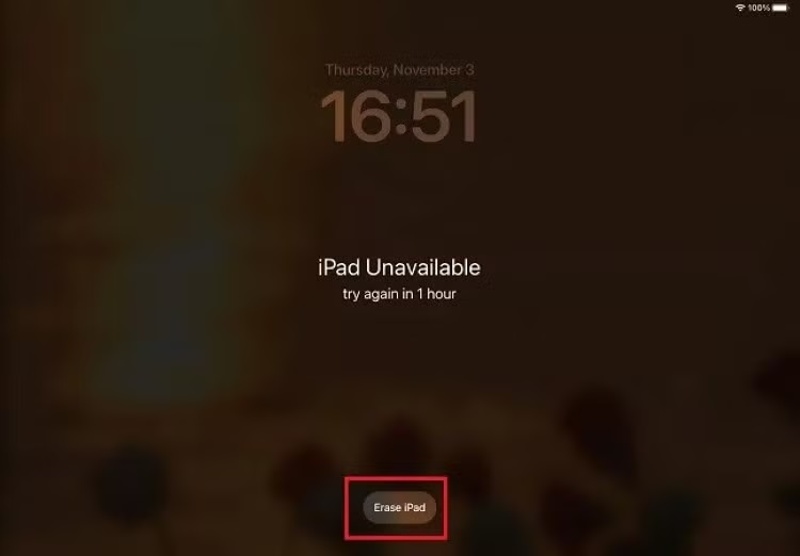
Trinn 1. Når du åpner skjermbildet iPad utilgjengelig eller Sikkerhetslås, klikker du på Slett iPad knapp.
Trinn 2. Les varselet og trykk på Slett iPhone knappen for å bekrefte den.
Trinn 3. Skriv inn Apple ID-passordet ditt og start fabrikkgjenoppretting av iPad Air eller annen modell.
Trinn 4. Når det er ferdig, vil enheten starte på nytt i Hallo-skjermen. Du kan konfigurere den som en ny enhet eller gjenopprette en sikkerhetskopi.
Slik gjenoppretter du en iPhone fra fabrikk eksternt
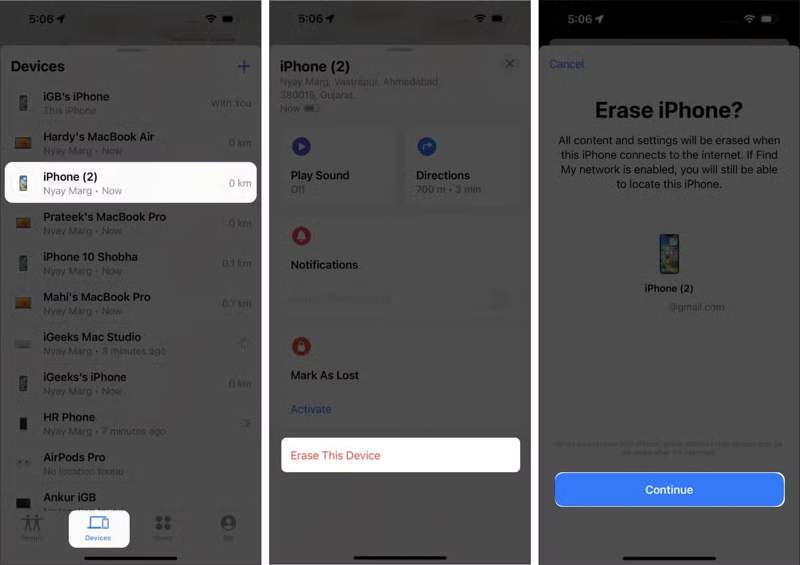
Trinn 1. Hvis Finn iPhonen min er aktivert på enheten din, åpner du Finn iPhonen-appen på en annen Apple-enhet, for eksempel når du låner en iPhone, iPad eller MacBook.
Tips: Tips: Du kan laste ned Finn min fra App Store gratis. Hvis du glemt Apple ID-passordet ditt, du kan ikke bruke denne metoden.
Trinn 2. Gå til Enheter fanen nederst og velg enheten din fra listen.
Tips: Tips: Hvis du ikke finner enheten din, trykker du på Legg til knappen ved siden av Enheter, og velg Legg til AirTag or Legg til nytt elementNår Finn min oppdager enheten din, skriver du inn Apple-ID-en og passordet ditt.
Trinn 3. Trykk på og utvid verktøylinjen, og velg Slett denne enheten.
Trinn 4. Les varselet og trykk på Fortsett.
Trinn 5. Hvis du blir bedt om det, skriver du inn Apple-ID-passordet ditt på nytt for å bekrefte gjenoppretting av enheten.
Slik gjenoppretter du en iPhone fra fabrikk på nettet
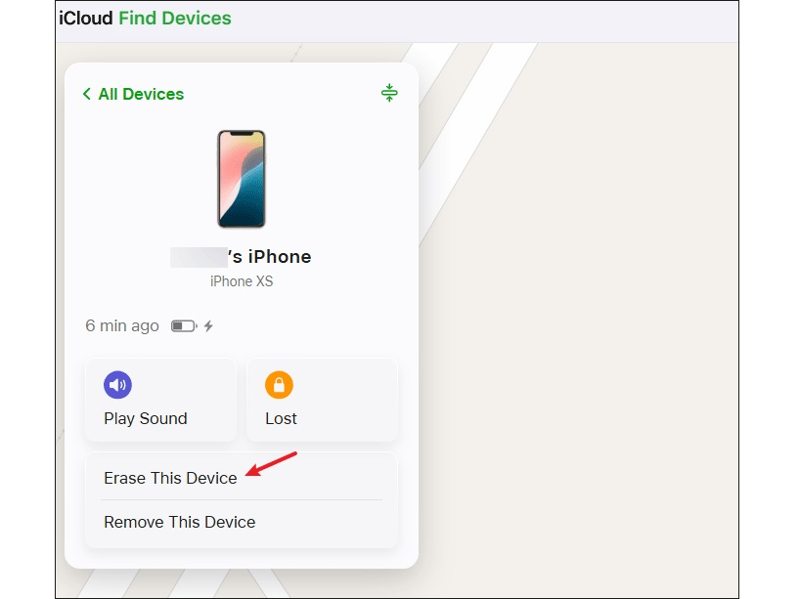
Trinn 1. Gå til www.icloud.com/find/ hvis du ikke har en annen Apple-enhet.
Trinn 2. Logg på med Apple-ID-en og passordet som er knyttet til den låste enheten.
Tips: Tips: Hvis 2FA er slått på, skriver du inn bekreftelseskoden som vises på skjermen.
Trinn 3. Når Finn min sporer enheten din på kartet, klikker du på Slett denne enheten knappen i dialogboksen.
Trinn 4. Klikk Fortsett og gå videre.
Trinn 5. Skriv inn Apple ID-passordet ditt og begynn å gjenopprette iPhone til fabrikkinnstillinger.
Del 6: Sammenligning av fabrikkgjenopprettingsmetoder
| Forutsetninger | |
| innstillinger | iPhonen, iPaden eller iPoden din er tilgjengelig Du husker Apple-ID-passordet ditt |
| iTunes | En datamaskin kjører Windows, macOS Mojave eller tidligere En USB-kabel Den nyeste versjonen av iTunes |
| Finder | En datamaskin kjører macOS Catalina eller nyere En USB-kabel Den nyeste versjonen av Finder |
| Recovery Mode | En datamaskin En USB-kabel Den nyeste versjonen av iTunes eller Finder |
| iOS 17 | iPhonen eller iPaden din er deaktivert Apple-ID-passordet ditt iPhonen eller iPaden din oppdateres til iOS 17 eller iPadOS 17 og nyere |
| iOS 15.2 til 16 | iPhonen eller iPaden din er deaktivert Apple-ID-passordet ditt iPhonen eller iPaden din oppdateres til iOS 15.2 til 16 |
| Finn meg | Finn iPhonen min eller Finn iPaden min er slått på Du har en annen Apple-enhet Et Wi-Fi-nettverk |
| iCloud | Finn iPhonen min eller Finn iPaden min er slått på En datamaskin og en nettleser Et Wi-Fi-nettverk |
Bonustips: Slik gjenoppretter du data etter å ha gjenopprettet iPhone til fabrikkinnstillinger
Etter at du har gjenopprettet iPhone eller iPad, kan du gjenopprette en iCloud- eller iTunes-sikkerhetskopi for å få tilbake dataene dine. Hvis du ikke har en sikkerhetskopi, Apeaksoft iPhone Data Recovery kan hjelpe deg med å gjenopprette dataene dine. Selv om du utfører en fabrikkgjenoppretting på iPhone eller iPad, er alle dataene dine fortsatt i minnet før de overskrives av nye filer. Det gir deg muligheten til å gjenopprette dataene dine.
Den beste måten å gjenopprette data etter å ha gjenopprettet iPhone/iPad/iPod til fabrikkinnstillinger
- Gjenopprett data fra minnet uten sikkerhetskopiering.
- Åpne iTunes- eller iCloud-sikkerhetskopi og hent ut data.
- Forhåndsvis tapte data før gjenoppretting.
- Tilgjengelig for et bredt spekter av filtyper.
- Støtt de nyeste versjonene av iOS og iPadOS.
Sikker nedlasting
Sikker nedlasting

Slik gjenoppretter du data etter å ha gjenopprettet iPhone til fabrikkinnstillinger
Trinn 1. Koble til din iPhone
Start den beste programvaren for datagjenoppretting etter at du har installert den på datamaskinen. Programvaren er kompatibel med Windows 11/10/8/7/XP/Vista og macOS 10.7 eller nyere. Koble iPhone og datamaskin med en Lightning-kabel. Hvis du kobler de to enhetene for første gang, trykker du på Stol på skjermen.

Trinn 2. Forhåndsvis tapte data
Velg Gjenopprett fra iOS-enheten fanen i sidefeltet. Klikk på start Scan -knappen når enheten din gjenkjennes. Når dataskanningen er fullført, kan du forhåndsvise alle dataene på enheten din etter type.

Trinn 3. Gjenopprett data fra enheten din
Til slutt velger du elementene og filene du vil få tilbake, og klikker på Gjenopprette -knappen. Velg en utdatamappe og trykk på Gjenopprette.

Konklusjon
Denne guiden delte flere måter å gjenopprette en iPhone, iPad eller iPod til fabrikkinnstillingerHvis enheten din er tilgjengelig, kan du gjenopprette den i Innstillinger-appen eller ved hjelp av iTunes/Finder. Du kan selvfølgelig gjenopprette enheten selv om den er deaktivert eller låst, med eller uten en datamaskin. Du kan velge en passende metode basert på situasjonen din. Apeaksoft iPhone Data Recovery kan gjenopprette tapte data etter at du har gjenopprettet enheten til fabrikkinnstillinger uten sikkerhetskopi.
Relaterte artikler
Kan ikke iPhone-kontaktene dine synkroniseres med iCloud eller Mac? Her kan du lære flere løsninger for å fikse dette problemet raskt.
Kan ikke iPhone-kontaktene dine synkroniseres med iCloud eller Mac? Her kan du lære flere løsninger for å fikse dette problemet raskt.
Når du sletter anropshistorikken din på iPhone ved et uhell, kan du gjenopprette den på iPhone ved hjelp av iCloud, iTunes, tredjepartsprogramvare eller via operatøren.
Lær hva et iPhone-sikkerhetskopipassord er, hvordan du aktiverer/deaktiverer det, gjenoppretter/tilbakestiller et glemt sikkerhetskopipassord og utforsk det beste alternativet for iPhone-sikkerhetskopi.



