

Slik gjenoppretter du raskt en MacBook Pro til fabrikkinnstillinger

Gjenopprette MacBook Pro til fabrikkinnstillinger betyr å bringe den bærbare datamaskinen tilbake til fabrikkstatus. Det er noen grunner til at du må tilbakestille enheten til fabrikkinnstillinger. Før du selger MacBook Pro-en din, må du for eksempel tilbakestille den til fabrikkinnstillinger og slette all data for å beskytte informasjonen din. Det er også et viktig trinn i feilsøkingen når du er låst ute av den bærbare datamaskinen, skjermen fryser eller ikke reagerer, og mer.
SIDEINNHOLD:
Del 1: Før du begynner å gjenopprette MacBook Pro
Siden gjenoppretting av fabrikkinnstillinger på en MacBook Pro vil slette alle data på den bærbare datamaskinen, bør du sikkerhetskopiere enheten din med Time Machine. Dessuten må du logge ut av tjenester og kontoer på enheten din.
Sikkerhetskopier MacBook Pro med Time Machine
Trinn 1. Sett inn en sikkerhetskopieringsenhet i den bærbare datamaskinen.
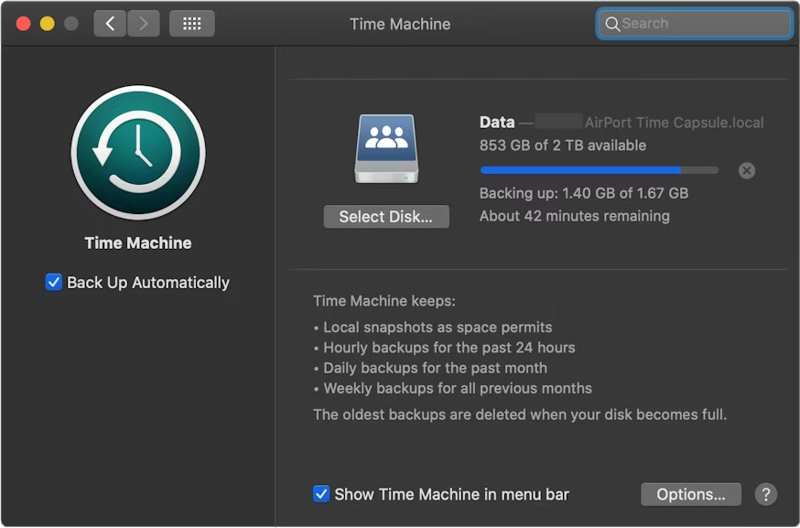
Trinn 2. Klikk på eple menyen og velg Systeminnstillinger or system~~POS=TRUNC.
Trinn 3. Klikk Informasjon i sidefeltet og velg Time Machine.
Trinn 4. hit Legg til sikkerhetskopidisk eller trykk på Legg til knapp.
Trinn 5. Velg deretter lagringsenheten for sikkerhetskopiering og klikk på Sett opp disk.
Trinn 6. Følg instruksjonene på skjermen for å konfigurere lagringsenheten for sikkerhetskopiering.
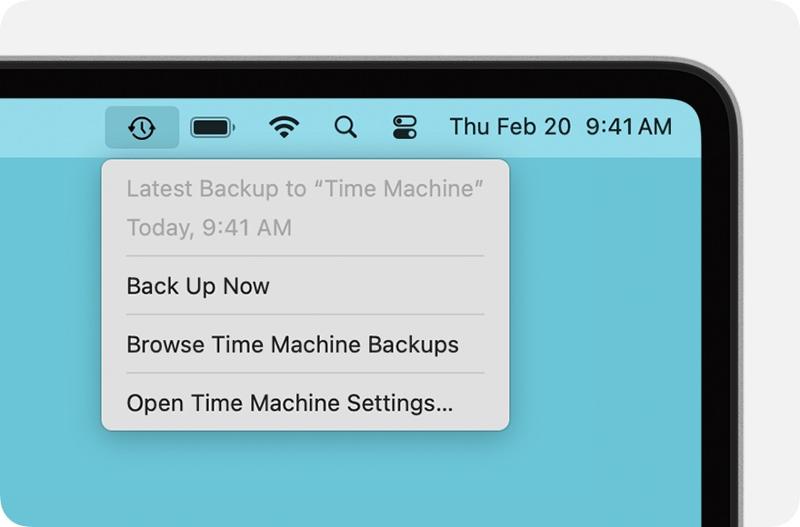
Trinn 7. Etter installasjonen, klikk på Time Machine meny på toppbandet og velg Sikkerhetskopier nå for å sikkerhetskopiere MacBook Pro-en før du tilbakestiller den til fabrikkinnstillinger.
Logg ut kontoer
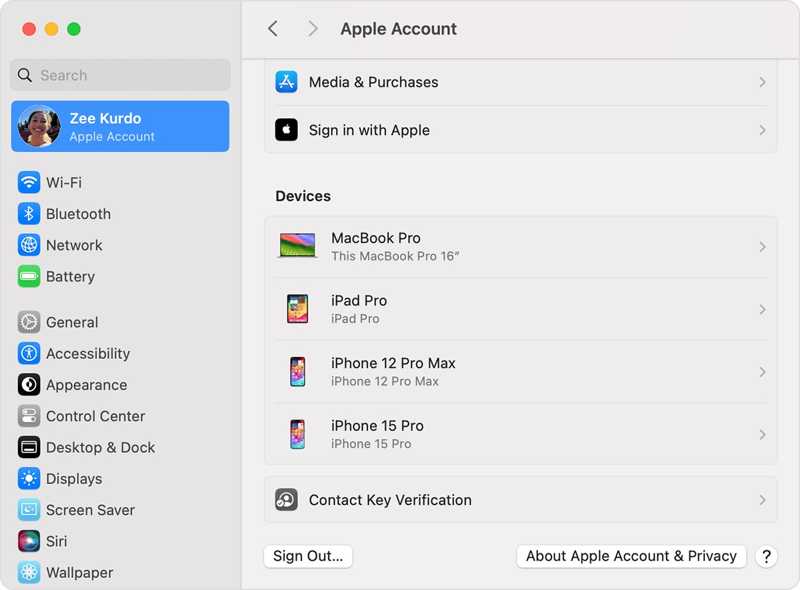
For å fullføre gjenopprettingen av MacBook Pro til fabrikkinnstillinger, må du logge av alle kontoer som er lagt til på maskinen din.
På macOS Catalina eller nyere, velg Systeminnstillinger or system~~POS=TRUNC i eple meny. Slå av Find My Mac. Deretter klikker du Apple-konto, bla nedover og trykk på Logg av.
På macOS Mojave eller tidligere, velg system~~POS=TRUNC i eple Meny. Klikk iCloud, og treffer Logg av.
I tillegg bør du logge deg ut av iMessage, FaceTime og andre tjenester.
Del 2: Slik gjenoppretter du MacBook Pro fra Innstillinger
Hvis maskinen din har oppdatert til macOS Ventura eller nyere, er den enkleste måten å gjenopprette fabrikkinnstillinger på en MacBook Pro den innebygde funksjonen i systeminnstillingene. Denne metoden kan fullføre jobben i normal modus.
Trinn 1. Klikk på eple menyen på hvilken som helst skjerm.
Trinn 2. Gå til Systeminnstillinger, velg Informasjon, og klikk Overfør eller Tilbakestill.
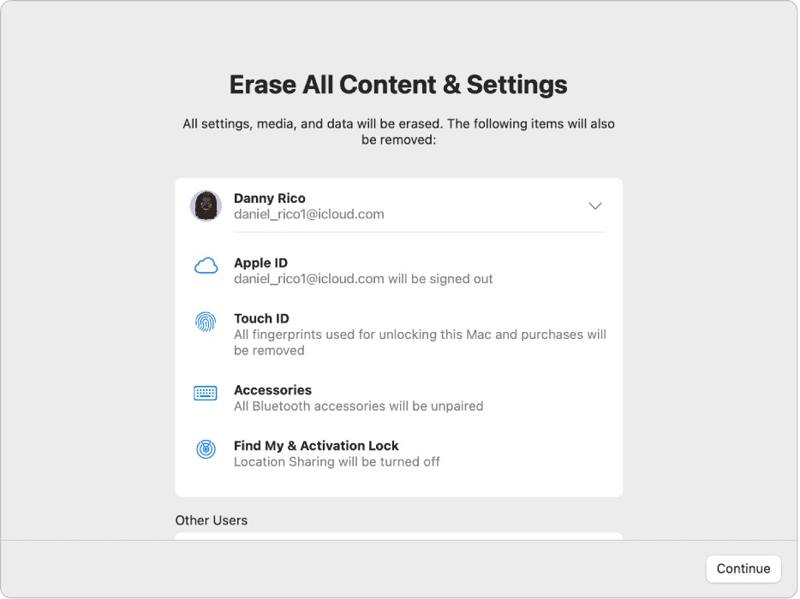
Trinn 3. Klikk på Slett alt innhold og alle innstillinger alternativet.
Trinn 4. Hvis du blir bedt om det, skriver du inn Apple-ID-passordet eller administratorpassordet ditt.
Trinn 5. Les varselet og klikk Fortsett for å begynne å gjenopprette MacBook Pro-en.
Del 3: Slik gjenoppretter du MacBook Pro til fabrikkinnstillinger med Diskverktøy
Hvis du ikke kan gjenopprette fabrikkinnstillinger på MacBook Pro fra Systeminnstillinger, eller du bruker macOS Monterey eller tidligere, må du sette den bærbare datamaskinen i gjenopprettingsmodus og tilbakestille den ved hjelp av Diskverktøy.
OBS: Du bør sørge for at du har sikkerhetskopierte MacBook til iCloud eller annen lagring på forhånd.
Trinn 1. Gå til eple menyen og velg Shut Down for å slå av den bærbare datamaskinen. Hvis skjermen ikke reagerer, trykk lenge på Power knappen til den blir svart.
Trinn 2. Hold Power -knappen for å slå på Mac-en, og trykk umiddelbart på Kommando-R tasten til Apple-logoen vises.
Tips: Hvis MacBook Pro-en din er utstyrt med Apple Silicon eller Apple T2 Security Chip, holder du Power -knappen etter at den bærbare datamaskinen er slått på.
Trinn 3. Når du blir bedt om det, skriver du inn administratorpassordet ditt. Deretter får du to alternativer:
Alternativ 1:
Trinn 4. Velg disk~~POS=TRUNC alternativet når macOS Utilities vinduet dukker opp.

Trinn 5. Klikk på Fortsett knappen for å fortsette.
Trinn 6. Nå skal du se oppstartsdisken din. Hvis du har en datadisk, velg den, klikk på Rediger, velg Slett APFS-volum, og treffer Delete.
Trinn 7. Deretter velger du oppstartsdisken din. Som standard er den Macintosh HD.
Trinn 8. Klikk på Slett knapp.
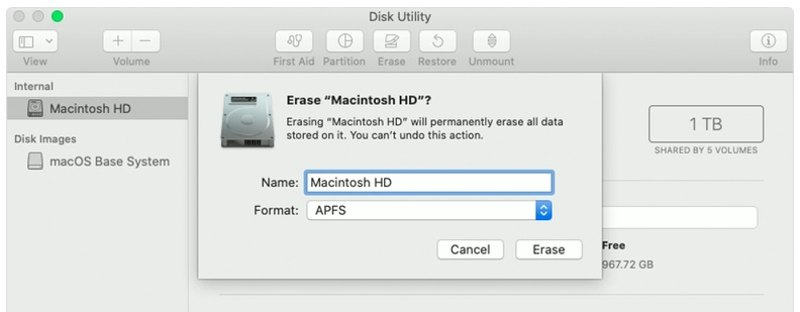
Trinn 9. typen Macintosh HD som navn og velg et format.
Trinn 10. Klikk på Slett knappen igjen.
Trinn 11. Hvis du blir bedt om det, skriver du inn Apple-ID-passordet eller administratorpassordet ditt.
Trinn 12. Vent til fabrikkgjenopprettingen av MacBook Pro er fullført.
Trinn 13. Når det er gjort, vil du bli tatt med til macOS Utilities skjermen.
Trinn 14. Velg Installer macOS på nytt og følg instruksjonene på skjermen for å konfigurere den bærbare datamaskinen.
Alternativ 2:
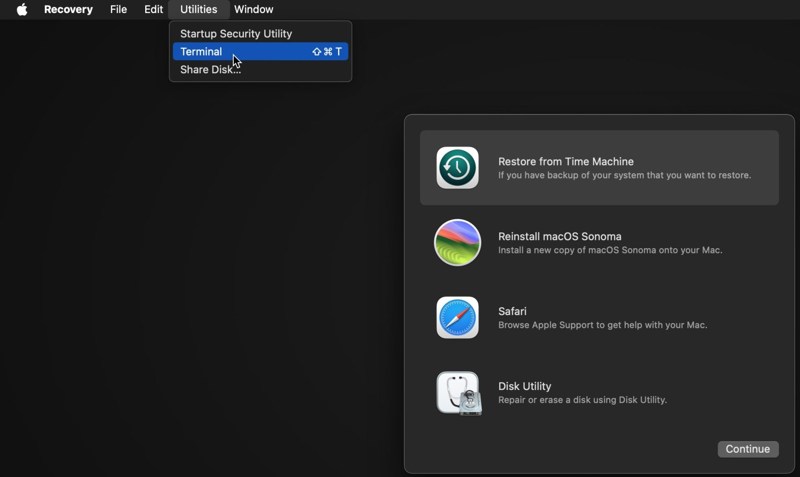
Trinn 4. Klikk på verktøy menyen og velg terminal.
Trinn 5. typen diskutil liste og trykk på Tilbake tasten på tastaturet for å identifisere oppstartsdisken.
Trinn 6. Deretter utfører du kommandoen:
diskutil slettDisk APFS "Macintosh HD" disk0
Tips: Hvis Mac-en din har en harddisk i stedet for en SSD, utfør kommandoen: diskutil slettDisk HFS+J "Macintosh HD" disk0.
diskutil slettDisk HFS+J "Macintosh HD" disk0.
Trinn 7. Last deretter ned den nyeste macOS-versjonen med kommandoen nedenfor:
programvareoppdatering --fetch-full-installer --full-installer-versjon [nummer].
Trinn 8. Input sudo /Programmer/Installer macOS Sequoia.app/Innhold/Ressurser/startosinstall --eraseinstall --newvolumename "Macintosh HD", og treffer Tilbake å installere macOS på nytt.
Trinn 9. Når MacBook Pro-en starter på nytt, konfigurerer du den.
Del 4: Slik gjenoppretter du data etter gjenoppretting av MacBook Pro
Etter at du har gjenopprettet MacBook Pro-en, vil alle dataene dine bli slettet. Heldigvis, Apeaksoft Data Recovery kan hjelpe deg med å løse dette problemet. Den kan skanne harddisken din og hente tapte data uten sikkerhetskopi.
Ett klikk for å få tilgang til slettede YouTube-videoer
- Gjenopprett tapte data på MacBook Pro med ett klikk.
- Tilgjengelig for ulike situasjoner, som tilbakestilling til fabrikkinnstillinger, utilsiktet sletting og mer.
- Støtt et bredt spekter av datatyper.
- Forhåndsvis tapte filer for selektiv gjenoppretting.
- Kompatibel med macOS 10.7 og nyere.
Sikker nedlasting
Sikker nedlasting

Slik gjenoppretter du data på MacBook Pro etter gjenoppretting
Trinn 1. Velg datatyper
Start den beste datagjenopprettingstjenesten for Mac etter at du har installert den på MacBook Pro-en din. Velg datatypene du vil gjenopprette, som Bilde, lyd, videoog mer. Velg deretter disken der de tapte filene er. Klikk på Skanne -knappen for å begynne å skanne Mac-en.

Trinn 2. Forhåndsvis tapte filer
Når skanningen er ferdig, gå til Type liste fanen, og forhåndsvis tapte data etter type. Du kan også finne en bestemt plassering i Baneliste fanen. Hvis du ikke finner de ønskede filene, klikker du på Dypt Søk for å utføre en dyp skanning.

Trinn 3. Gjenopprett filer på MacBook Pro
Sørg for å velge alle filer og elementer du ønsker å få tilbake, og klikk på Gjenopprette -knappen. Angi en utdatamappe og trykk Gjenopprett igjen. Dette programmet kan til og med gjenopprette slettede meldinger på Mac.

Konklusjon
Nå burde du forstå hvordan du gjenoppretter en MacBook Pro til fabrikkinnstillingerFor nyere versjoner kan du tilbakestille til fabrikkinnstillinger i Systeminnstillinger-appen. For eldre versjoner kan du gjøre jobben i gjenopprettingsmodus. Apeaksoft Data Recovery kan gjenopprette tapte data etter fabrikkinnstilling på MacBook Pro. Det krever ikke sikkerhetskopiering.
Relaterte artikler
Slettet du ved et uhell bildene du likte på Mac-en din? Ikke bekymre deg. Denne artikkelen vil hjelpe deg med å gjenopprette slettede bilder på en Mac.
Gjenopprettingsmodus på Mac er en innebygd modus designet for å gjenopprette Mac og reparere diskproblem. Her vil du lære hvordan du går inn og bruker gjenopprettingsmodus på Mac.
Hva er den beste programvaren for datagjenoppretting for Mac? Her er en topp 10-liste med anmeldelser som hjelper deg med å finne den beste for å gjenopprette data på Mac trygt og raskt.
Denne artikkelen viser detaljert informasjon om hva Internet Recovery på Mac er, hvordan du angir Mac Internet Recovery-modus og løsninger for å fikse ikke arbeidsproblemer.



