


Hva er gjenopprettingsmodus på Mac og hvordan bruker du den på Mac

Det er velkjent at gjenopprettingsmodus er tilgjengelig for feilsøking på alle iOS-enheter. Faktisk har Mac-maskiner den samme funksjonen. Den er designet for å utføre noen få oppgaver, og omgå macOS. Noen brukere er imidlertid forvirret over denne funksjonen, for eksempel hvordan den fungerer, hvordan man bruker den og mer. Denne konkrete veiledningen forklarer hva Mac Recovery Mode er og deler all kunnskapen du burde vite.
SIDEINNHOLD:
Del 1: Hva er Mac-gjenopprettingsmodus
macOS-gjenopprettingsmodus ble introdusert i 2010 med Mac OS X 10.7. Det er det innebygde gjenopprettingssystemet på Mac-maskiner, med verktøy for å installere macOS på nytt, reparere eller slette oppstartsdisken, gjenopprette fra en Time Machine-sikkerhetskopi og mer.
Når du skal starte Mac i gjenopprettingsmodus
- 1.Reparer harddisken din hvis Mac-en din ikke fungerer som den skal.
- 2.Installer macOS på nytt.
- 3.Gjenopprett alle data fra en Time Machine-sikkerhetskopi.
- 4.Angi kryptering og passord for forskjellige diskvolumer.
- 5.Koble til en annen Mac med en USB-kabel på en Mac med Apple Silicon.
- 6.Bruk Terminal til å skrive inn kommandoer.
- 7.Slett diskstasjoner med Diskverktøy.
Del 2: Slik kjører du Mac i gjenopprettingsmodus
Det er enkelt å starte Mac i gjenopprettingsmodus, men prosessen varierer avhengig av prosessoren på MacBook-en din. Vi demonstrerer arbeidsflytene for henholdsvis Intel Mac og M1 Mac nedenfor:
Slik starter du en Intel Mac i gjenopprettingsmodus
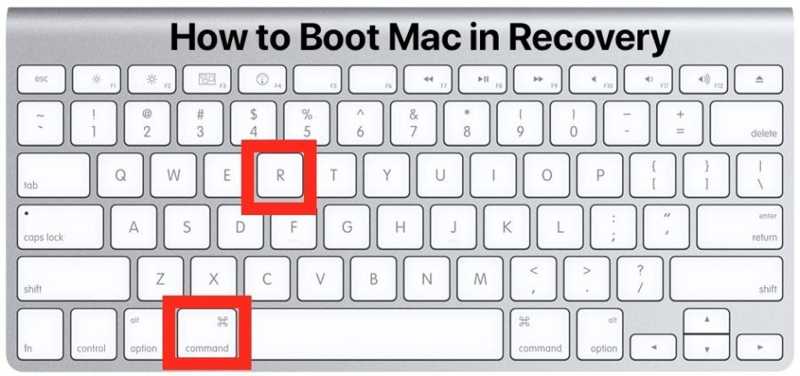
Trinn 1. Klikk på eple menyen og velg Restart.
Trinn 2. Når den slås på, trykker du på og holder inne Cmd + R tastene på tastaturet.
Trinn 3. Når Apple-logoen vises, slipp tastene.
Trinn 4. Deretter starter Mac-en på nytt i gjenopprettingsmodus.
Slik kjører du M1 Mac i gjenopprettingsmodus
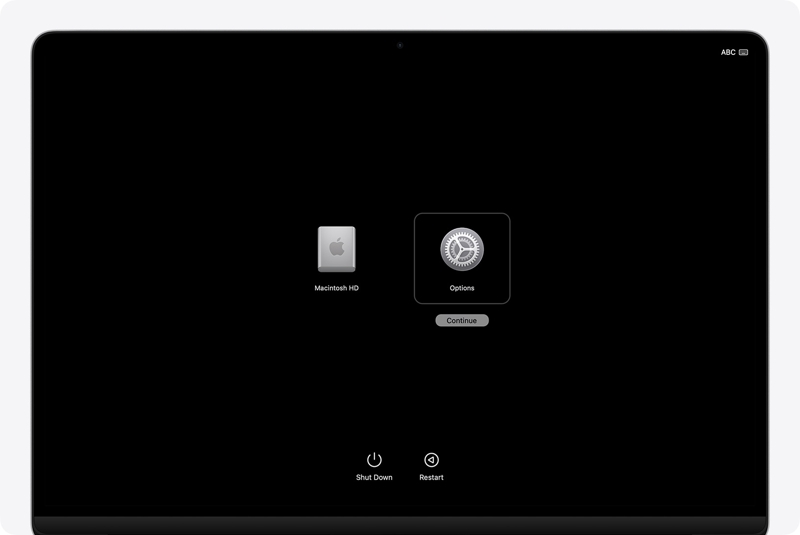
Trinn 1. Gå til eple menyen og velg Shut Down.
Trinn 2. Hold deretter på Power -knappen til du ser Laster inn oppstartsalternativer.
Trinn 3. Klikk på alternativer knappen og trykk Fortsett.
Trinn 4. Skriv inn administratorpassordet ditt hvis du blir bedt om å kjøre Mac i gjenopprettingsmodus.
Del 3: Slik bruker du Mac-gjenopprettingsmodus
Selv om oppstartsprosessene er litt forskjellige, får du de samme fire alternativene i gjenopprettingsmodus: Gjenopprett fra tidsmaskin, Installer macOS på nytt, Nettleser og Diskverktøy. Etter oppstart i gjenopprettingsmodus på en Mac, kan du:
Slik gjenoppretter du fra tidsmaskinen
Trinn 1. Velg Gjenopprett fra Time Machine i Verktøy-vinduet.
Trinn 2. Klikk på Fortsett knapp.
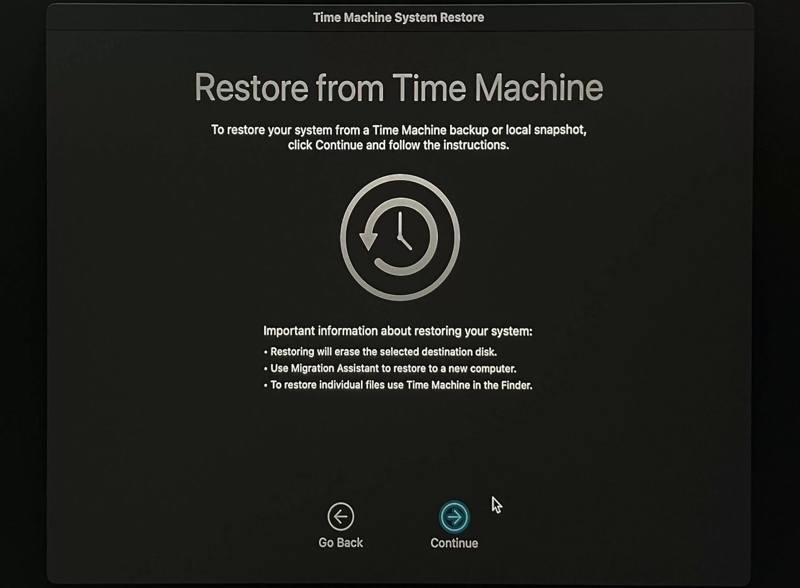
Trinn 3. Les gjennom informasjonen og trykk på Fortsett.
Trinn 4. Sett sikkerhetskopimediet inn i datamaskinen og velg det fra vinduet.
Tips: For å gjenopprette en sikkerhetskopi på en server, klikk Annen server.
Trinn 5. hit Fortsett, velg sikkerhetskopien og klikk på Fortsett.
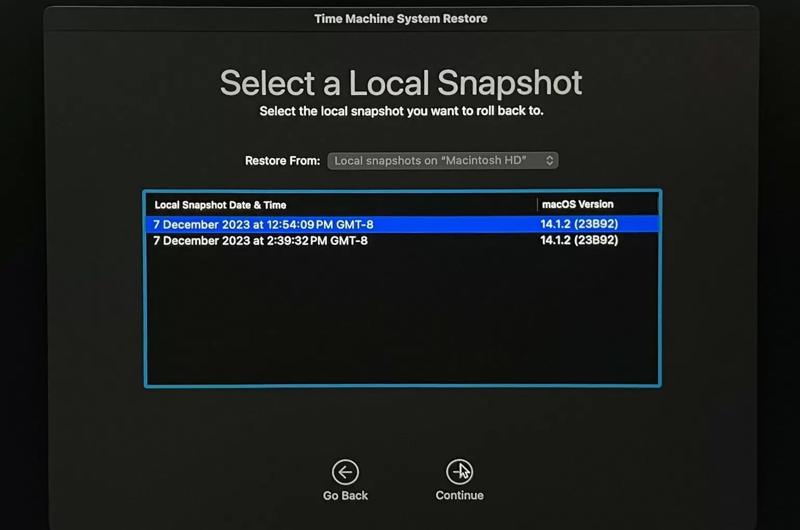
Trinn 6. Velg hvor du vil gjenopprette sikkerhetskopien og klikk Fortsett.
Trinn 7. Til slutt klikker Slett disk for å begynne å gjenopprette sikkerhetskopien i Mac-gjenopprettingsmodus.
Hvordan installere macOS på nytt
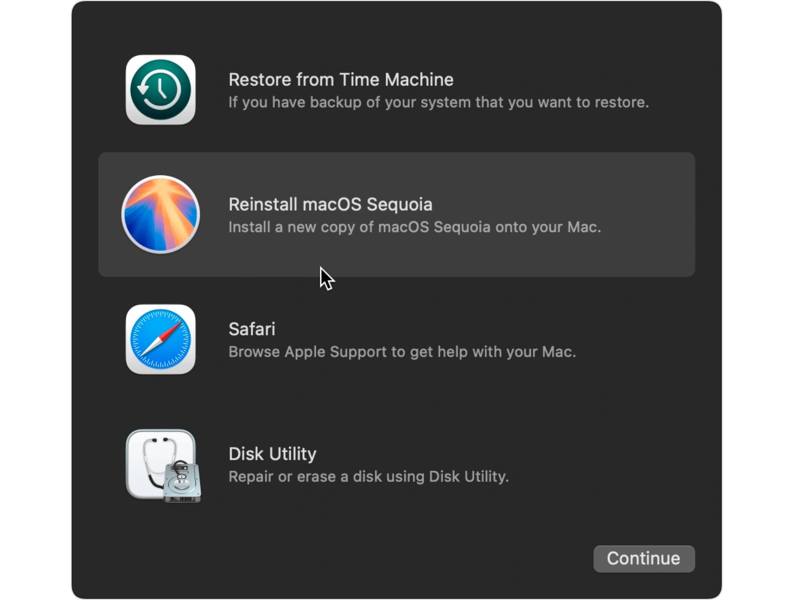
Trinn 1. Velg Installer macOS på nytt i Mac-gjenopprettingsmodus
Trinn 2. Klikk på Fortsett knapp.
Trinn 3. La installasjonen fullføres uten å sette Mac-en i dvalemodus eller lukke lokket.
Trinn 4. Hvis du blir bedt om det, skriver du inn påloggingspassordet ditt.
Trinn 5. Etter installasjonen starter Mac-en opp med en oppsettassistent.
Videre Reading
Slik åpner du Safari
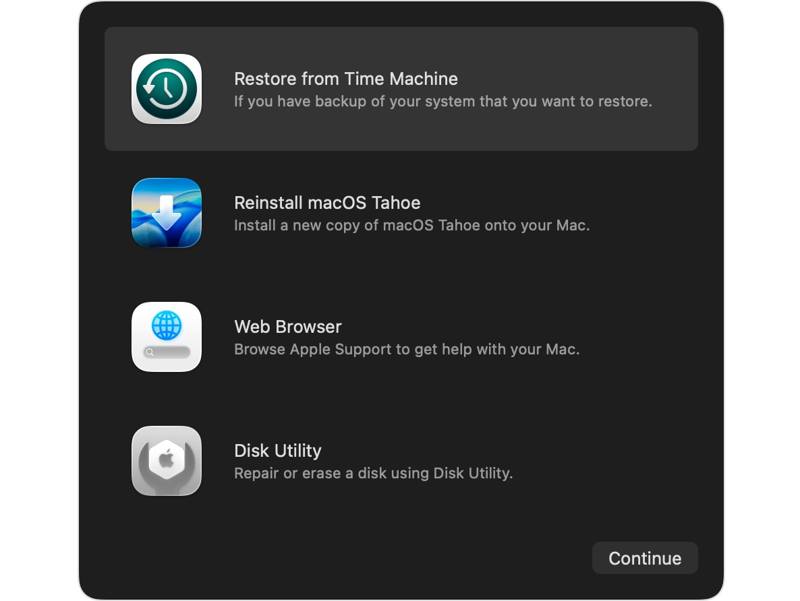
Hvis du vil ha hjelp på nettet i Mac-gjenopprettingsmodus, velger du nettleser or Safari og klikk på Fortsett -knappen. Deretter kan du søke etter ønsket informasjon i nettleseren din.
Slik reparerer du en disk
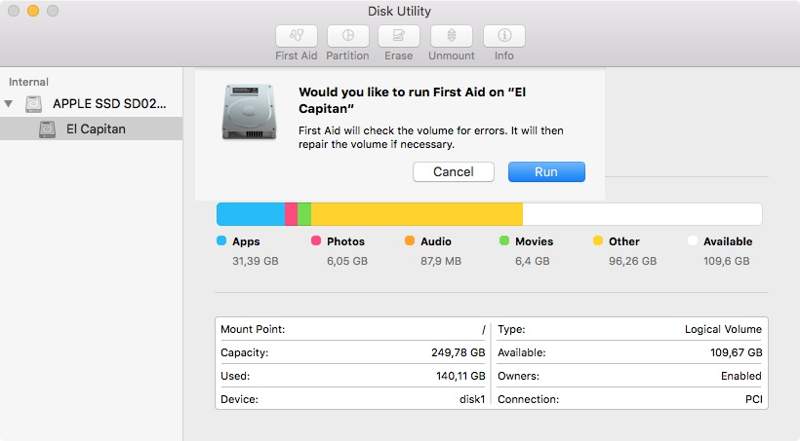
Trinn 1. Etter oppstart i Mac-gjenopprettingsmodus, velg disk~~POS=TRUNC og treffer Fortsett.
Trinn 2. Velg ønsket volum.
Trinn 3. Klikk på Førstehjelp menyen.
Trinn 4. Klikk Reparer disk og treffer Kjør å starte prosessen.
Slik sletter du Mac-en din
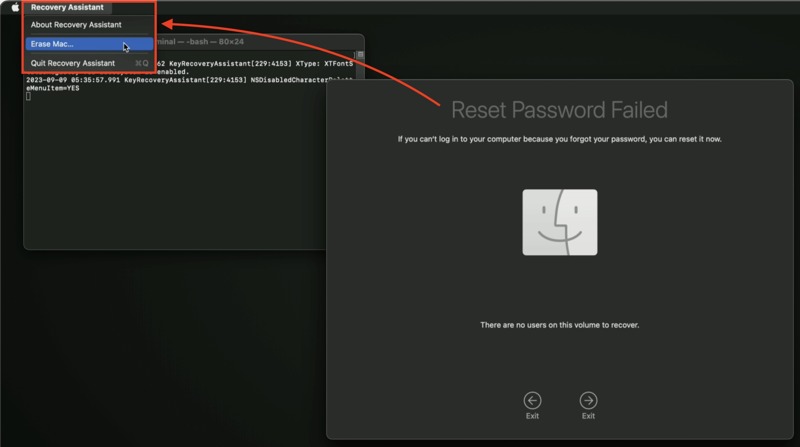
Trinn 1. Når du har satt Mac-en i gjenopprettingsmodus, klikker du på Gjenopprettingsassistent meny, og velg Slett Mac.
Trinn 2. Deretter velger du Slett Mac på varselvinduet.
Trinn 3. Til slutt, treff Slett Mac for å bekrefte det igjen. Det vil være bedre om du har tidligere sikkerhetskopier som kan hjelpe deg gjenopprette data på Mac-en din.
Del 4: Slik kommer du deg ut av gjenopprettingsmodus på Mac
Hvis du ved et uhell går inn i gjenopprettingsmodus eller fullfører oppgaven, kan du raskt komme deg ut av gjenopprettingsmodus på en Mac. Dessuten har du flere måter å starte opp i standard macOS-vinduet.
Alternativ 1: Start Mac-en på nytt
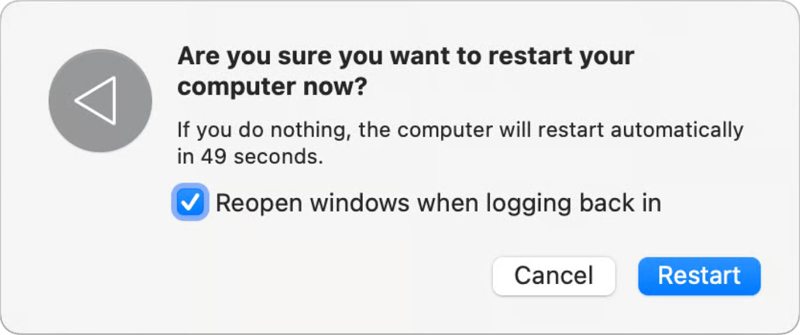
Trinn 1. Klikk på eple menyen og velg Restart.
Trinn 2. Når du blir bedt om det, klikker du på Restart -knappen og vent til systemet starter på nytt i standard macOS.
Alternativ 2: Bruk innstillinger for oppstartsdisk
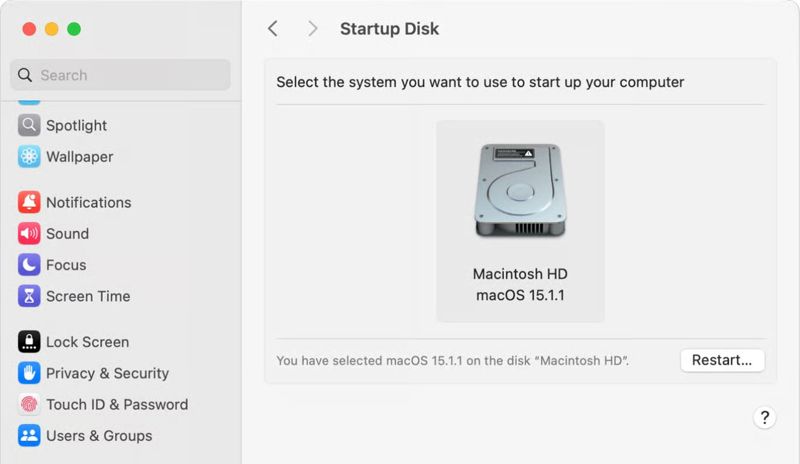
Trinn 1. Klikk på eple menyen og velg Systeminnstillinger.
Trinn 2. Gå til Informasjon.
Trinn 3. Velg oppstartsharddisken og klikk Restart.
Del 5: Slik gjenoppretter du data på Mac
Selv om Mac-gjenopprettingsmodus ikke fungerer, kan du gjenopprette data fra maskinen din ved hjelp av Apeaksoft Data RecoveryDen henter ut tapte data fra harddisken din uten sikkerhetskopi. Dessuten tilbyr den et komplett sett med nyttige funksjoner for Mac-gjenoppretting.

Lastet ned av over 1,000,000 Brukere
- Gjenopprett data fra en Mac uten sikkerhetskopi.
- Støtt et bredt spekter av datatyper.
- Forhåndsvis tapte data for selektiv gjenoppretting.
- Tilby en dyp skanningsmodus.
- Arbeid på Mac OS X 10.7 eller nyere.
Sikker nedlasting
Sikker nedlasting

Slik gjenoppretter du data på Mac-datamaskinen din
Trinn 1. Konfigurer Mac-gjenopprettingsverktøyet
Kjør Mac-datagjenopprettingsprogrammet etter at du har installert det på datamaskinen. Velg hvor dataene er lagret og ønskede datatyper. Klikk på Skanne knappen for å fortsette.

Trinn 2. Forhåndsvis tapte data
Etter datascanning, gå til Type liste fanen og forhåndsvis tapte filer etter type. Hvis du vil vise filer etter katalog, gå til Baneliste fanen.

Trinn 3. Gjenopprett Mac-data
Velg filene du vil gjenopprette, og klikk på Gjenopprette knapp. Angi utdatamappen og bekreft datagjenoppretting på Mac.

Konklusjon
Ved å følge veiledningen vår bør du forstå hva macOS-gjenopprettingsmodus hvordan man starter den, og hvordan man bruker denne modusen til å utføre forskjellige oppgaver, for eksempel å gjenopprette en sikkerhetskopi, reparere en disk eller slette Mac-en. Videre anbefaler vi Apeaksoft Data Recovery for å hjelpe deg med å gjenopprette data fra Mac-en din uten sikkerhetskopi.
 Apeaksoft Data Recovery
 Gjenopprett slettede eller tapte data på Windows- og Mac-datamaskiner.
Sikker nedlasting
Sikker nedlasting
Relaterte artikler




