


Gjenopprett WhatsApp-sikkerhetskopi fra Google Drive på iPhone 18 Pro/17/16

WhatsApp inneholder årevis med uerstattelige minner, viktige forretningssamtaler og viktige medievedlegg. Hvis du er en Android-bruker som bytter, vil du sannsynligvis først se etter chatteloggen din i skyen. Du vil imidlertid raskt støte på en frustrerende barriere på tvers av plattformer. Et vanlig spørsmål blant brukere som bytter bruker er: kan du gjenopprette WhatsApp fra Google Disk til iPhone?
Det korte svaret er: Nei, ikke direkte gjennom selve appen. WhatsApp tilbyr ikke en innebygd ett-klikks-knapp for å hente en sikkerhetskopi fra Google Drive direkte til en iOS-enhet. Heldigvis betyr ikke «ikke direkte» umulig. I denne omfattende veiledningen vil vi forklare nøyaktig hvorfor denne barrieren eksisterer og gi de mest effektive, verifiserte metodene. Slik gjenoppretter du en WhatsApp-sikkerhetskopi fra Google Drive på iPhone uten å miste en eneste melding.
SIDEINNHOLD:
- Del 1: Hvorfor kan du ikke gjenopprette WhatsApp direkte fra Google Drive til iPhone?
- Del 2: Den beste måten å gjenopprette WhatsApp-sikkerhetskopi fra Google Drive til iPhone
- Del 3: Gjenopprett WhatsApp-sikkerhetskopi fra Google Drive på iPhone via Flytt til iOS
- Del 4: Gjenopprett WhatsApp-sikkerhetskopi fra Google Drive på iPhone via e-post
- Del 5: Sammenligning av de tre måtene å gjenopprette WhatsApp-sikkerhetskopi fra Google Drive til iPhone
Del 1: Hvorfor kan du ikke gjenopprette WhatsApp direkte fra Google Drive til iPhone?
For å forstå hvordan du gjenoppretter WhatsApp-sikkerhetskopi fra Google Drive til iPhone, hjelper det å forstå hvorfor prosessen krever en løsning i utgangspunktet.
Feilmatchet skylagring: WhatsApp på Android er konfigurert til å sikkerhetskopiere og gjenopprette data ved hjelp av Google Drive. WhatsApp på iOS er derimot bygget for å fungere utelukkende med Apples iCloud. iOS-versjonen av WhatsApp har ikke engang et alternativ for å logge inn på en Google-konto for å søke etter sikkerhetskopier.
Ulike krypteringsprotokoller: Selv om du laster ned sikkerhetskopifilen din fra Google Drive til en datamaskin, kan ikke en iPhone lese eller analysere databasestrukturen. Android og iOS bruker helt forskjellige krypteringsnøkler og filformateringssystemer for å beskytte chatloggene dine.
Del 2: Den beste måten å gjenopprette WhatsApp-sikkerhetskopi fra Google Drive til iPhone
Hvis du allerede har konfigurert iPhonen din og ikke ønsker å tilbakestille den til fabrikkinnstillinger, eller hvis du ønsker en enkel prosess som fullstendig omgår problemer med skykompatibilitet for å gjenopprette WhatsApp-sikkerhetskopien direkte fra Google Drive til iPhone, ved hjelp av et profesjonelt verktøy på tvers av plattformer, Apeaksoft MobieTrans er den mest effektive løsningen.
Den fungerer som en sikker tolk. Den laster ned WhatsApp-sikkerhetskopifilen fra Google Drive-kontoen din, dekrypterer dataene ved hjelp av en tilkoblet verifiseringsenhet, konverterer filene til et iOS-kompatibelt format og legger dem trygt inn i WhatsApp-katalogen på iPhonen din.
Trinn 1. Last ned, installer og start Apeaksoft MobieTrans På datamaskinen din.
Sikker nedlasting
Trinn 2. Koble Android-telefonen din til datamaskinen først, og koble deretter iPhone-en din.
Trinn 3. Velg meldinger på venstre side. Klikk deretter på Eksporter til enhet -knappen for å gjenopprette WhatsApp-sikkerhetskopien fra Google Drive til iPhone. Meldinger-fanen og inkluderer WhatsApp-chatter og SMS.

Del 3: Gjenopprett WhatsApp-sikkerhetskopi fra Google Drive på iPhone via Flytt til iOS
Hvis du setter opp en helt ny iPhone rett ut av esken, kan du bruke Apples offisielle migreringsverktøy, Flytt til iOS, for å gjenopprette WhatsApp fra Google Drive til iPhone. Selv om denne metoden ikke gir direkte tilgang til Google Drive fra iPhonen din, er den avhengig av at Android-telefonen din fungerer som den fysiske mellommannen for å pakke ut den skybaserte sikkerhetskopien først.
Forutsetninger før du begynner:
- iPhonen din må være på startskjermen Hallo oppsettskjermen. Hvis den allerede er konfigurert, må du gå til innstillinger > Informasjon > Overfør eller tilbakestill iPhone > Slett alt innhold og alle innstillinger til Tilbakestilling av fabrikken din iPhone.
- Du må først laste ned chatloggene dine til Android-enheten din ved å utføre en manuell synkronisering via innstillinger > Samtaler > Chat Backup > Sikkerhetskopiering på Android grensesnitt.
Trinn 1. Slå på den nye iPhonen din og plasser den ved siden av Android-enheten din. Start konfigurasjonsprosessen på skjermen.
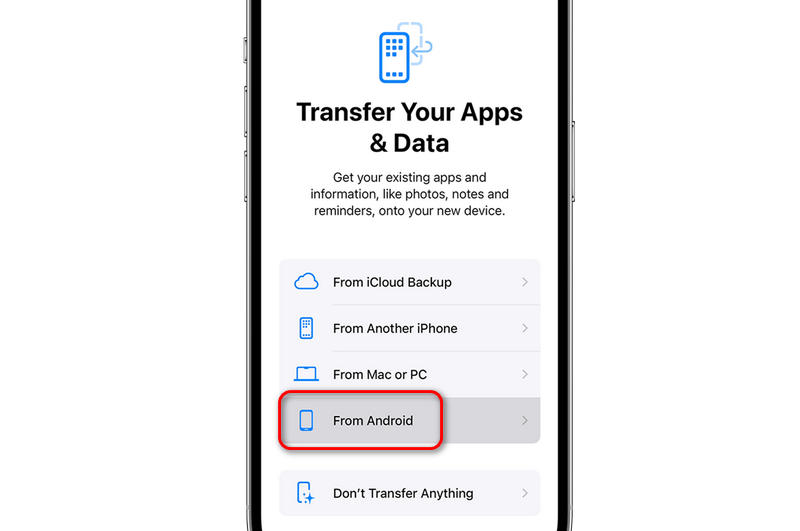
Trinn 2. Når du kommer til Overfør appene og dataene dine administrasjonsskjermen, trykk på Fra Android.
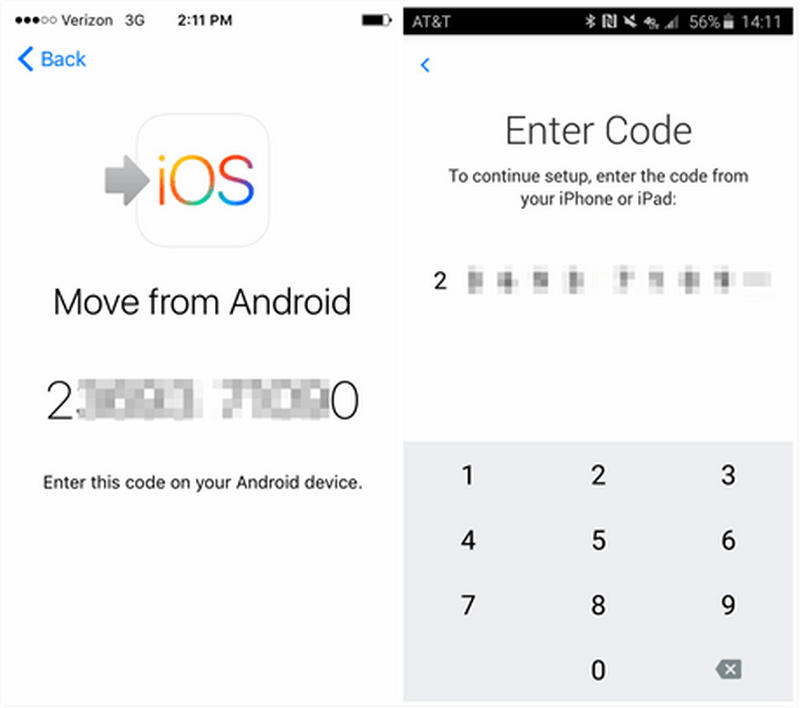
Trinn 3. Åpne Flytt til iOS appen på Android-smarttelefonen din og følg instruksjonene til en 6-sifret eller 10-sifret sikkerhetskode vises på iPhonen din. Skriv inn denne koden på Android-telefonen din.
Trinn 4. På dataoverføring skjermen, merk av i boksen ved siden av WhatsApp.
Trinn 5. Pek Start på Android-skjermen. WhatsApp vil umiddelbart forberede databasefilene for migrering, og logge deg automatisk ut av Android-appen. Når prosessen er over, fortsett med å fullføre iPhone-oppsettet.
Trinn 6. Åpne App Store på iPhonen din, last ned den nyeste versjonen av WhatsApp, og registrer deg med nøyaktig samme telefonnummer brukt på den gamle enheten din.
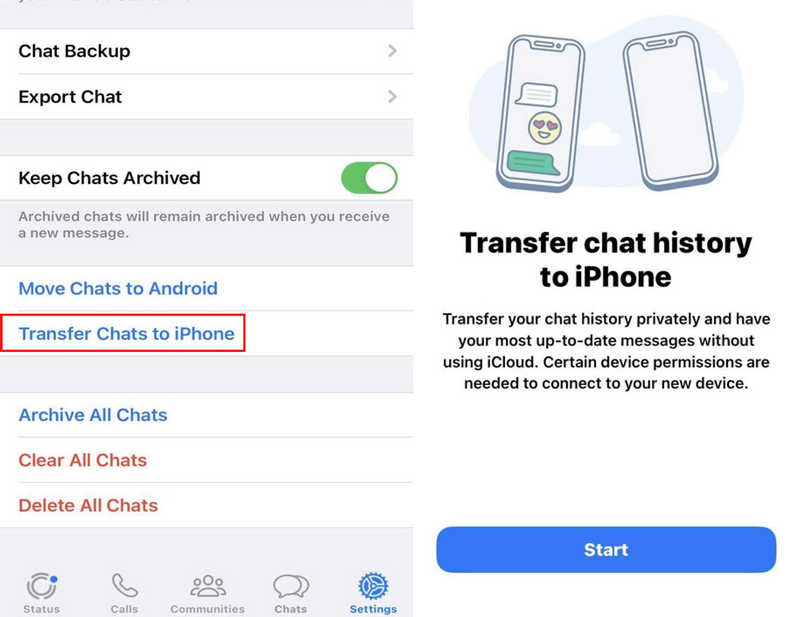
Trinn 7. Pek Start når du blir bedt om å importere chatteloggen din, vil alle samtalene dine vises i innboksen din, noe som betyr at du er ferdig med å gjenopprette WhatsApp-sikkerhetskopien fra Google Drive på iPhone.
Del 4: Gjenopprett WhatsApp-sikkerhetskopi fra Google Drive på iPhone via e-post
Hvis du bare trenger å holde oversikt over noen få spesifikke forretningsavtaler, juridiske dokumenter eller minneverdige familiechattråder, kan du gjenopprette WhatsApp-sikkerhetskopier fra Google Drive til iPhone direkte via e-post.
Viktig merknad: Denne metoden integrerer ikke den gamle historikken din i iOS WhatsApp-grensesnittet. I stedet genererer den en lesbar loggfil som du kan se når som helst på Apple-enheten din.
Trinn 1. Åpne WhatsApp på Android-telefonen din og velg den spesifikke samtaletråden du vil lagre.
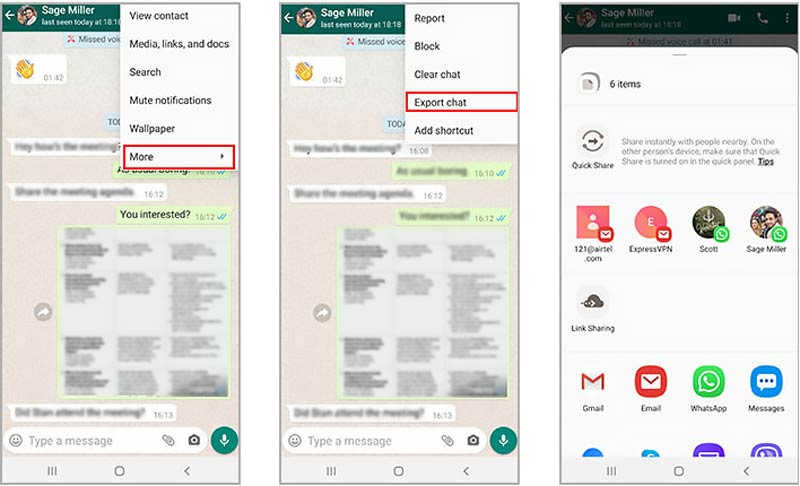
Trinn 2. Trykk på de tre vertikale prikkene øverst til høyre, velg Mer, og trykk Eksporter Chat.
Trinn 3. Velg om du vil eksportere Uten Media or Fest media (inkludert bilder, lydnotater og videoer).
Trinn 4. Velg e-postklienten din (for eksempel Gmail) fra delingspanelet og send vedlegget til din egen e-postadresse.
Trinn 5. Åpne den innebygde Mail-appen på iPhonen din, logg inn på innboksen din og last ned det eksporterte tekstdokumentet og medievedleggene for enkel visning. Det er en enkel og rask måte å gjenopprette WhatsApp-sikkerhetskopien fra Google Drive til iPhone.
Videre Reading
Del 5: Sammenligning av de tre måtene å gjenopprette WhatsApp-sikkerhetskopi fra Google Drive til iPhone
For å hjelpe deg med å bestemme hvilken tilnærming som passer best for din nåværende situasjon, er her en rask oversikt over de viktigste metodene for å gjenopprette WhatsApp-sikkerhetskopi fra Google Drive til iPhone:
| Funksjon / Detalj | Apeaksoft MobieTrans | Flytt til iOS | E-posteksport |
| Leser Google Disk direkte | Ja | Nei (leser lokal kopi fra Android-telefon) | Nei |
| Krever tilbakestilling av iPhone til fabrikkinnstillinger | Nei | Ja (Må være på oppsettskjermen) | Nei |
| Gjenoppretter direkte i iOS-appen | Ja | Ja | Nei (kun tekst-/medievedlegg) |
| Kostnad | Premium/betalt programvare | Gratis | Gratis |
| Mediestøtte | Overfører alle bilder, videoer og filer | Overfører alle innebygde vedlegg | Begrenset av størrelsen på e-postvedlegg |
Konklusjon
Det er litt vanskelig å Gjenopprett WhatsApp-sikkerhetskopi fra Google Drive på iPhone på grunn av forskjellen i skybasert sikkerhetskopiering. Flytt til iOS er imidlertid en effektiv måte å hjelpe deg på. Hvis iPhonen din er konfigurert og du ikke vil tilbakestille den til fabrikkinnstillinger, kan du bruke Apeaksoft MobileTrans for å enkelt overføre WhatsApp-chatter fra Android til iPhone. Du trenger bare å gjenopprette WhatsApp-sikkerhetskopien fra Google Drive til Android-en din på forhånd, og da vil det være raskt og enkelt å overføre den til iPhone.
 Apeaksoft MobieTrans
 Overfør data mellom iOS, Android og Windows PC.
Sikker nedlasting
Relaterte artikler




