

Slik henter du arkiverte meldinger på Android-telefonen din

Arkivering av en melding refererer til å flytte den ut av meldingsinnboksen uten å slette den. Denne prosessen bidrar til å holde innboksen organisert samtidig som du kan beholde informasjon for fremtidig referanse. Når du arkiverer en melding, lagres den vanligvis i en bestemt mappe. Den slettes ikke og kan nås når som helst. Veiledningen vår forklarer hvordan du gjør det. hente arkiverte tekstmeldinger raskt på Android-telefonen din.
SIDEINNHOLD:
Del 1: Kan du hente arkiverte tekstmeldinger
Faktisk blir ikke de arkiverte meldingene slettet. De har bare blitt flyttet fra innboksskjermen til Arkivert-mappen. Du kan få tilgang til dem når som helst. Du kan arkivere enhver melding og samtale til Arkivert-mappen. Når du mottar et svar i en arkivert samtale, vises det igjen i Meldinger-innboksen.
Kort sagt, arkiverte meldinger lagres fortsatt i telefonens interne minne. I tillegg kan tilgangsmåten variere avhengig av Android-operativsystemet ditt.
Del 2: Hent arkiverte meldinger på Android
Hvis du ikke finner meldingene dine i innboksmappen, er det sannsynlig at meldingene dine er arkivert. Den gode nyheten er at du raskt kan gjenopprette arkiverte meldinger på Android-enheten din. Her er trinnene:
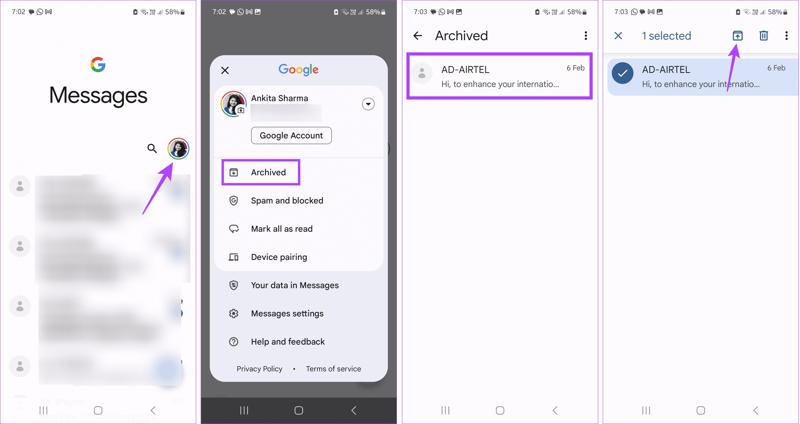
Trinn 1. Kjør Google Meldinger app på Android-telefonen din.
Trinn 2. Trykk på profilbildet ditt og velg Arkivert.
Trinn 3. Finn samtalen eller tekstmeldingen du vil hente.
Trinn 4. Trykk lenge på ønsket element og trykk på Opphev arkivering knappen øverst på skjermen.
Trinn 5. Nå kan du få tilgang til meldingene dine i innboksen.
Del 3: Gjenopprett arkiverte meldinger fra Google One-sikkerhetskopien
Hvis du ikke finner de arkiverte meldingene fra Arkivert-mappen, må du prøve en sikkerhetskopi. For å gjenopprette arkiverte meldinger fra Google One må du Tilbakestilling av fabrikken telefonen din eller bruk en ny enhet.
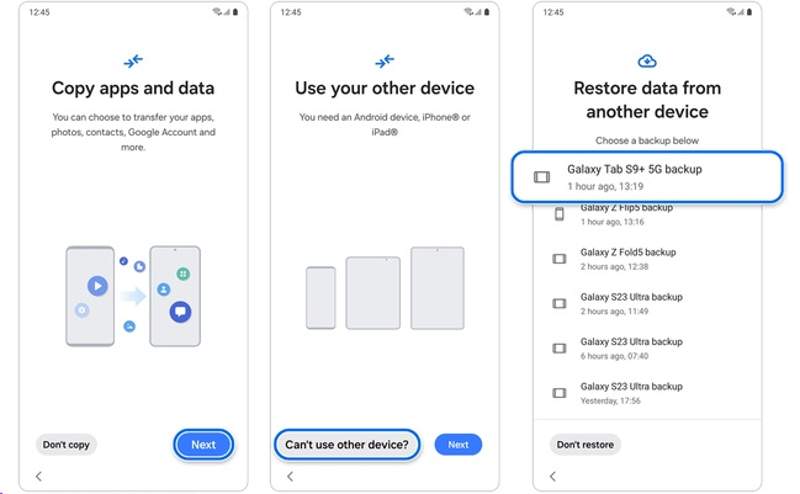
Trinn 1. Slå på telefonen etter en tilbakestilling til fabrikkinnstillinger.
Trinn 2. Følg instruksjonene på skjermen for å sette det opp.
Trinn 3. Trykk på neste knappen på Kopier apper og data skjermen.
Trinn 4. Press Kan ikke bruke den andre enheten.
Trinn 5. Logg inn med Google-kontoen og passordet ditt.
Trinn 6. Velg deretter en passende Google-telefonsupport.
Trinn 7. Sørg for å velge meldinger og andre datatyper du ønsker å gjenopprette.
Trinn 8. Trykk på Gjenopprett for å begynne å hente arkiverte meldinger på Android.
Del 4: Hent arkiverte meldinger uten sikkerhetskopi
Selv om Arkivert-funksjonen lar deg administrere meldinger og organisere innboksen din enkelt, er det vanskelig å få dem tilbake hvis du sletter dem permanent. Den gode nyheten er at disse arkiverte meldingene fortsatt er i minnet ditt før de overskrives av nye data. Du trenger imidlertid et kraftig verktøy for å lese disse slettede arkiverte meldingene, for eksempel Apeaksoft Android Data RecoveryDen kan skanne telefonminnet ditt og oppdage tapte SMS-er og MMS-er.
Det beste verktøyet for gjenoppretting av arkiverte meldinger for Android-enheter
- Gjenopprett eventuelle meldinger fra telefonminnet.
- Forhåndsvis tapte meldinger for selektiv gjenoppretting.
- Vil ikke overskrive eller slette enheten din.
- Tilgjengelig for SMS-, MMS- og multimedievedlegg.
- Støtter nesten alle Android-telefonmerker, som Samsung, Google, LG, etc.
Sikker nedlasting
Sikker nedlasting

Slik henter du arkiverte meldinger på Android uten sikkerhetskopiering
Trinn 1. Skann telefonen din
Start den beste programvaren for gjenoppretting av meldinger når du har installert den på datamaskinen. Den fungerer på Windows 11/10/8/7/XP/Vista og macOS 10.6 eller nyere. Deretter kobler du telefonen til datamaskinen med en USB-kabel. Sørg for å aktivere USB-feilsøkingsmodus på telefonen, eller følg instruksjonene på skjermen for å aktivere denne modusen. Hvis du blir bedt om det, velger du Overfør filerNår telefonen din er oppdaget, velger du meldinger og Melding Vedlegg. Klikk på neste knappen for å fortsette.

Trinn 2. Forhåndsvis meldinger
Når du blir bedt om det, autoriser FoneGo-appen og gi den tilgang til dataene dine. Etter skanningen kan du forhåndsvise tapte arkiverte meldinger på telefonen. Hvis det er for mange meldinger, slå på Vis bare de slettede elementeneHvis du ikke finner de ønskede elementene, klikker du på Dypt Søk å utføre en dyp skanning.

Trinn 3. Gjenopprett arkiverte meldinger
Når du er klar, merk av i boksen ved siden av hver melding du vil hente, og klikk på Gjenopprette knappen nederst. Deretter angir du en utdatamappe og bekrefter gjenoppretting av arkiverte meldinger. De vil ikke forstyrre eksisterende data på enheten din.

Konklusjon
Nå burde du forstå Slik henter du arkiverte meldinger på Android-enheten din telefon eller nettbrett. Når du arkiverer en melding, flytter du den faktisk til den arkiverte mappen, men du sletter den ikke fra minnet. Med andre ord kan du finne og få tilgang til meldingene dine direkte i den arkiverte mappen. Hvis du slettet arkiverte meldinger, kan du gjenopprette dem fra en Google One-sikkerhetskopi. Apeaksoft Android Data Recovery er det beste alternativet for å få tilbake meldingene dine selv om du ikke har en sikkerhetskopi.
Relaterte artikler
Vet du ikke hvor du finner papirkurven på Android-enheten din for å gjenopprette slettede bilder eller filer? Dette innlegget vil vise deg i detalj hvordan du gjenoppretter papirkurven fra Android.
Kom og utforsk hvordan du kan gjenopprette SD-kort for Android ved hjelp av en desktop-programvare - Apeaksoft Data Recovery eller en Android mobil SD-kortgjenopprettingsapp.
Talemeldinger kan lagre viktige talemeldinger. Hvis du har mistet dem, kan du sjekke denne artikkelen for å hente slettede talemeldinger på Android.
Her kan du lære seks effektive metoder for gjenoppretting av SMS-er på Android på smarttelefoner, selv om du ikke har en sikkerhetskopifil.



