

Slik sikkerhetskopierer du telefonen til Google og gjenoppretter sikkerhetskopien din

Sikkerhetskopiering av Android-telefonenheter er en viktig ferdighet. Når telefonen din blir tregere og tregere, må du for eksempel frigjøre plass og fjerne ubrukelige apper og filer. For å unngå datatap bør du opprette en sikkerhetskopi av hele telefonen. Hvis du nettopp oppgraderer til en ny telefon, Google-telefonsupport og gjenoppretting kan hjelpe deg med å raskt overføre alle data og apper til den nye enheten. Derfor deler vi denne veiledningen.
SIDEINNHOLD:
Del 1: Slik sikkerhetskopierer du telefonen til Google
Med en Google-konto har du minst to alternativer for sikkerhetskopiering og gjenoppretting av telefonen: Google Drive og Google One. Førstnevnte er forhåndsinstallert på alle Android-enheter, men du kan bare lagre sikkerhetskopier på opptil 15 GB gratis. Google One er derimot en abonnementsbasert lagringstjeneste. Brukere kan oppgradere for å få mer lagringsplass. Dessuten dekker Google One-telefonsikkerhetskopiering flere datatyper enn Google Drive. I tillegg kan du også sikkerhetskopiere bilder og videoer på telefonen din til Google Foto.
Slik sikkerhetskopierer du telefonen til Google One
Krav
- 1.Du har lagt til en Google-konto på telefonen din.
- 2.Et stabilt internettnettverk.
- 3.Android 10 eller nyere.
Her er trinnene for å sikkerhetskopiere telefonen din til Google One:
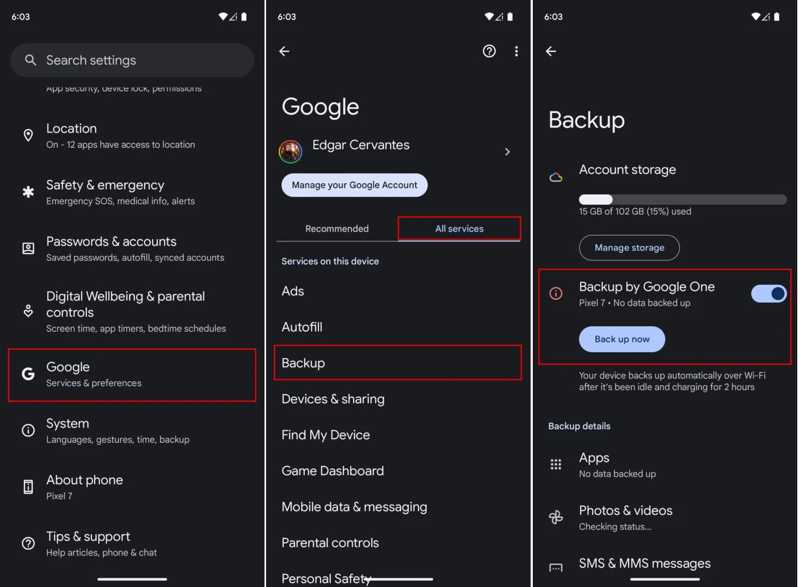
Trinn 1. Åpne innstillinger app på telefonen din.
Trinn 2. Rull ned for å finne og trykke Google, og gå til Alle tjenester fanen.
Trinn 3. Velg Backup og slå på Sikkerhetskopier til Google One.
Trinn 4. Hvis du vil sikkerhetskopiere telefonen manuelt, trykker du på Sikkerhetskopier nå knapp.
Slik sikkerhetskopierer du telefonen til Google Drive
Krav
- 1.Tilstrekkelig lagringsplass på Google Drive.
- 2.En internettforbindelse.
- 3.Google Drive-appen.
Her er trinnene for å sikkerhetskopiere telefonen din til Google Drive:
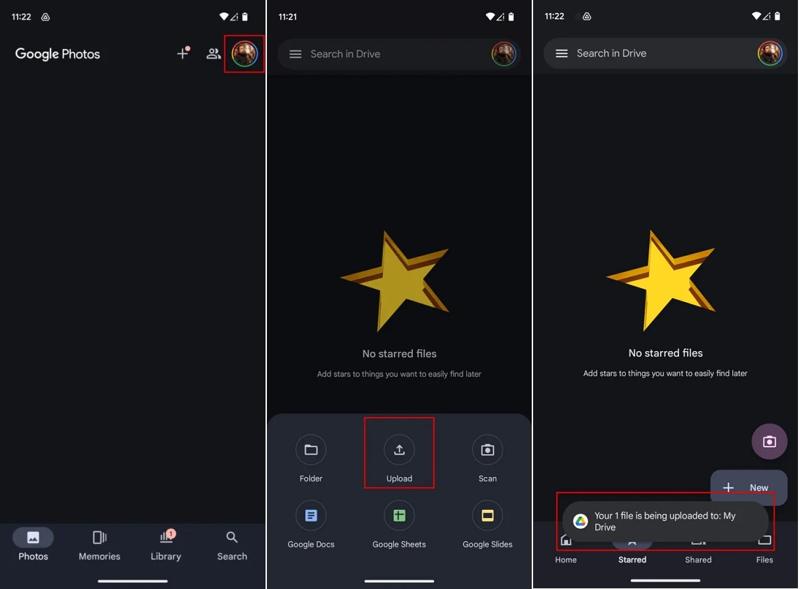
Trinn 1. Kjør Google Disk app.
Trinn 2. Trykk på Ny knappen og velg Last opp.
Trinn 3. Deretter får du tilgang til telefonminnet, finner og velger filene du vil sikkerhetskopiere.
Slik sikkerhetskopierer du telefonen til Google Foto
Krav
- 1.En Google -konto.
- 2.En Wi-Fi- eller mobildatatilkobling.
- 3.Google Foto-appen.
Her er trinnene til sikkerhetskopiere bilder og videoer til Google Foto:
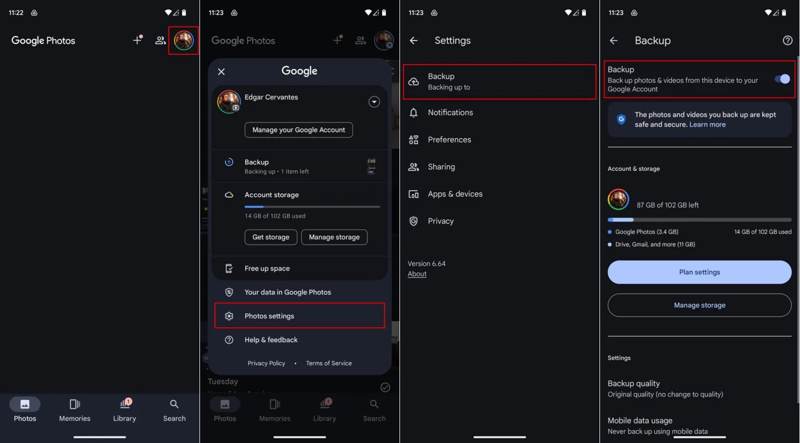
Trinn 1. Åpne Google Foto-appen. Du kan laste den ned gratis fra Google Play Store.
Trinn 2. Trykk på profilen din og velg Bilderinnstillinger.
Trinn 3. Gå til Backup fanen, og slå på Backup.
Trinn 4. Neste, sett Kvaliteten på sikkerhetskopien og Mobildatabruk i henhold til dine preferanser.
Del 2: Slik gjenoppretter du en telefon fra Google
Hvis du ved et uhell sletter viktige filer eller tilbakestiller telefonen til fabrikkinnstillinger, lar Googles sikkerhetskopiering og gjenoppretting av telefon deg gjenopprette dataene dine. Sørg for at du har en Google-sikkerhetskopi, og prøv trinnene nedenfor:
Trinn 1. Hvis du konfigurerer en ny enhet, hopp til trinn 5. Kjør innstillinger app på telefonen din.
Trinn 2. naviger til System, Tilbakestill alternativer, og trykk Slett alle data.
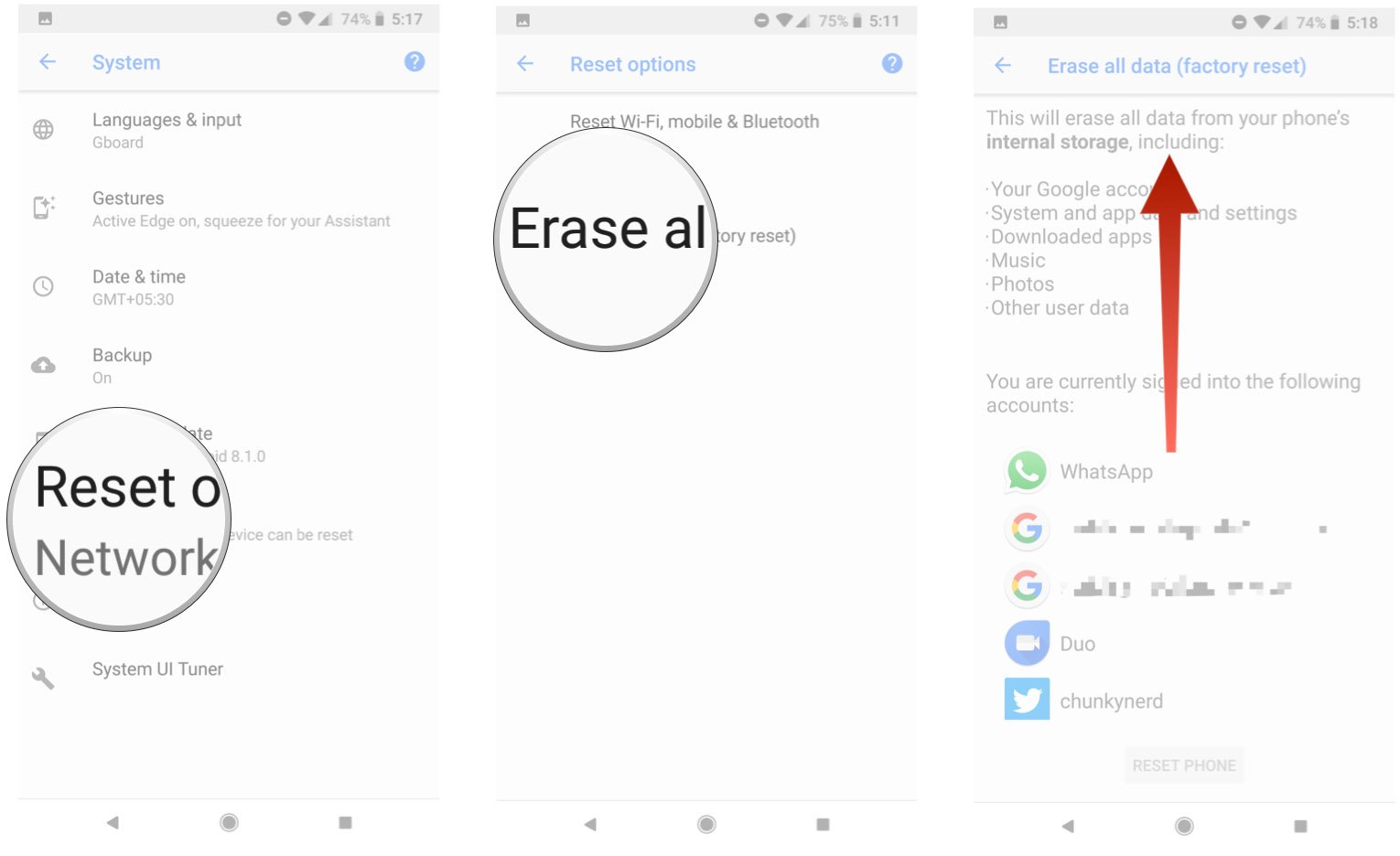
Trinn 3. Les meldingen, og trykk på TILBAKESTILL TELEFON.
Trinn 4. Hvis du blir bedt om det, skriver du inn passordet for Google-kontoen din.
Trinn 5. Når telefonen starter på nytt, trykker du på Start og starte oppsettprosessen.
Trinn 6. Koble til et Wi-Fi-nettverk.
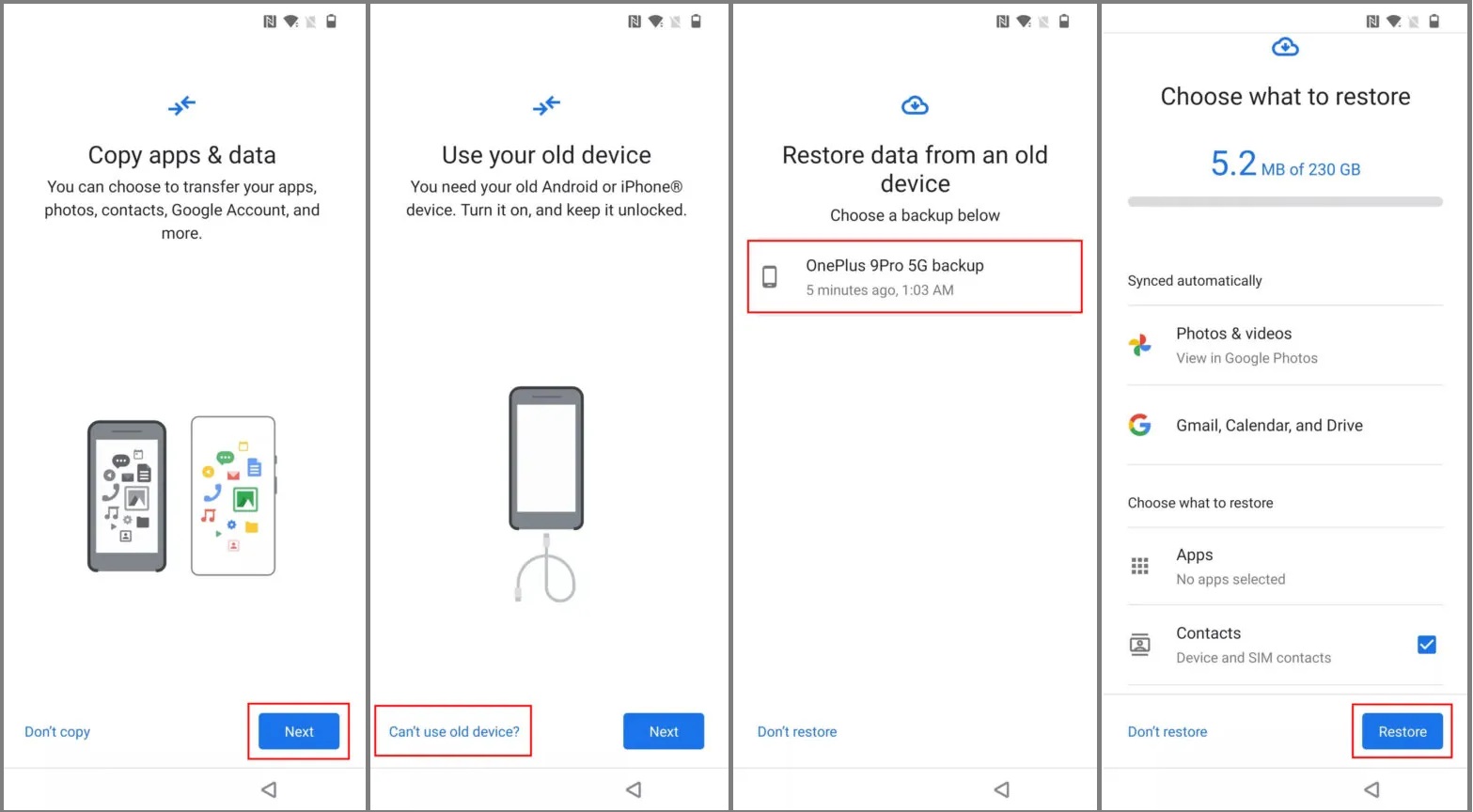
Trinn 7. Pek neste på Kopier apper og data skjermen.
Trinn 8. Press Kan ikke bruke gammel enhet, logg på Google-kontoen din og velg sikkerhetskopien.
Trinn 9. Velg ønskede datatyper eller alle data, og trykk på Restaurere.
Del 3: Beste alternativ til Google for sikkerhetskopiering av telefon
Med Google Phone Backup kan du lagre opptil 15 GB data gratis. Hvis du ikke har nok plass, kan du prøve en alternativ løsning: sikkerhetskopier telefonen til en datamaskin med Apeaksoft Android Data Backup & RestoreDessuten er den enklere å bruke.
Et effektivt alternativ til Google Phone Backup for Android-brukere
- Sikkerhetskopier din Android telefonen til Windows eller Mac raskt.
- Krypter sikkerhetskopiering av telefonen med et passord.
- Støtt et bredt spekter av datatyper.
- Fungerer for nesten alle Android-merker og -modeller.
Sikker nedlasting
Sikker nedlasting

Slik sikkerhetskopierer du telefonen din uten en Google-konto
Trinn 1. Koble til telefonen din
Last ned, installer og start Apeaksoft Android Data Backup & Restore på datamaskinen din. Koble Android-telefonen din til datamaskinen.
Trinn 2. Begynn Backup
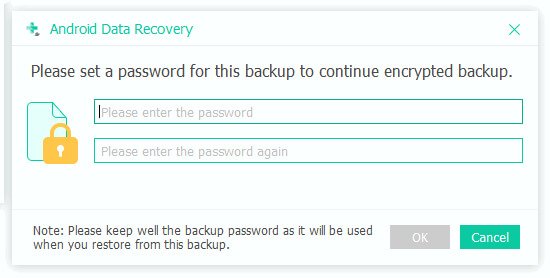
Klikk på Enhetsdata sikkerhetskopiering -knappen. Velg deretter ønskede fil- og informasjonstyper. Klikk deretter på Start knapp.

For å beskytte sikkerhetskopien din (som noen passord, kontakter og meldingslogg) må du opprette et sikkerhetskopipassord.
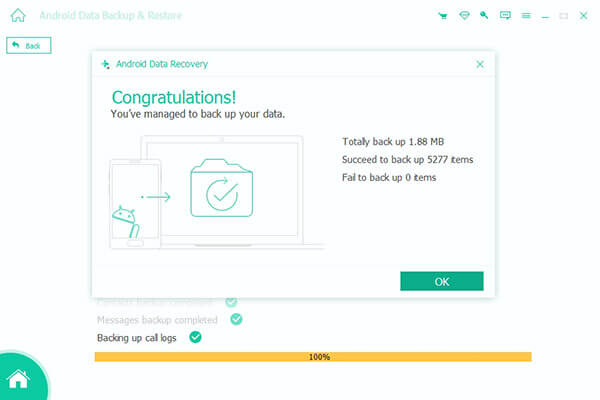
Trinn 3. Fullfør sikkerhetskopiering
Programmet vil automatisk sikkerhetskopiere Android-enheten din. Etter en stund vil sikkerhetskopieringen fullføres. Klikk på OK knappen for å bekrefte.
Konklusjon
Denne veiledningen forklarte hvordan du bruker den Google-telefonsikkerhetskopiering og gjenopprettingDu kan sikkerhetskopiere dataene dine til Google One, Google Drive og Google Foto. Husk at alle bruker 15 GB gratis lagringsplass hvis du logger på med samme Google-konto. Apeaksoft Android Data Backup & Restore er et ideelt alternativ til Google for sikkerhetskopiering av smarttelefoner.
Relaterte artikler




