


Slik henter du arkiverte meldinger på Android-telefonen din

Arkivering av en melding refererer til å flytte den ut av meldingsinnboksen uten å slette den. Denne prosessen bidrar til å holde innboksen organisert samtidig som du kan beholde informasjon for fremtidig referanse. Når du arkiverer en melding, lagres den vanligvis i en bestemt mappe. Den slettes ikke og kan nås når som helst. Veiledningen vår forklarer hvordan du gjør det. hente arkiverte tekstmeldinger raskt på Android-telefonen din.
SIDEINNHOLD:
Del 1: Hvor havner arkiverte tekstmeldinger på Android
Som vi nevnte ovenfor, vil arkivering av meldinger hjelpe deg med å holde innboksen din ren og i orden, spesielt for samtaler du vil beholde, men ikke trenger å se regelmessig. Men har du noen gang lurt på hvor arkiverte meldinger havner på Android? Kan du hente arkiverte tekstmeldinger?
Når du arkiverer en samtale i Google Meldinger, flyttes den faktisk ikke til et separat lagringssted eller slettes fra telefonen. I stedet fjernes den ganske enkelt fra hovedinnboksen og oppbevares i Arkivert-delen. Kort sagt, arkiverte meldinger lagres fortsatt i telefonens interne minne. De er fortsatt tilgjengelige i Meldinger-appen, og du kan få tilgang til dem når som helst. Du kan arkivere alle meldinger og samtaler til Arkivert-mappen. Når du mottar et svar i en arkivert samtale, vises det igjen i Meldinger-innboksen.
Del 2: Slik henter du arkiverte meldinger på Android
Hvis du ikke finner meldingene dine i innboksmappen, er det stor sannsynlighet for at meldingene dine er arkiverte. Hvordan henter du arkiverte tekstmeldinger? Siden tilgangsmåten kan variere avhengig av Android-operativsystemet ditt, tar vi her Google Messages som et eksempel for å vise hvordan du raskt gjenoppretter arkiverte meldinger på Android-enheten din.
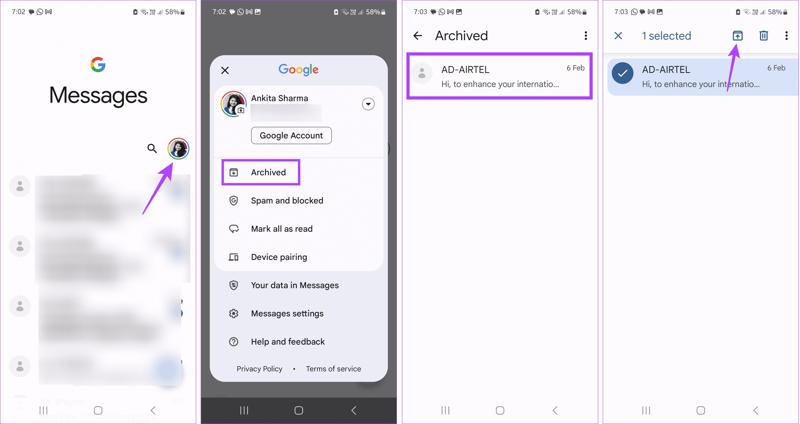
Trinn 1. Kjør Google Meldinger app på Android-telefonen din.
Trinn 2. Trykk på profilbildet ditt og velg Arkivert.
Trinn 3. Finn samtalen eller tekstmeldingen du vil hente.
Trinn 4. Trykk lenge på ønsket element og trykk på Opphev arkivering knappen øverst på skjermen.
Trinn 5. Nå kan du få tilgang til meldingene dine i innboksen.
Hvis du ikke finner arkivfunksjonen på Android-telefonen din, kan du også prøve søkefunksjonen for å finne arkiverte tekstmeldinger på Android-telefoner. Denne metoden fungerer når du kan huske avsenderens navn, telefonnummer eller bestemte innholdsnøkkelord fra samtalen.
Trinn 1. Åpne Meldinger-appen på Android-telefonen din.
Trinn 2. Klikk på søkefeltet øverst og skriv inn relevant informasjon.
Trinn 3. Sjekk søkeresultatene for å se om den arkiverte samtalen du trenger finnes der. For å flytte den tilbake til innboksen din, må du først fjerne arkivet fra samtalen.
Del 3: Slik gjenoppretter du manglende arkiverte meldinger på Android
Hvis du ikke finner de arkiverte meldingene fra Arkivert-mappen, kan det hende de har blitt slettet eller mistet i stedet for arkivert. I dette tilfellet kan du prøve å gjenopprette meldingene dine fra en Android-sikkerhetskopi, for eksempel Google One-sikkerhetskopi. Men merk at denne metoden krever at du Tilbakestilling av fabrikken telefonen din. Sørg for at du har en fullstendig sikkerhetskopi på forhånd.
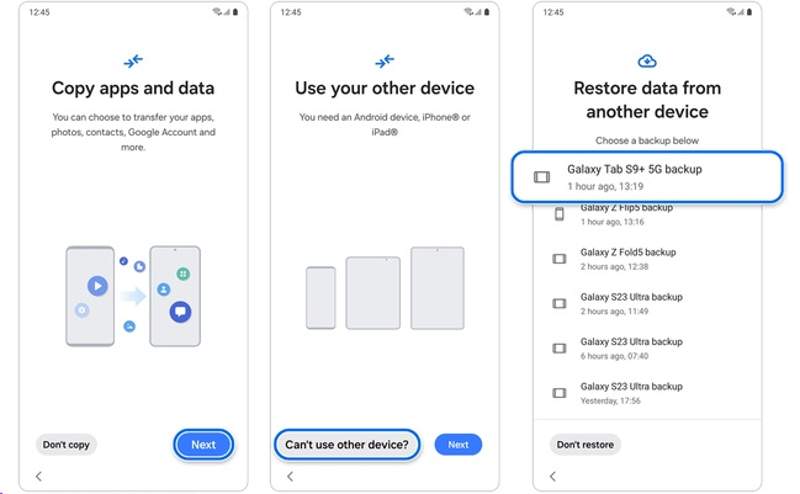
Trinn 1. Slå på telefonen etter en tilbakestilling til fabrikkinnstillinger.
Trinn 2. Følg instruksjonene på skjermen for å sette det opp.
Trinn 3. Trykk på neste knappen på Kopier apper og data skjermen.
Trinn 4. Press Kan ikke bruke den andre enheten.
Trinn 5. Logg inn med Google-kontoen og passordet ditt.
Trinn 6. Velg deretter en passende Google-telefonsupport.
Trinn 7. Sørg for å velge meldinger og andre datatyper du ønsker å gjenopprette.
Trinn 8. Trykk på Gjenopprett for å begynne å hente arkiverte meldinger på Android.
Bonus: Hent manglende arkiverte meldinger uten sikkerhetskopi
Hvis du ikke finner meldingene dine i den arkiverte mappen og ikke har en sikkerhetskopi tilgjengelig, er det mer komplisert å gjenopprette dem. Men ikke bekymre deg! De slettede arkiverte meldingene forblir på Android-enheten din, og så lenge de ikke overskrives av nye data, kan du fortsatt hente dem ved hjelp av et profesjonelt Android-datagjenopprettingsverktøy.

Lastet ned av over 1,000,000 Brukere
- Gjenopprett arkiverte meldinger uten sikkerhetskopi.
- Gjenopprett eventuelle meldinger fra telefonminnet.
- Forhåndsvis tapte meldinger for selektiv gjenoppretting.
- Vil ikke overskrive eller slette enheten din.
- Tilgjengelig for SMS-, MMS- og multimedievedlegg.
- Støtter nesten alle Android-telefonmerker, som Samsung, Google, LG, etc.
Sikker nedlasting
Sikker nedlasting

Slik henter du arkiverte meldinger på Android uten sikkerhetskopiering
Trinn 1. Skann telefonen din
Start den beste programvaren for gjenoppretting av meldinger når du har installert den på datamaskinen. Den fungerer på Windows 11/10/8/7/XP/Vista og macOS 10.6 eller nyere. Deretter kobler du telefonen til datamaskinen med en USB-kabel. Sørg for å aktivere USB-feilsøkingsmodus på telefonen, eller følg instruksjonene på skjermen for å aktivere denne modusen. Hvis du blir bedt om det, velger du Overfør filerNår telefonen din er oppdaget, velger du meldinger og Melding Vedlegg. Klikk på neste knappen for å fortsette.

Trinn 2. Forhåndsvis meldinger
Når du blir bedt om det, autoriser FoneGo-appen og gi den tilgang til dataene dine. Etter skanningen kan du forhåndsvise tapte arkiverte meldinger på telefonen. Hvis det er for mange meldinger, slå på Vis bare de slettede elementeneHvis du ikke finner de ønskede elementene, klikker du på Dypt Søk å utføre en dyp skanning.

Trinn 3. Gjenopprett arkiverte meldinger
Når du er klar, merk av i boksen ved siden av hver melding du vil hente, og klikk på Gjenopprette knappen nederst. Deretter angir du en utdatamappe og bekrefter gjenoppretting av arkiverte meldinger. De vil ikke forstyrre eksisterende data på enheten din.

Konklusjon
Nå burde du forstå Slik henter du arkiverte meldinger på Android-enheten din telefon eller nettbrett. Når du arkiverer en melding, flytter du den faktisk til den arkiverte mappen, men du sletter den ikke fra minnet. Med andre ord kan du finne og få tilgang til meldingene dine direkte i den arkiverte mappen. Hvis du slettet arkiverte meldinger, kan du gjenopprette dem fra en Google One-sikkerhetskopi. Apeaksoft Android Data Recovery er det beste alternativet for å få tilbake meldingene dine selv om du ikke har en sikkerhetskopi.
 Apeaksoft Android Data Recovery
 Gjenopprett diverse slettede eller tapte data fra alle populære Android-enheter.
Sikker nedlasting
Sikker nedlasting
Relaterte artikler




