

Slik henter du nedlastinger på en Android-telefon eller nettbrett

Ifølge vår forskning lagrer Android filer på flere steder. Filene som lastes ned fra en nettleser lagres for eksempel i en egen nedlastingsmappe på Android-telefonen din. Dessuten lagres de også i nedlastingsmappen i nettleseren din. Det betyr at du har en kopi og kan Hent nedlastinger på Android hvis du sletter filer ved et uhell. I tillegg lar sikkerhetskopien deg gjenopprette tapte nedlastede filer hvis du har konfigurert den automatiske sikkerhetskopieringsfunksjonen eller manuelt opprettet en sikkerhetskopi.
SIDEINNHOLD:
Del 1: Slik henter du nedlastinger på Android fra papirkurven
På noen Android-modeller er det en innebygd papirkurv- eller søppelmappe i den innebygde Filbehandling-appen. I tillegg har de fleste tredjeparts filbehandlingsapper en papirkurv-mappe. Den kan lagre slettede filer i opptil 90 dager. Før de slettes permanent, kan du raskt hente nedlastede filer på Android. Vi bruker en Samsung-telefon som et eksempel for å vise deg arbeidsflyten.
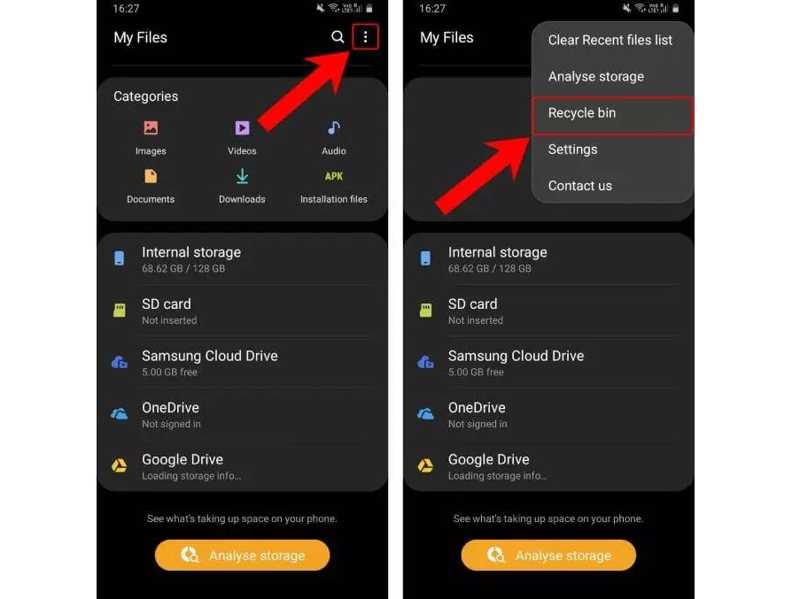
Trinn 1. Kjør filbehandlingsappen på enheten din. Åpne Mine filer-appen på Samsung.
Trinn 2. Nedlastingsmappen lagrer alle filene du lastet ned på nettet.
Trinn 3. Trykk på Meny knappen med et ikon med tre prikker og velg Recycle bin.
Trinn 4. Finn de slettede filene du vil gjenopprette, og velg dem.
Trinn 5. Trykk på Gjenopprette or Gjenopprett alt knapp.
Trinn 6. Deretter kan du finne filene tilbake i Nedlastinger-mappen.
Del 2: Slik finner du slettede nedlastinger på Android fra Chrome
I tillegg til Androids Nedlastinger-mappe lagrer Google Chrome nedlastede filer i en midlertidig mappe. Hvis du ved et uhell sletter en fil fra Nedlastinger-mappen, kan du hente den nedlastede filen på Android fra nettleserens midlertidige mappe.
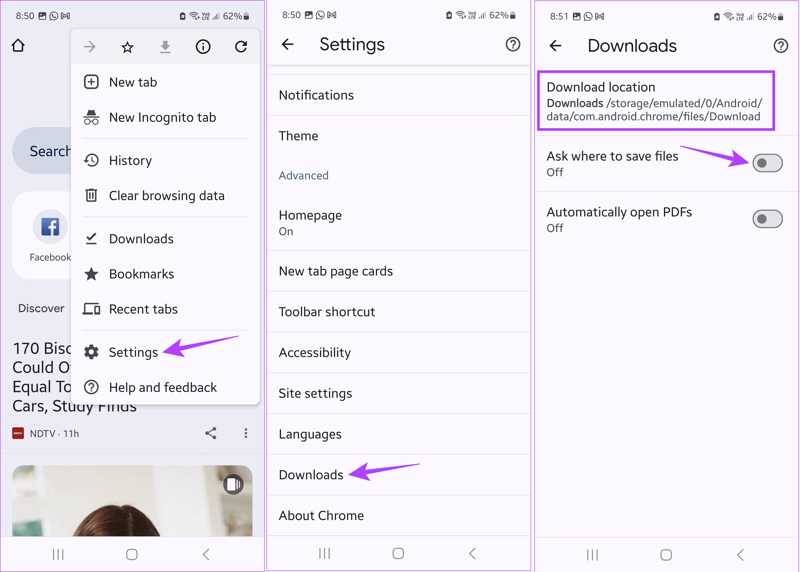
Trinn 1. Åpne din Chrome app.
Trinn 2. Trykk på Meny knappen med et ikon med tre prikker øverst til høyre.
Trinn 3. Velg innstillinger, og trykk Nedlastinger.
Trinn 4. Sjekk nedlastingsstedet.
Trinn 5. Kjør deretter filbehandlingsappen og naviger til nedlastingsstedet.
Trinn 6. Hent de slettede nedlastede filene på Android.
Del 3: Slik gjenoppretter du nedlastinger på Android fra sikkerhetskopi
Hvis du har konfigurert Google One-sikkerhetskopi på telefonen din, kan du hente nedlastinger på Android. Denne metoden krever at du Tilbakestilling av fabrikken enheten din for å gjenopprette en Google One-sikkerhetskopi. I tillegg trenger du et stabilt Wi-Fi-nettverk.
Trinn 1. Kjør innstillinger app på telefonen din.
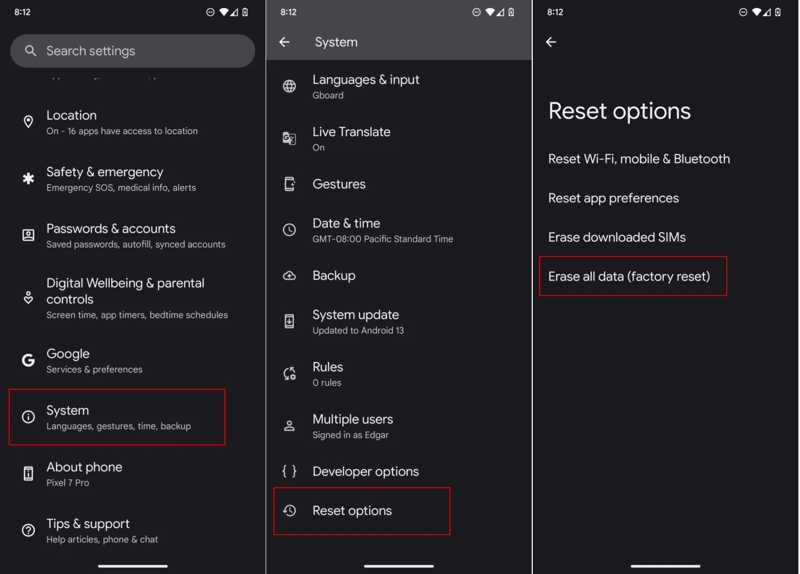
Trinn 2. naviger til System, Tilbakestillingsalternativer, og trykk Slett alle data or reset Factory.
Trinn 3. Trykk på hvis du blir bedt om det Slett alle data, og skriv inn PIN-koden eller passordet ditt.
Trinn 4. Etter tilbakestillingen til fabrikkinnstillinger vil telefonen starte på nytt.
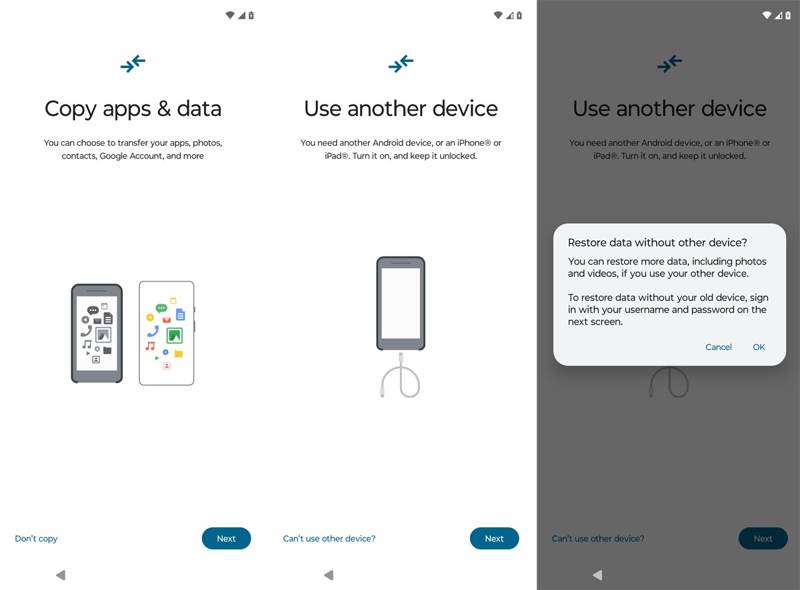
Trinn 5. Følg instruksjonene på skjermen for å konfigurere det. Sørg for å koble til Wi-Fi.
Trinn 6. Pek neste på Kopier apper og dataskjerm, og velg Kan ikke bruke den andre enheten.
Trinn 7. Logg inn med Google-kontoen og passordet ditt.
Trinn 8. Velg en passende sikkerhetskopi og sjekk de ønskede datatypene.
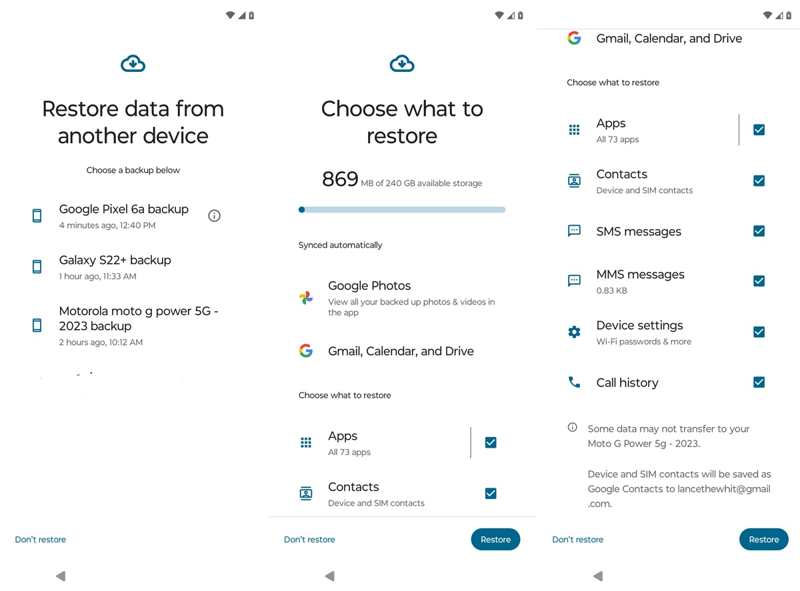
Trinn 9. Trykk på Gjenopprette -knappen for å begynne å gjenopprette slettede nedlastinger på Android.
Del 4: Slik gjenoppretter du nedlastinger på Android uten sikkerhetskopi
Hvis du ikke har en sikkerhetskopi, trenger du et kraftig verktøy for datagjenoppretting for å hente nedlastinger på Android. Apeaksoft Android Data Recovery, for eksempel, kan dekke dine behov. Den kan skanne telefonminnet ditt og søke direkte etter slettede filer.
Den enkleste måten å hente nedlastinger på Android uten sikkerhetskopi
- Gjenopprett slettede filer på Android uten sikkerhetskopiering.
- Forhåndsvis tapte filer for selektiv gjenoppretting.
- Støtter et bredt spekter av datatyper, som dokumenter, PDF-er, bilder osv.
- Tilgjengelig for utilsiktet sletting, tilbakestilling til fabrikkinnstillinger og mer.
- Kompatibel med alle større Android-telefonmerker og -modeller.
Sikker nedlasting
Sikker nedlasting

Slik henter du nedlastinger på Android uten sikkerhetskopi
Trinn 1. Koble til telefonen din
Start den beste Android-gjenopprettingsprogramvaren når du har installert den på datamaskinen. Koble telefonen til datamaskinen med en kompatibel kabel. Slå på USB Debugging modus på telefonen din, og velg Overfør filer når du blir bedt om det.

Trinn 2. Skann nedlastinger
Følg instruksjonene på skjermen for å tillate tilgang. Velg deretter datatypene du vil hente, som dokumenter. Klikk på neste -knappen for å begynne å skanne nedlastinger på enheten din. Du kan også gjenopprett slettede tekstmeldinger på Android hvis du velger Meldinger.

Trinn 3. Hent slettede nedlastinger
Deretter kan du forhåndsvise de nedlastede filene i telefonens minne. Slå på Vis bare de slettede elementene og se de slettede nedlastingsfilene. Velg de ønskede filene, klikk på Gjenopprette -knappen, angi en utdatamappe og trykk Gjenopprette en gang til.

Konklusjon
Denne guiden viste flere måter å hente slettede nedlastinger på Android telefon eller nettbrett. Hvis du flytter nedlastede filer til papirkurven, kan du få dem tilbake før de slettes permanent. I tillegg lar den midlertidige nedlastingsplasseringen deg finne slettede filer. Du kan også finne tapte nedlastede filer fra en sikkerhetskopi. Apeaksoft Android Data Recovery lar deg gjenopprette nedlastinger uten sikkerhetskopier.
Relaterte artikler
Kom og utforsk hvordan du kan gjenopprette SD-kort for Android ved hjelp av en desktop-programvare - Apeaksoft Data Recovery eller en Android mobil SD-kortgjenopprettingsapp.
Hvis du har en gammel Android-telefon, kan du fortsatt se fingeravtrykksskannerens låseskjerm for Android. Denne artikkelen gir en detaljert veiledning til det.
Hvis du plutselig har glemt mønsterlåsen på Android-telefonen din, kan du lære av denne artikkelen hvordan du låser opp telefonen din uten problemer.
Google kan sikkerhetskopiere og gjenopprette enheten din, og administrere dataene dine på en god måte. Denne veiledningen viser deg hvordan du henter Google Backup på Android.



