


Slik henter du nedlastinger på Android-telefonen eller nettbrettet ditt

I motsetning til iPhones kan du laste ned bilder, videoer, dokumenter og mer direkte til Android-enheten din fra en nettleser. Det er imidlertid et hjerteskjærende øyeblikk når du ved et uhell sletter en nedlastet fil. Alt er imidlertid ikke tapt, da det kan være flere måter å gjenopprette de tapte nedlastingene dine. Avhengig av filens art og hvor lenge du slettet den, kan du hente nedlastede filer på Android-enheten din enheten med riktig metode.
SIDEINNHOLD:
Del 1. Slik henter du nedlastinger på Android fra filer
Nedlastede filer lagres i nedlastingsmappen på Android-enheten din. Du kan få tilgang til dem i den innebygde eller tredjeparts filbehandlingsappen. Papirkurven, papirkurven eller mappen Nylig slettet lar deg hente nedlastinger på Android-telefonen din før de fjernes permanent.
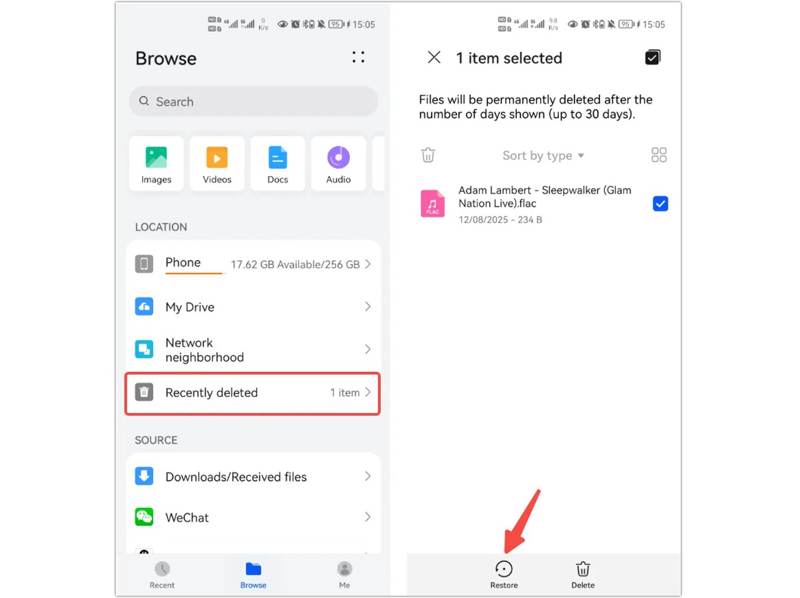
Trinn 1. Åpne Filbehandling-appen fra appskuffen.
Trinn 2. Trykk på Nylig slettet, Trasheller Recycle bin mappe.
Trinn 3. Deretter kan du se de slettede nedlastingene på telefonen din.
Trinn 4. Velg de nedlastede filene du vil gjenopprette.
Trinn 5. Trykk på Gjenopprette or Gjenopprette knapp.
Trinn 6. Deretter går du til Last ned mappe i File manager app for å sjekke om filene dine har blitt gjenopprettet.
Del 2. Slik henter du nedlastinger på Android fra Google Drive
Hvis du bruker Google Drive på Android-telefonen din til å sikkerhetskopiere nedlastede filer, kan du enkelt hente nedlastinger på Android. Denne metoden krever en stabil internettforbindelse og Google-kontoinformasjonen din.
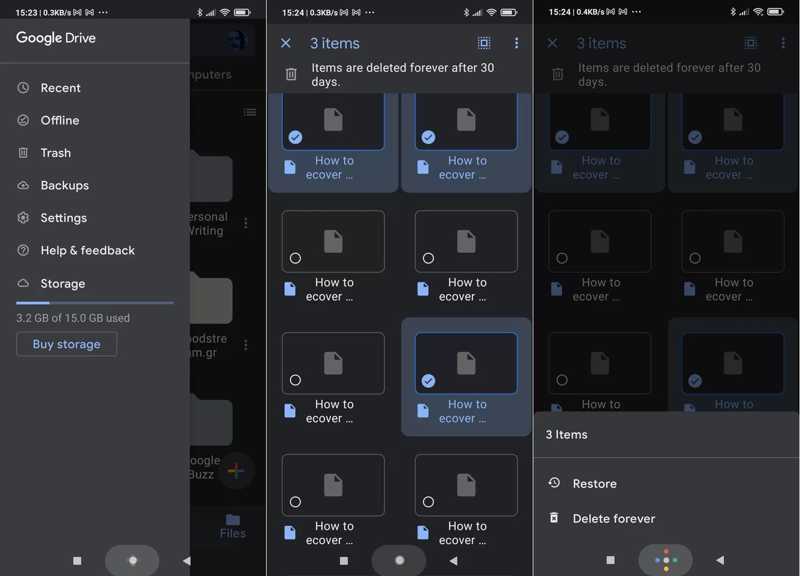
Trinn 1. Kjør Google Disk app på enheten din.
Trinn 2. Logg inn med Google-kontoen og passordet ditt.
Trinn 3. Skyv fra venstre for å vise menylinjen og velg Trash.
Trinn 4. Bla gjennom de nedlastede filene inni Trash mappe.
Trinn 5. Velg de slettede filene du vil gjenopprette.
Trinn 6. Trykk på Mer knappen med et trepunktsikon og trykk på Gjenopprette.
Del 3. Slik henter du nedlastinger på Android fra sikkerhetskopi
Hvis de nedlastede filene dine slettes permanent, må du hente dem fra en sikkerhetskopi. Forutsetningen er selvfølgelig at du har sikkerhetskopiert telefonen din til Google. I tillegg krever prosessen at du tilbakestiller enheten til fabrikkinnstillinger.
Trinn 1. Kjør innstillinger app på telefonen din.
Trinn 2. Gå til Generell ledelse, Og deretter Tilbakestill.
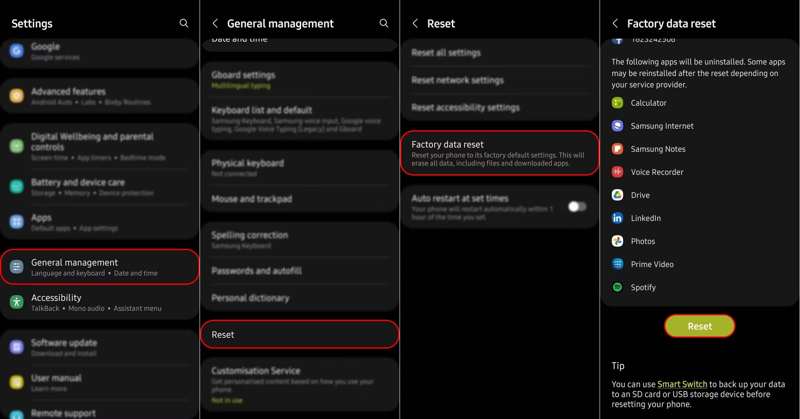
Trinn 3. Pek Tilbakestill fabrikkdata eller et lignende alternativ, og trykk på Tilbakestill.
Trinn 4. Følg deretter instruksjonene på skjermen for å Tilbakestilling av fabrikken din telefon.
Trinn 5. Når telefonen har startet på nytt, konfigurerer du den som en ny enhet.
Trinn 6. Når du kommer til Kopier apper og data skjerm, trykk neste.
Trinn 7. Trykk på Kan ikke bruke gammel enhet lenke og skriv inn Google-kontoen din.
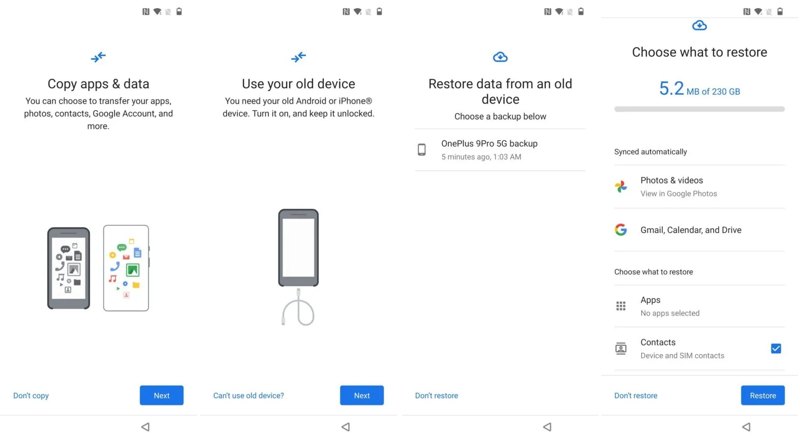
Trinn 8. Velg en sikkerhetskopifil og velg ønskede datatyper.
Trinn 9. Til slutt trykker du på Gjenopprette -knappen for å begynne å gjenopprette slettede nedlastinger på Android-enheten din.
Del 4. Slik henter du nedlastinger på Android uten sikkerhetskopi
Hvis metodene ovenfor ikke er tilgjengelige, må du hente nedlastede filer på Android-enheten din med et Android-datagjenopprettingsprogram, for eksempel Apeaksoft Android Data RecoveryDen kan lese telefonminnet eller SD-kortet ditt og søke etter slettede filer. Enda viktigere er det at det brukervennlige designet forenkler prosessen med datagjenoppretting.

Lastet ned av over 1,000,000 Brukere
- Gjenopprett slettede nedlastinger på Android uten sikkerhetskopiering.
- Enkel å bruke og krever ikke tekniske ferdigheter.
- Forhåndsvis slettede filer for selektiv gjenoppretting.
- Kompatibel med en rekke datatyper.
- Støtter nesten alle Android-merker og -modeller.
Sikker nedlasting
Sikker nedlasting

Slik henter du slettede nedlastinger på Android uten sikkerhetskopi
Trinn 1. Koble til telefonen din
Start Android Data Recovery-programvaren etter at du har installert den på PC-en. Det finnes en annen versjon for Mac.
Sørg for å slå på USB Debugging modus på telefonen din. Koble den til PC-en med en USB-kabel. Velg Overfør filer hvis du blir bedt om det. Deretter vil programvaren oppdage enheten din.

Trinn 2. Skann telefonen din
Når datatypevinduet dukker opp, velger du hva du vil gjenopprette, for eksempel dokumenterHvis du er usikker, sjekk Velg Alle. Klikk på neste -knappen for å starte skanning av data på enheten din.

Trinn 3. Hent slettede nedlastinger
Når dataskanningen er fullført, kan du forhåndsvise de gjenopprettelige filene. Slå på Vis bare de slettede elementene for å se slettede nedlastinger. Velg de nedlastede filene du vil hente, og klikk på Gjenopprette knapp. Naviger til målmappen og bekreft filgjenoppretting.

Videre Reading
Konklusjon
Ved å følge vår konkrete veiledning bør du forstå hvordan hente nedlastede filer på Android enheter. Papirkurv- eller papirkurvmappen lar deg finne tapte filer direkte i Filbehandler eller Google Disk-appen. Hvis du har sikkerhetskopiert enheten din før du slettet filene, kan du gjenopprette dem via kontoen din. Apeaksoft Android Data Recovery er en ultimat måte å få tilbake slettede filer uten sikkerhetskopi.
Relaterte artikler




