

Slik gjenoppretter du data fra SD-kort på Android [Desktop og mobil]

Har du noen gang ved et uhell slettet viktige data eller arbeidsfiler på Android SD-kortet ditt? Har du noen gang formatert Android SD-kortet ditt ved en feiltakelse? Dette er grunnene til at du leser denne artikkelen. Denne artikkelen vil fortelle deg hvordan du enkelt kan gjenopprette data på Android SD-kortet ditt både på datamaskinen og telefonen din.
SIDEINNHOLD:
Del 1: Er det mulig å gjenopprette et SD-kort fra Android
Kan jeg gjenopprette data fra et Android SD-kort? Svaret er Ja. Det er fullt mulig å gjenopprette data fra et SD-kort på en Android-enhet. Dessuten er suksessraten veldig høy mesteparten av tiden.
Hvorfor er det mulig å gjenopprette data fra et Android SD-kort? Når du sletter data fra SD-kortet eller formaterer SD-kortet, sletter ikke systemet dataene fra enhetens fysiske lagringsplass. I stedet markerer systemet bare midlertidig plassen som er opptatt av dataene som tilgjengelig. Så lenge denne plassen ikke overskrives av nye data, for eksempel bilder og videoer, kan du derfor hente dataene ved hjelp av spesialiserte verktøy.
Del 2: Slik gjenoppretter du data fra Android SD-kort på Windows/Mac
Det finnes mange programvarer for datagjenoppretting på SD-kort på markedet. Teamet vårt har testet mange av dem, og til slutt anbefaler vi Apeaksoft Data Recovery.
SD-kortdatagjenopprettingsprogramvare for Android
- Gjenopprett diverse data fra SD-kortet med ett klikk.
- Gjenopprett bilder, videoer, e-poster, dokumenter osv.
- Gjenopprett etter ulike anledninger som sletting, formatering, virus osv.
- 99.8 % suksessrate og 100 % datasikkerhet.
Sikker nedlasting
Sikker nedlasting

Slik gjenoppretter du et Android SD-kort
Trinn 1. Klargjør SD-kortet, en datamaskin og en kortleser.
Tips: Hvis du oppdager at dataene har gått tapt, må du umiddelbart lukke alle apper som bruker SD-kortet (som kamera, filbehandler osv.) for å forhindre at dataene overskrives.
Trinn 2. Last ned denne SD-kortdatagjenopprettingsprogramvaren for Android fra knappen ovenfor og sett SD-kortet inn i datamaskinen.
Trinn 3. Kjør programvaren og velg det andre alternativet i venstre panel.
Trinn 4. Trykk på Skann disk -knappen og vent til programvaren skanner SD-kortet ditt automatisk.

Trinn 5. Velg datatypen du vil gjenopprette i venstre navigasjonsfelt.

Trinn 6. Forhåndsvis detaljerte datafiler på høyre side for å se om det er den riktige du vil gjenopprette fra Android SD-kortet.

Trinn 7. Sjekk det og trykk på Gjenopprette knappen hvis det ikke er noe problem.

Del 3: Slik gjenoppretter du Android SD-kortdata på mobilen
Hvis du ikke har en datamaskin for hånden, eller hvis du foretrekker en mer praktisk metode, kan du faktisk løse dette problemet ved å bruke SD-kortgjenopprettingsappen på mobiltelefonen din. De fleste SD-kortgjenopprettingsappene krever imidlertid at du roter Android-enheten din for å oppnå bedre resultater.
Her tar vi Diskdigger som et eksempel for å vise deg hvordan du gjenoppretter et SD-kort på Android.
Trinn 1. Åpne Google Play Store og søk etter DiskDigger.
Trinn 2. Installer den på enheten din.
Tips: Hvis systemet ber om installasjonsstedet under installasjonsprosessen, må du huske å velge Intern lagring or TelefonlagringIkke installer den på SD-kortet.
Trinn 3. Root Android-en din enheten og kjør appen. Velg Full skanning modus.
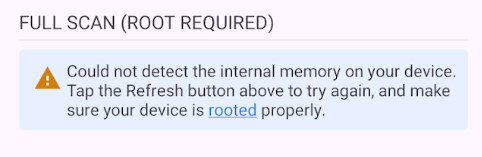
Tips: Grunnleggende skanning krever ikke root-tilgang. Den kan imidlertid bare søke etter bilder og videoer, og resultatene kan være miniatyrbilder eller hurtigbufrede filer av relativt lav kvalitet.
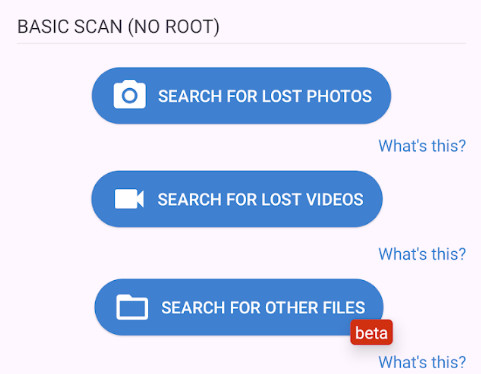
Trinn 4. Velg SD-kortet som skannested og velg datatypen du vil gjenopprette.
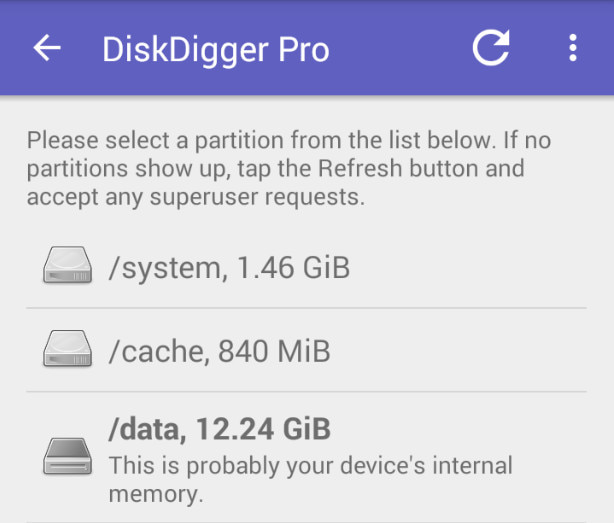
Trinn 5. Trykk på Start søk knapp.
Trinn 6. Forhåndsvis resultatet.
Trinn 7. Velg en lagringssti for filene, og trykk på Gjenopprette knappen for å fullføre.
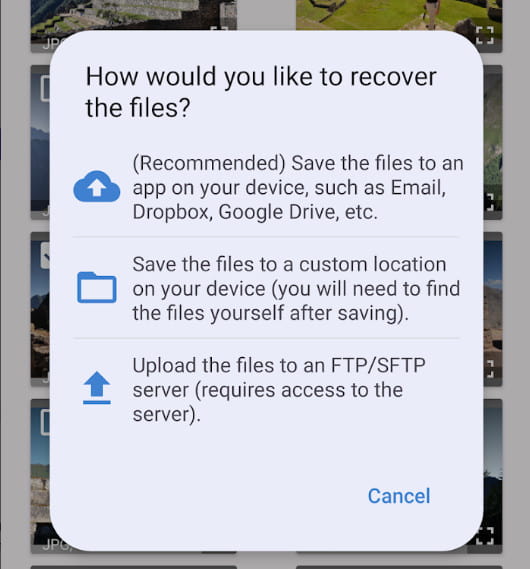
Tips: Du MÅ lagre filene på telefonens interne lagring. Lagre dem ALDRI direkte tilbake til det originale SD-kortet, da dette vil overskrive andre slettede data og ødelegge gjenopprettingsprosessen.
Konklusjon
Denne artikkelen gir detaljerte instruksjoner om hvordan gjenopprette data fra SD-kort på Android enheter på både mobile og stasjonære plattformer. Det anbefales å bruke dedikerte Programvare for gjenoppretting av SD-kortVi håper dette innlegget vil være nyttig for deg. Til slutt ønsker vi deg lykke til med å gjenopprette de tapte SD-kortdataene!
Relaterte artikler
Går du tom for Android-plass? Les denne artikkelen, flytt apper til et SD-kort, og frigjør enhetens interne lagringsplass.
Hvis filene dine er tapt på et SD-kort, er det ikke lett å gjenopprette tapte filer. Sjekk hvordan du gjenoppretter slettede filer på SD-kort på Mac og Windows.
Vil du flytte bilder fra Samsung, lager Android eller Google Photos? Denne artikkelen vil illustrere hver av dem og introdusere en annen omfattende måte.
Hvis SD-kortet ditt ikke kan lese, følg våre velprøvde løsninger for å løse dette problemet og effektivt gjenopprette dataene dine.



