

Slik fikser du en Windows- eller Mac-datamaskin som ikke leser SD-kort

«Jeg har mange bilder på et SD-kort. Nylig ville jeg kopiere noen bilder til datamaskinen min, men datamaskinen leste ikke kortet i det hele tatt. Noen forslag?» Selv om de er sårbare, er SD-kort flotte for lagring av digitale mediefiler i digitale kameraer, mobiltelefoner og andre bærbare enheter. En SD-kort leser ikke på en datamaskin er et vanlig problem. Denne artikkelen deler effektive løsninger for å løse dette problemet.
SIDEINNHOLD:
Del 1: Hvorfor SD-kortet ikke leser
Før du går gjennom løsningene, er det viktig å forstå hvorfor SD-kortlesingen ikke fungerer. Det kan hjelpe deg med å løse problemet spesifikt. Vanlige årsaker kan inkludere:
1. Fysisk skade.
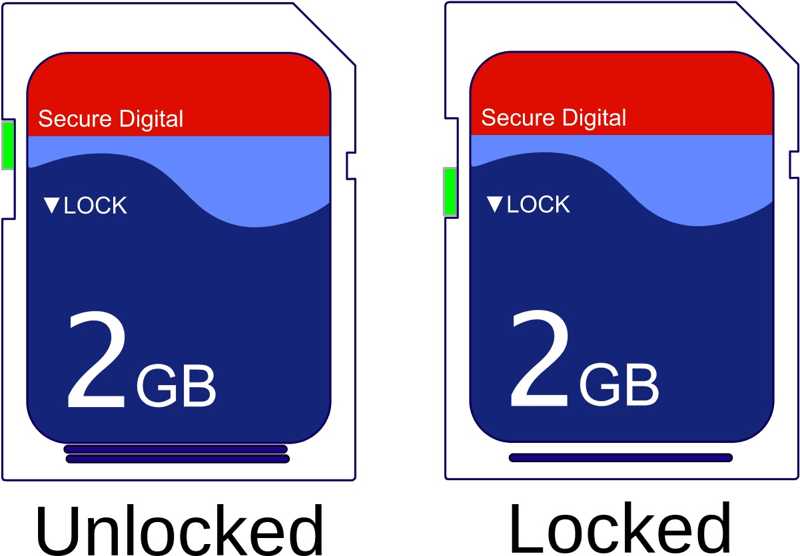
2. SD-kortet er låst.
3. Korrupsjon i filsystemet.
4. Kompatibilitetsproblemer.
5. Utdaterte eller manglende drivere.
6. Dårlig forbindelse.
Del 2: Slik fikser du SD-kort som ikke leser på PC
Med unntak av fysisk skade, kan du fikse en PC som ikke leser et SD-kort på egenhånd. Vi lister opp de effektive løsningene nedenfor. Du kan sjekke kortets tilstand og følge løsningene for å få tilbake tilgang til dataene dine.
Løsning 1: Lås opp SD-kortet
Noen SD-kort har en låst clipart. Hvis du ved et uhell flytter cliparten og låser kortet, kan ikke datamaskinen lese den. Derfor er det første du må gjøre når SD-kortet ikke leser, å sjekke cliparten. Hvis den er låst, flytt cliparten for å låse den opp.
Løsning 2: Oppdater SD-kortdriveren
I de fleste tilfeller leser ikke datamaskinen SD-kortet på grunn av en utdatert eller manglende SD-kortdriver. Løsningen er enkel: oppdater driveren på PC-en eller installer den manglende driveren på nytt. Her er trinnene:
Trinn 1. Høyreklikk på Start menyen og velg Enhetsbehandling.
Trinn 2. Utvid Diskdrivere oppføring og velg SD-kortleseren din.
Trinn 3. Gå til Handling menyen og velg Oppdater driverenEller høyreklikk på leseren og velg Oppdater driveren.

Løsning 3: Tildel en ny sjåførbokstav
Operativsystemet gjenkjenner stasjonsbokstaven til SD-kortet ditt og leser filer på det. Hvis stasjonsbokstaven er i konflikt med en eksisterende stasjon, kan ikke PC-en lese SD-kortet. Du kan tilordne en ny driverbokstav til kortet.
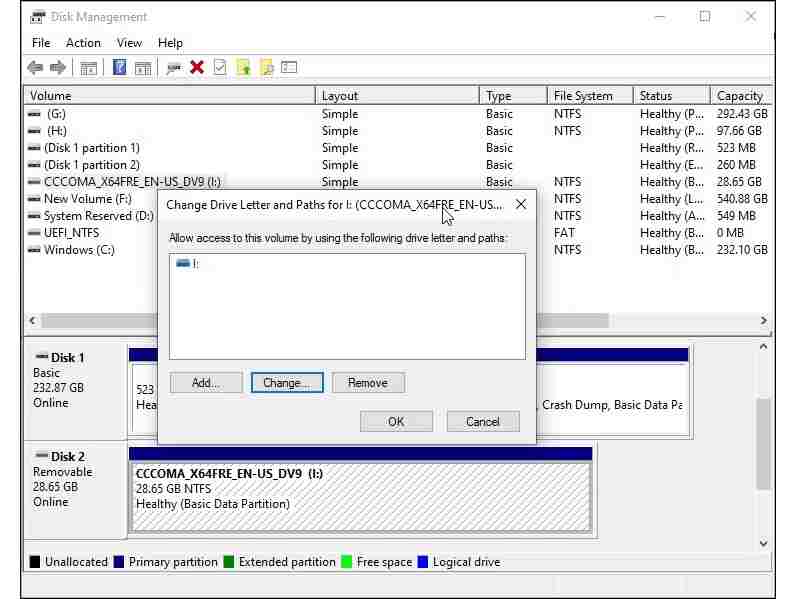
Trinn 1. Høyreklikk på Start menyen og velg Diskbehandling.
Trinn 2. Høyreklikk på SD-kortleseren din og velg Endre stasjonsbokstav og -baner.
Trinn 3. Klikk Endring og tilordne en ny bokstav som ingen sjåfør bruker.
Løsning 4: Reparer SD-kort med CHKDSK
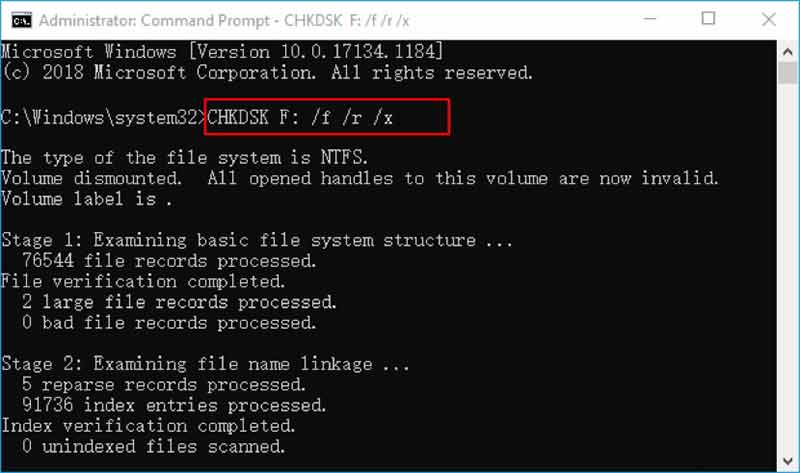
Windows integrerer en Reparasjon av SD-kort funksjonen CHKDSK. Den kan reparere filsystemfeil og fikse SD-kortleseren som ikke fungerer på grunn av filsystemfeil. Siden det er et kommandolinjeverktøy, følg arbeidsflyten nedenfor nøye:
Trinn 1. Høyreklikk på Start meny og kjør Kommandoprompt (administrator) or PowerShell (Admin).
Trinn 2. Skriv inn chkdsk. Erstatte X med bokstaven til SD-kortet ditt. Trykk på Enter nøkkel på tastaturet.
Trinn 3. Når det er ferdig, start PC-en på nytt og prøv SD-kortet på nytt.
Del 3: Slik fikser du SD-kort som ikke leser på Mac
Løsning 1: Start Mac-en på nytt
Noen ganger skyldes det at Mac-en ikke leser SD-kortet at datamaskinen din setter seg fast, eller at operativsystemet ikke starter driveren riktig. Alt du trenger å gjøre er å starte maskinen på nytt og prøve SD-kortet på nytt.
Trinn 1. Ta ut SD-kortet ditt.
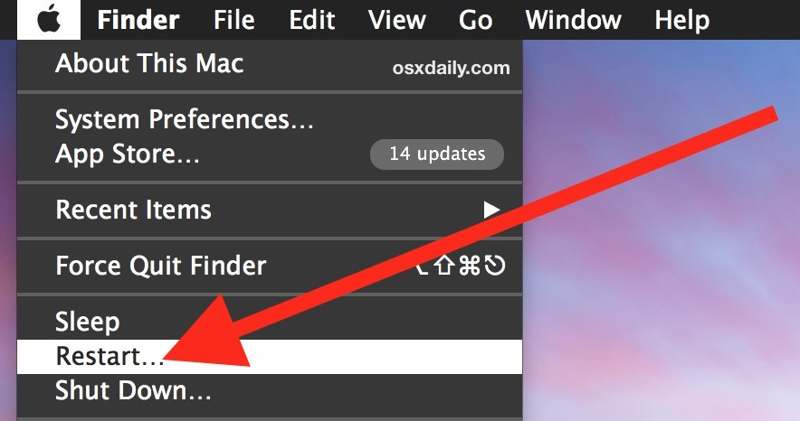
Trinn 2. Klikk på eple menyen og velg Restart.
Trinn 3. Vent til Mac-en starter opp igjen.
Trinn 4. Logg inn med brukerkontoen din.
Trinn 5. Koble deretter SD-kortet eller -leseren til Mac-en.
Løsning 2: Reparer SD-kort med Diskverktøy
Hvis Mac-en din ikke leser SD-kortet på grunn av feil i filsystemet, kan du reparere det ved hjelp av den innebygde førstehjelpsfunksjonen. Den er en del av Diskverktøy og kan fikse vanlige filsystemfeil for interne og eksterne harddisker.
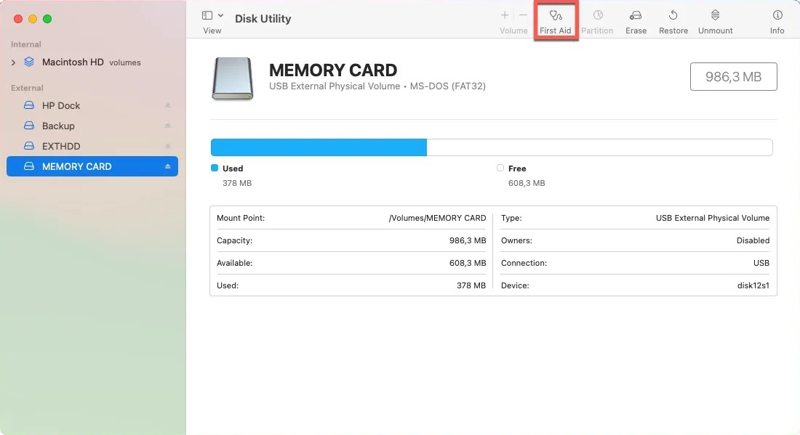
Trinn 1. Åpne Applikasjoner mappe inn Finder, velg verktøy, og løp disk~~POS=TRUNC.
Trinn 2. Velg SD-kortet i sidefeltet.
Trinn 3. Klikk på Førstehjelp knappen på det øverste båndet, og klikk på Kjør.
Trinn 4. Når prosessen er ferdig, prøv SD-kortet på nytt.
Del 4: Bonustips: Slik henter du ut data fra et uleselig SD-kort
Selv om SD-kortet ditt ikke leser og du ikke kan fikse det, kan du pakke ut tapte filer ved hjelp av Apeaksoft Data RecoveryDen kan skanne det uleselige SD-kortet ditt og lete etter tapte filer. Det intuitive grensesnittet gjør det enkelt å navigere.
En rask måte å hente ut data fra et uleselig SD-kort
- Hent data raskt fra hvilket som helst SD-kort.
- Forhåndsvis tapte filer for selektiv gjenoppretting.
- Støtt et bredt spekter av filtyper og formater.
- Fungerer på Windows 11 til XP og macOS 10.7 eller nyere.
Sikker nedlasting
Sikker nedlasting

Slik henter du ut data fra et uleselig SD-kort
Trinn 1. Skann SD -kortet
Kjør programvaren for datagjenoppretting etter at du har installert den på PC-en. Det finnes en annen versjon for Mac. Sett inn SD-kortet i maskinen. Gå til Gjenoppretting av USB-/SD-kort fanen, velg SD-kortet og klikk på Skann disk.

Trinn 2. Forhåndsvis tapte filer
Deretter går du til Type liste fanen, velg ønskede datatyper og forhåndsvis tapte filer på SD-kortet ditt. Hvis du vil vise filer etter katalog, gå til Baneliste.

Trinn 3. Hent ut data fra SD-kortet
Velg filene du vil hente, og klikk på Gjenopprette knapp. Angi en utdatamappe og bekreft den.

Videre Reading
Konklusjon
Denne artikkelen forklarte hva du bør gjøre hvis PC-en din og Mac leser ikke SD-kortetDu kan først finne ut hovedårsakene til problemet. Deretter kan du følge løsningene våre for å løse problemet på egenhånd. Enda viktigere er det at vi anbefaler Apeaksoft Data Recovery for å hjelpe deg med å hente ut data fra SD-kortet.
Relaterte artikler




