

5 beste profesjonelle og gratis Western Digital-programvare for datagjenoppretting

Western Digital er en ledende aktør innen digitale lagringsløsninger som er kompatible med Mac og PC, kjent for å produsere harddisker, SSD-er og eksterne lagringsenheter. Brukere kan imidlertid støte på problemer med datatap, som utilsiktet sletting, ødelagte disker, formateringsfeil, systemfeil og mer. Det er viktig å finne riktig datagjenopprettingsprogram. Denne artikkelen identifiserer og gjennomgår de 5 beste programvare for datagjenoppretting fra eksterne harddisker fra Western Digital og interne harddisker.
SIDEINNHOLD:
Del 1: Sammenligning av Best Western Digitals programvare for datagjenoppretting
metodikk
Da vi testet den beste Western Digital-programvaren for datagjenoppretting, fant vi ut at programmene fungerer for både interne og eksterne harddisker. Her er hva du bør se etter i den ideelle Western Digital-programvaren for datagjenoppretting:
1. Brukervennlighet.
2. Suksessrate.
3. Kompatible filsystemer.
4. Mulighet for å gjenopprette partisjonsdata.
5. Pris.
6. Forhåndsvisningsfunksjon.
| Pris | Suksess rate | Støttede filsystemer | |
| Apeaksoft Data Recovery | Gratis demo 22.25 dollar per måned, 55.96 dollar per år, 71.96 dollar per livstid | 98.7% | NTFS, FAT16, FAT32, exFAT, EXT og mer |
| Data redning | Gratis 79 dollar i måneden, 399 dollar i året | 90.5% | FAT/FAT32, exFAT, NTFS og APFS |
| Disk Drill | Gratis 89.00 dollar for Pro, 499.00 dollar for Enterprise | 90.0% | FAT, exFAT, NTFS, APFS, EXT2/3/4 og BTRFS/RAW |
| Testdisk | Gratis | 89.5% | FAT, NTFS, ext2/ext3/ext4 og mer |
| Windows File Recovery | Gratis | 89.2% | NTFS, FAT og exFAT |
Del 2: Topp 3 profesjonelle Western Digital-programvare for datagjenoppretting
Topp 1: Apeaksoft Data Recovery

Som en ideell Western Digital-programvare for datagjenoppretting, Apeaksoft Data Recovery kan dekke nesten alle dine behov. Den fungerer for både interne og eksterne harddisker. Videre støttes nesten alle filsystemer. Enda viktigere er suksessraten for Western Digital-datagjenoppretting høy.
Sikker nedlasting
Sikker nedlasting
- Gjenopprett data på Western Digital-enheter.
- Støtt et bredt spekter av filtyper.
- Forhåndsvis funnede filer.
- Fungerer på Windows 11 og tidligere, macOS 10.7 og nyere.
- Det tar litt tid hvis det er for mange filer på harddisken din.
Her er trinnene for å gjenopprette en Western Digital-harddisk:
Trinn 1. Installer datagjenoppretting
Kjør Western Digitals datagjenopprettingstjeneste etter at du har installert den på datamaskinen. Gå til Harddiskgjenoppretting fanen, velg ønsket stasjon og klikk på start Scan.
Tips: For å gjenopprette data fra en ekstern harddisk fra Vesten, velg Gjenoppretting av USB-/SD-kort i stedet.

Trinn 2. Forhåndsvis funnet filer
Når dataskanningen er ferdig, gå til Type liste og velg ønskede datatyper for å vise filene som er funnet. Hvis du vil vise filer etter katalog, velg Baneliste.

Trinn 3. Gjenopprett filer
Velg filene du vil gjenopprette. Du kan for eksempel gjenopprett slettede bilder. Deretter klikker du på Gjenopprette knapp. Angi en utdatamappe og bekreft datagjenoppretting.

Topp 2: Dataredning
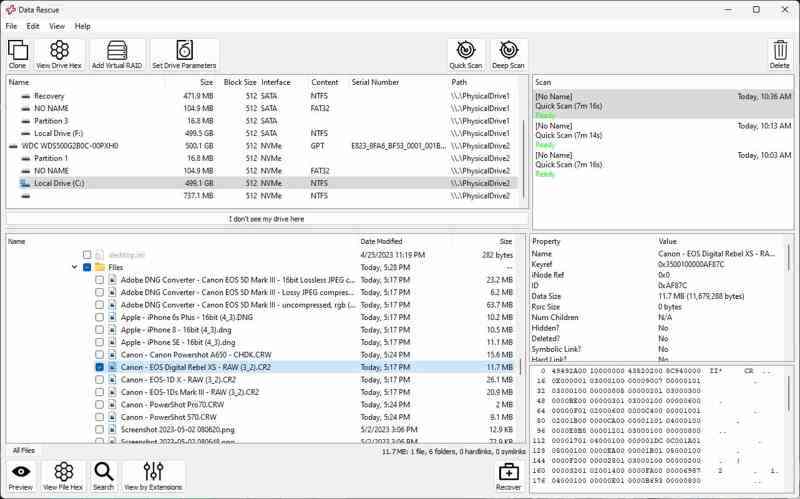
Data Rescue er et anstendig verktøy for datagjenoppretting fra Western Digital Passport. Det kan hente slettede filer og integrere ekstra funksjoner, som diskkloning. Selv om det ble designet for macOS, er det for øyeblikket også tilgjengelig på PC-er.
- Gjenopprett nylig slettede filer.
- Legg til nye filtyper.
- Tilby en plattformuavhengig lisens.
- Grensesnittet ser utdatert.
- Det mangler avanserte funksjoner.
Her er trinnene for å gjenopprette en ekstern WD Passport-harddisk:
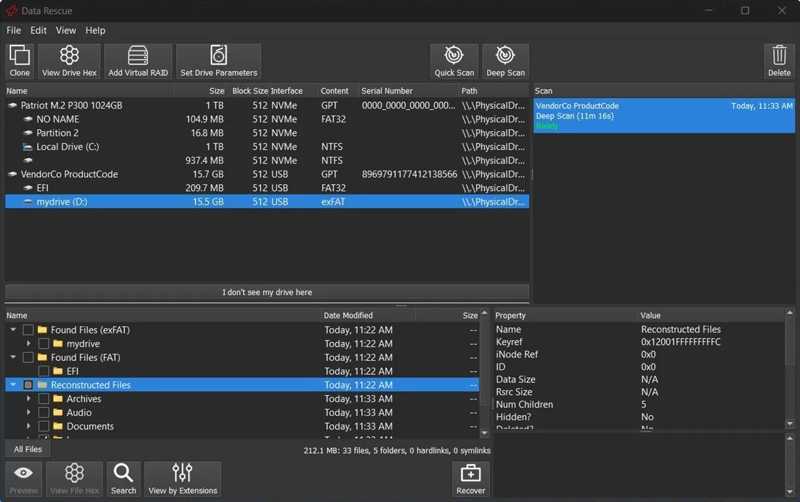
Trinn 1. Koble den eksterne Passport-harddisken til datamaskinen.
Trinn 2. Åpne programvaren for datagjenoppretting.
Trinn 3. Velg stasjonen og klikk Quick Scan or Dypt Søk.
Trinn 4. Deretter velger du de ønskede filene og klikker på Gjenopprette knapp.
Topp 3: Diskboring
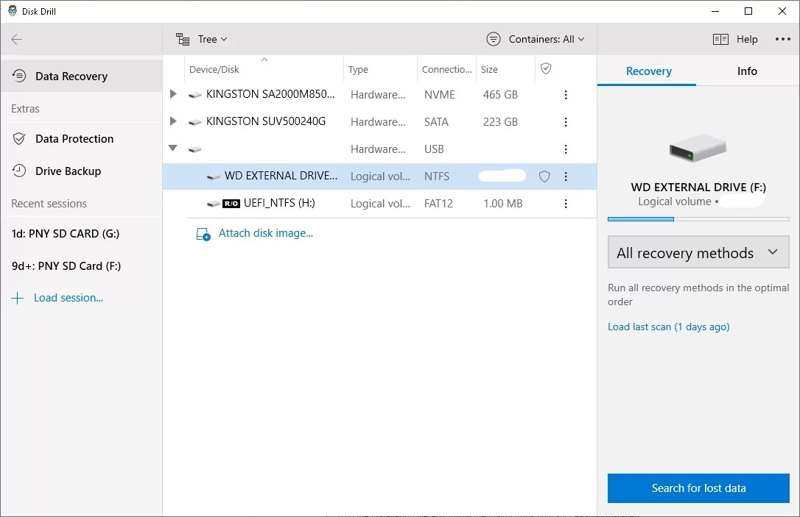
Disk Drill er en anerkjent programvare for datagjenoppretting for eksterne harddisker fra Western Digital. Den kan analysere ulike lagringsenheter og hente tapte eller slettede filer. På skadede disker kan den identifisere filfragmenter og rekonstruere dem.
- Enkel å bruke.
- Støtte for et bredt utvalg av lagringsenheter.
- Tilby god kundeservice.
- Den er ineffektiv på SSD-er.
- Det er dyrt.
Her er trinnene for å gjenopprette en ekstern WD-harddisk:
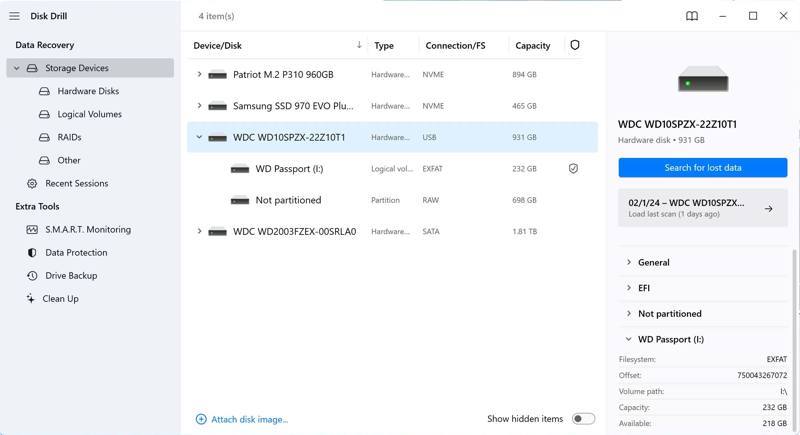
Trinn 1. Koble den eksterne WD-harddisken til datamaskinen.
Trinn 2. Kjør WD-datagjenopprettingsprogramvaren etter installasjonen.
Trinn 3. Velg Lagringsenheter, og velg WD-disken.
Trinn 4. Klikk Søk etter tapte data.
Trinn 5. Velg deretter en datatype, velg de ønskede filene og klikk på Gjenopprette.
Del 3: Topp 2 gratis Western Digital datagjenopprettingsprogramvare
Topp 1: TestDisk
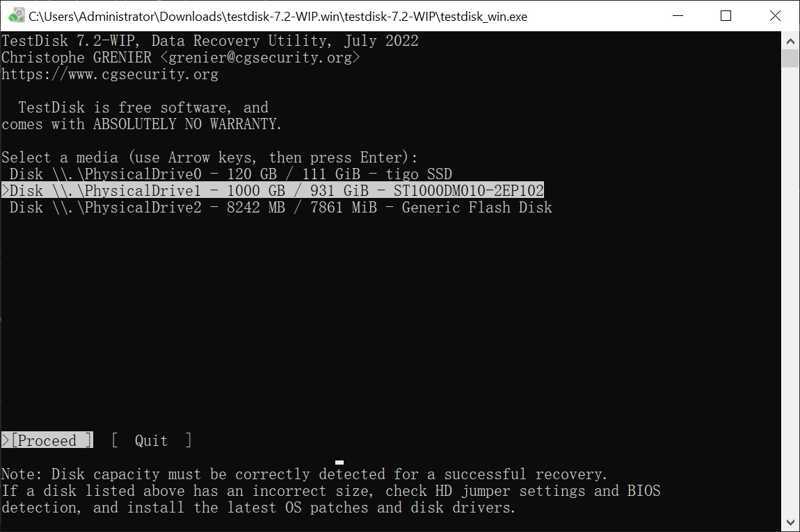
TestDisk er et åpen kildekode-program for Western Digital HDD-datagjenoppretting. Det kan gjenopprette tapte eller slettede partisjoner på harddiskene dine på en Windows-, macOS- eller Linux-datamaskin ved hjelp av kommandolinjer.
- Gjenopprett over 480 filformater.
- Arbeid med NTFS, FAT32 og exFAT.
- Tilgjengelig på Windows, macOS og Linux.
- Den mangler et GUI.
- Den er mindre brukervennlig.
Her er trinnene for å gjenopprette en Western Digital-harddisk:
Trinn 1. Last ned TestDisk fra en pålitelig kilde.
Trinn 2. Åpne arkivet og kjør testdisk_win.exe.
Trinn 3. Velg Opprett med arrow nøkler og trykk Enter På tastaturet ditt.
Trinn 4. Velg WD-harddisken du vil gjenopprette.
Trinn 5. Velg Fortsett og treffer Enter.
Trinn 6. Velg partisjonstype, og trykk på Enter.
Trinn 7. Velg Analyse og trykk Enter.
Trinn 8. Velg Raskt søk, truffet Enter, og trykk P.
Trinn 9. Følg instruksjonene på skjermen for å gjenopprette filene dine.
Topp 2: Windows-filgjenoppretting
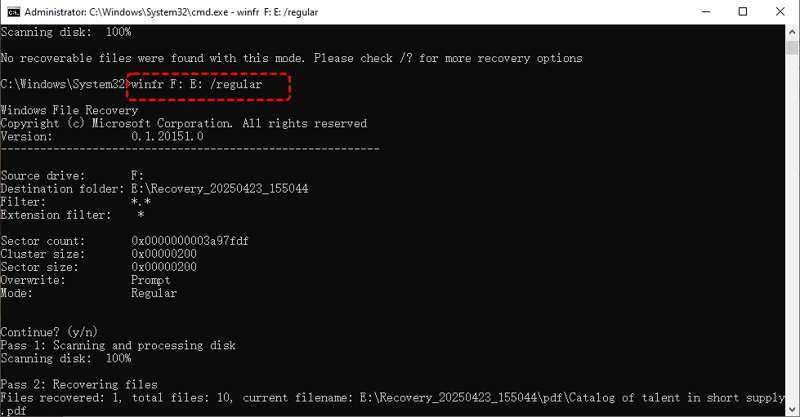
Selv om Western Digitals garanti ikke dekker datagjenoppretting, kan Windows File Recovery hjelpe deg med å hente tapte filer fra WDs interne og eksterne harddisker på Windows 11/10 uten å betale en krone.
- Helt gratis.
- Støtt delvis gjenoppretting.
- Skap anstendige resultater.
- Den støtter begrensede filsystemer.
- Den kan krasje på exFAT.
Her er trinnene for å gjenopprette en Western Digital-harddisk:
Trinn 1. Installer Windows File Recovery fra MS Store.
Trinn 2. Kjør ledeteksten som administrator.
Trinn 3. Skriv inn winfr source-drive: destinations-drive: / switches og treffer Enter.
Erstatt kilde-stasjon med WD-harddisk, destinasjonskjøring med destinasjonsstedet, /brytere med en modus.
Konklusjon
Nå bør du lære de 5 beste Western Digital-programvare for datagjenopprettingNoen av dem er gratis å bruke. Andre krever lisens eller abonnement for å få alle funksjonene. Apeaksoft Data Recovery, for eksempel, er et ideelt alternativ for nybegynnere og vanlige folk.
Relaterte artikler




